85%
15%
|
软件类型 实用工具 |
软件大小 7.6MB |
更新时间 2026-09-05 17:02:11 |
|
软件版本 V8.1.0alpha11 |
隐私说明 点击查看 |
游戏权限 点击查看 |
|
MD5值 e7866bf6bf742949959a43a9da2f59aa |
软件排行榜单
+OMate Chat
v1.6.0

198.36MB /

聊天交友
查看AIDE
v3.2.210316

40.35MB /
实用工具
查看基础韩语口语
V2.6.2

17.88MB /
聊天交友
查看白马地图语音导航

50.59MB /
地图导航
查看Lark Player安卓版
v6.11.7

20.41MB /
便捷生活
查看万康人体解剖安卓版
V3.3.1

647.22MB /
教育学习
查看SoundCloud
v2025.01.07-beta

74.92MB /
便捷生活
查看研小白最新版
v6.6.7

155.32MB /
聊天交友
查看870正版
v1.9.1.2

97.34MB /
便捷生活
查看剧本杀游戏
v7.2.4

89.58MB /
聊天交友
查看同类软件
更多游戏介绍
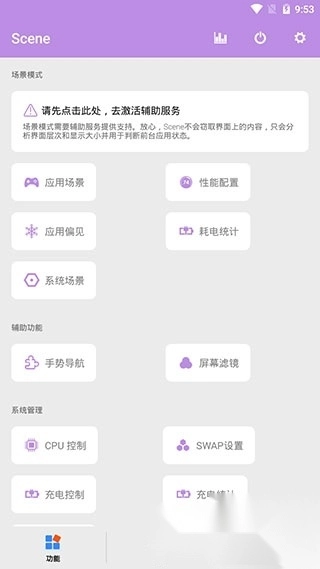
scene7工具箱2026免费版,Scene7是一款实用的手机工具箱应用,它提供了全面的手机状态监测功能。通过Scene,用户可以轻松了解手机的各项参数和实时状态,包括内存使用、应用管理、电池状况以及处理器信息等。此外,该软件还具备性能配置、应用场景以及手势导航等功能,能够满足用户全方位的手机使用需求。Scene的操作简单易懂,界面设计简洁明了,同时人性化的监视器悬浮窗设计让用户随时随地掌握手机的状态。
基站管理
优化电池使用效率,延长电池续航时间,可通过关闭不必要的后台应用程序、调低屏幕亮度等方式来降低电量消耗。
自动亮度调节
能依据光线环境自动调节屏幕宽度,减轻亮度给眼睛带来的伤害,同时还能节约电池电量。
网络优化
可以通过关闭非必需的网络连接流量、开启省流量模式等方式,既能降低数据流量的消耗,又能提升网络连接的速度。
● 直观浏览
列出您的所有照片,显示日期以方便快捷浏览
按拍摄日期找到最特别的照片
通过日历视图和智能滑块返回到任何时间
速度飞快,数万张照片的照片库也可轻松应对
● 快捷整理
手指轻扫即可拖放照片到相册中
制作相册简单快捷,再多照片也能轻松搞定
为您相册中的照片添加标题或注释
可以随心制作不限数量的相册,每个相册最多能容纳1000张照片。
您可以将相册与其他智能手机及平板电脑进行同步(此功能需注册账户后方可使用)
打开软件之后,需要选择相应的工作模式。
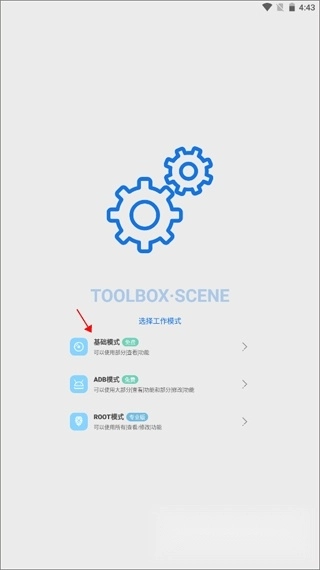
选好之后就能进入主界面了,先点击“功能”看看里面都有些什么。

这里展示了帧率记录、充电统计、耗电统计等功能,你可以点击下方红色箭头所指的位置来重新选择工作模式。

设置界面则相对简洁,你可以开启调试窗口,还能设置主题色调之类的选项。

Scene工具箱怎么用?
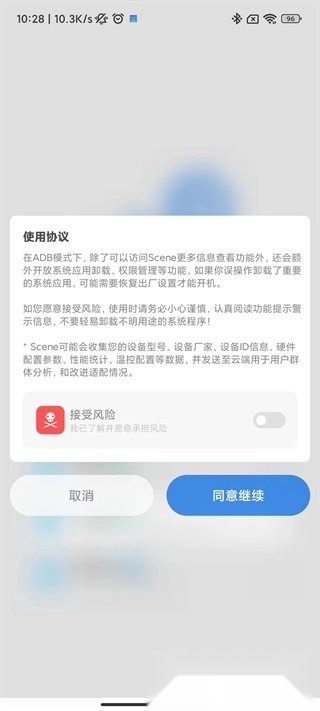
打开Scene工具箱软件后,点击界面上的“ADB模式”选项,待弹出风险提示窗口时选择同意,随后即可进入Scene5的主界面,查看各类软硬件信息。
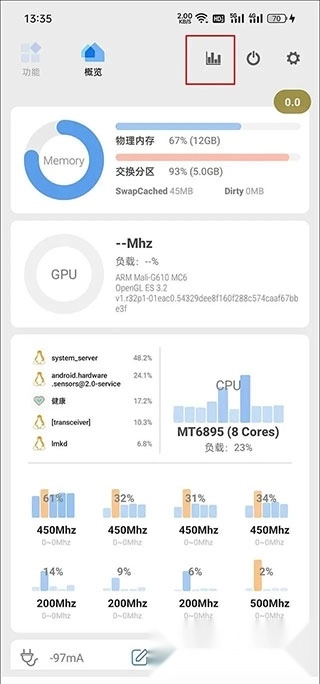
点击顶部的柱状图(对应监视器功能)图标,
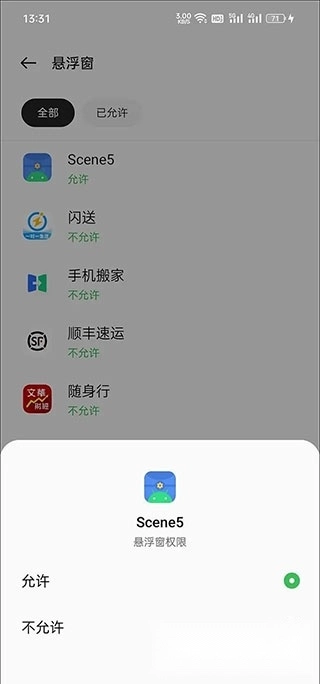
此时会弹出授予Scene5悬浮窗权限的提示,进入手机系统设置的权限管理界面,找到Scene5并开启其悬浮窗权限。
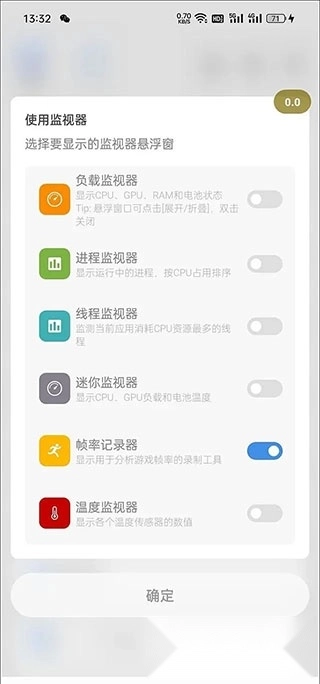
在监视器界面,有不少监视功能可供查看,要是你仅仅想监测游戏帧率,直接选择“帧率记录器”这一项就行,这时手机屏幕上会弹出一个半透明的圆形悬浮按钮,上面显示着当前的帧数。
以《原神》为例,建议等游戏读取完成,正式进入可操作的游戏画面后,再点击灰色的悬浮按钮,等它变成红色就意味着开始录制帧率了;等一局游戏结束(或者你想终止测试的时候),再次点击红色的悬浮按钮,它会变回灰色,这就代表帧率录制已经停止。
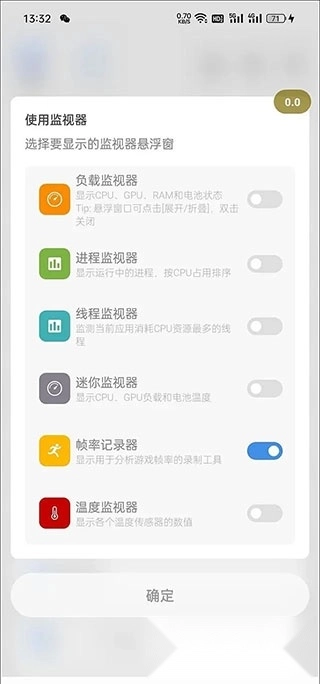
通过多任务窗口回到Scene5界面,接着切换到“功能→帧率记录”选项,就能查看之前所有的帧率录制任务了。

找到《原神》对应的任务,点击后就能查看丰富的监控信息,其中涵盖MAX最大帧率、MIN最小帧率、AVG FPS平均帧率、VARIANCE帧速率差、≥45FPS流畅度、>46℃烫手警告、MAX最高温度和AVG平均温度。除此之外,还有更直观的帧率曲线,以及CPU占用率等各类曲线。
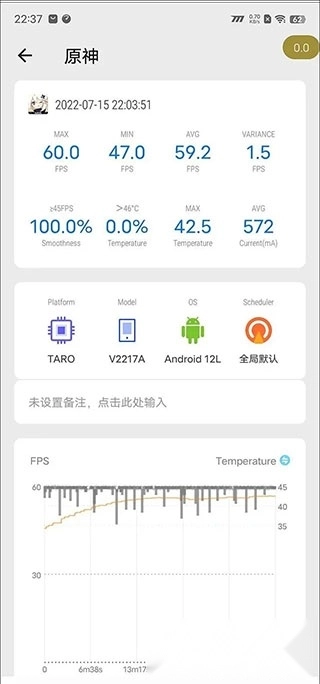
以上就是Scene5的使用教程,帧率监测的结果也不输给性能狗太多吧?赶紧用它测试一下原神,看看你的手机能不能在这款游戏里长时间保持满血运行?

Scene工具箱adb模式怎么激活
Scene5 的免费ADB模式支持开启「帧率记录」功能,还提供适配游戏场景的帧率录制方案,能够兼容Android12等高版本安卓系统。普通玩家可以借助它替代Perfdog,实现对手机游戏运行过程中CPU与GPU性能、设备温度、电量消耗、画面帧率等数据的监测,并且可以记录相关数据曲线。此外,该功能仅需手机即可使用,无需连接数据线,操作起来更为便捷。

Scene5的ADB模式需要ADB权限才能激活。安卓11及以上系统支持无线调试,若身边没有电脑,可借助「黑阈」来激活该模式;而安卓12(如realme UI 3.0)系统,则可先将Scene开发者提供的激活脚本保存到手机本地,再在黑阈中执行指令运行脚本完成激活。
下文以真我GT2 Pro realme UI 3.0 Android12为示例,做详细图文教程,跟着图文一步步走就能学会使用啦。
准备工作
、安装所需的两个工具(Scene5、黑阈)以及Scene5 ADB模式的激活脚本;
Scene5 ADB模式 激活脚本【scene_adb_init.sh删除。txt 】地址:
链接:https://pan.baidu.com/s/1sprRM-WXNNAeWmF5_BgKnw?pwd=ticc
提取码:ticc
开启开发者模式
进入设置界面,找到“关于手机”选项并点击,接着进入“版本信息”页面,在该页面连续点击版本号,完成后确认设备已成功进入开发者模式。
启动黑阈服务
①打开黑阈-允许发送通知-允许;
②同意隐私政策-开始使用黑阈;
③在向导页向左滑动-使用-进入黑阈
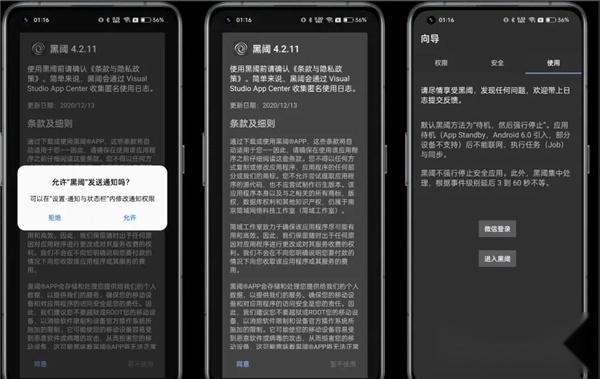
开启无线调试
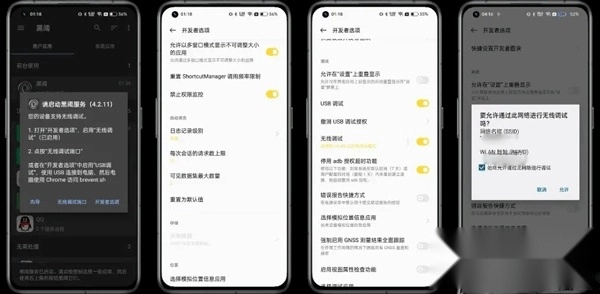
①安卓12支持无线调试功能,当进入黑阈时会自动弹出提示框告知启动方法,此时请先点击「开发者选项」。
②进入开发者选项后,向上滑动页面至接近底部的位置,找到并开启「禁止权限监控」功能。
③接着在开发者选项里,把屏幕下滑到靠近顶部的地方,开启『USB调试』和『无线调试』这两个开关。
④当弹出“要允许通过此网络进行无线调试吗?”的窗口时,勾选“始终允许”选项,然后点击“允许”按钮确认。
无线调试启动黑阈服务
①进入开发者选项后,点击开启无线调试功能,随后通过三指上滑操作启用应用分屏模式。
②或者点击「多任务界面-开发者选项右上角的「┇」按钮-分屏」选项;
③分屏后打开黑阈-点击『无线调试端口』
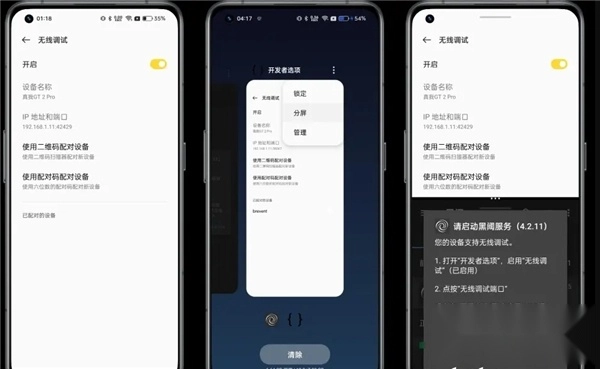
使用配对码并输入调试端口
④点击上半区域 『使用配对码配对设备』
⑤在黑阈中输入显示的「WLAN配对码」,图中的配对码为934337,该配对码每次使用都会刷新为随机数字。输入配对码后,点击「无线配对」按钮即可。
⑥无线配对成功后,会出现『已连接到无线调试』的提示。要是遇到权限不足的提示,可前往设置-系统设置-开发者选项,向上滑动至接近底部的位置,开启『禁止权限监控』功能。
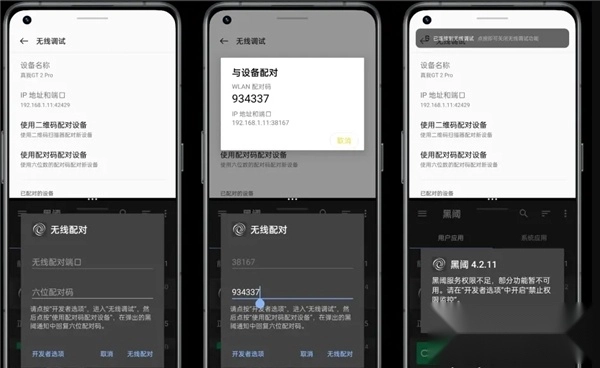
黑阈执行指令
①上一步配对成功后,按住中间的『 … 』并向上滑动,即可关闭分屏并进入黑阈界面。
②黑阈主界面-点击左上角“三道杠”打开菜单
③选择『执行指令』
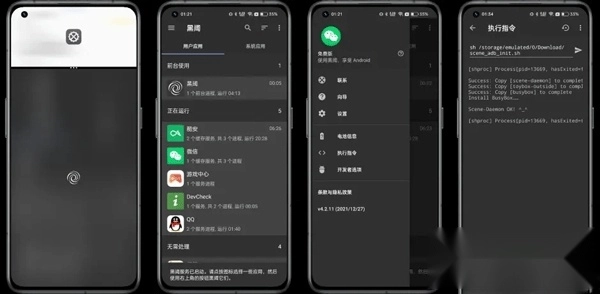
④把整行指令复制下来,粘贴到黑阈里,接着点击那个『纸飞机图标』来运行Scene5 ADB激活脚本。要是屏幕上显示出『Scene-Daemon OK! ^_^』,就说明激活已经成功了。
sh /storage/emulated/0/Download/scene_adb_init.sh
执行成功与否,取决于是否对激活脚本进行重命名,以及是否将激活脚本移动至「手机存储/Download」文件夹。使用[ ]解释指令:sh[通过shell执行脚本] /storage/emulated/0/[代表手机内部存储路径]/Download[脚本所在的文件夹]/<脚本文件名> 。
Scene工具箱亮点介绍
场景模式
用户能够通过对各个应用分别进行设置,实现依据应用来调整Soc性能、屏幕亮度等效果。操作时需在无障碍功能里开启“Scene - 场景模式”,同时要允许Scene自动启动并保持在后台运行。
备份还原
刷入或备份Boot、Recovery镜像。
应用管理
应用卸载、冻结、隐藏等。
SWAP设置
调整压缩内存和虚拟内存,提高后台能力。
CPU控制
调整设备性能,从而达到省电或提高流畅度的目的。
游戏截图

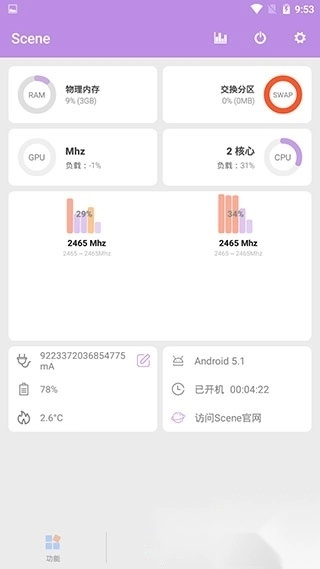


更新于 2026-09-11 12:37:48
手机画质与性能优化工具盘点专题专为游戏玩家打造。这些工具能突破游戏原生画质限制,解锁更高帧率和清晰度,让你在《和平精英》等游戏中获得更流畅、更细腻的视觉体验。同时,它们还能清理后台进程、释放内存,有效减少卡顿和发热,助你战力飙升。感兴趣的话,就来下载试试看吧!
相关攻略
更多
2026-08-04 15:18:14

2026-07-09 16:36:03

2026-07-09 16:34:04

2026-07-09 16:32:06

2026-07-09 16:30:38

2026-07-09 16:29:58
游戏评论
我要评论评价
具体建议内容
请输入验证码