优享助手使用教程的重点是先看懂首页检测、设备信息、功能入口和结果提示,再按提示判断手机状态是否正常。打开后不要急着连续点击,先确认应用已经读取到机型、系统、屏幕、处理器和权限状态,再使用检测按钮查看当前设备信息;如果页面一直停留、结果为空或部分项目不显示,通常与权限未允许、系统限制、后台清理或网络加载有关。下面按首次进入、检测结果、异常提示、权限处理和数据查看五个场景说明,操作时只围绕软件本身完成检查,遇到空白或失败也优先从权限、缓存、网络和系统限制排查,不需要额外安装无关工具。
第一步:进入首页后先看顶部是否显示当前手机型号,页面中部会列出系统、ROOT、屏幕分辨率、多点触控和处理器等基础信息。只要这些字段正常出现,说明软件已经能读取到主要设备状态。
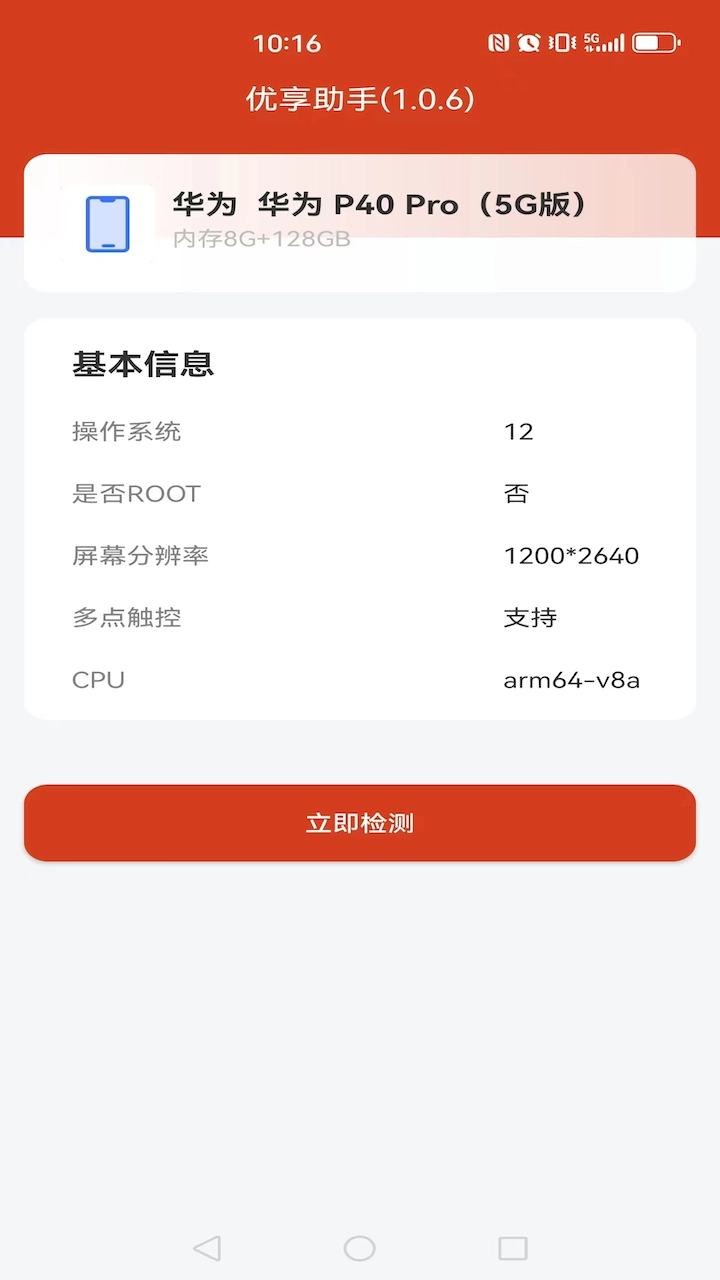
第二步:确认基础信息出现后,再点击页面底部的立即检测。不要在加载过程中反复点击按钮,连续触发可能会让结果刷新变慢,也不方便判断哪一次检测真正完成。
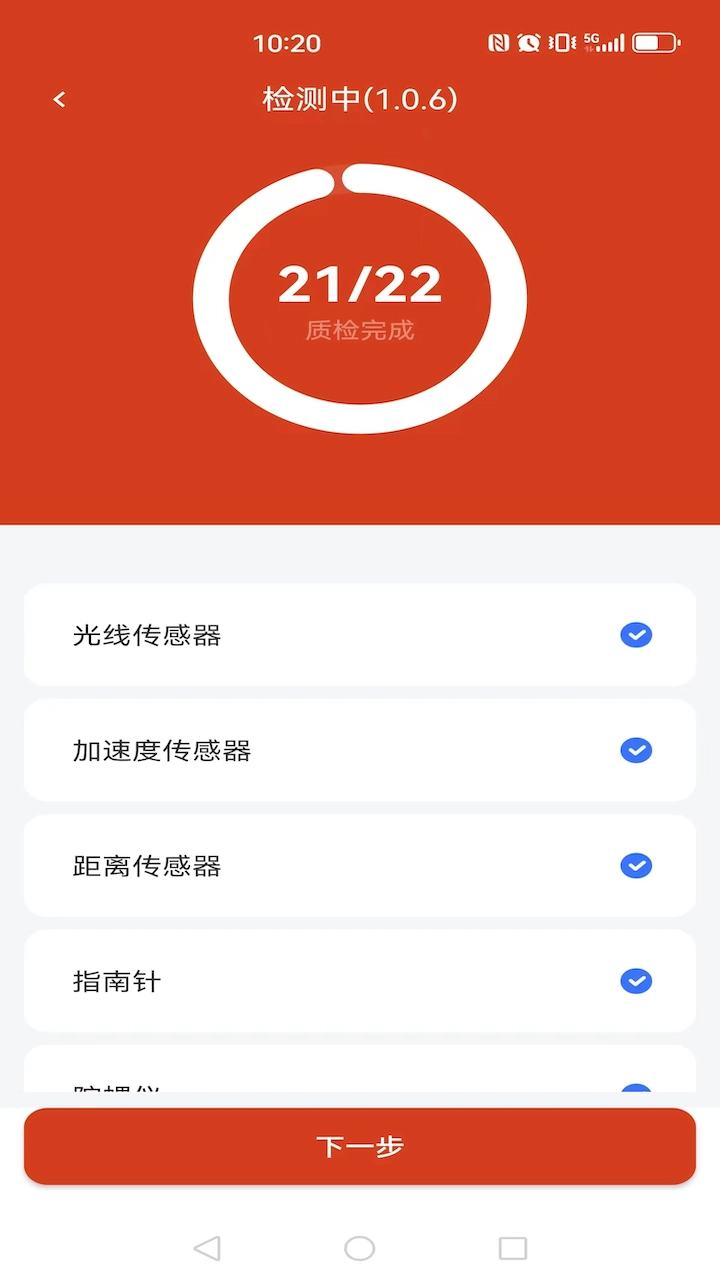
第三步:检测结束后先看是否出现完整结果,再查看异常项或提示项。若页面只显示部分字段,可以返回首页重新进入一次,确认不是临时刷新失败造成的空白。
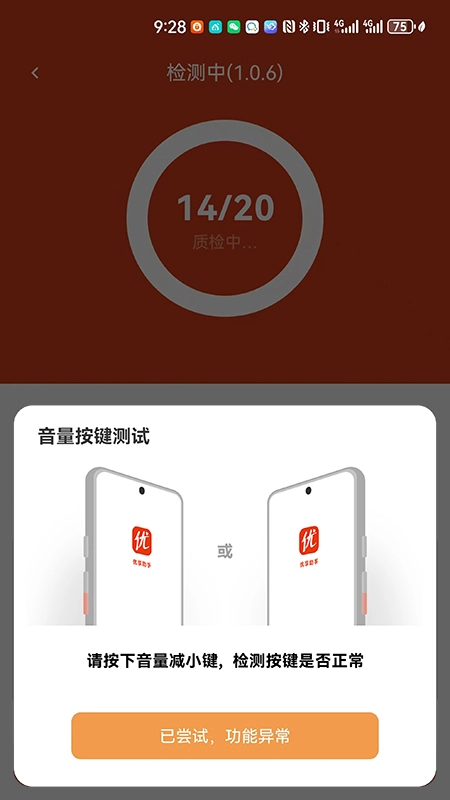
第四步:首次使用时建议只做一次完整检测,先记录异常提示,再决定是否调整权限或系统设置。验证方法:设备型号、系统状态和检测结果都能显示,基础使用流程就算正常。
要点一:先把结果分成基础信息和状态提示两类。基础信息主要用于确认手机参数,状态提示才是需要重点关注的地方,例如是否 ROOT、触控是否支持、系统环境是否异常。
要点二:不要把单个字段当成故障结论,很多项目只是展示设备能力,并不代表手机有问题。比如分辨率、处理器架构和内存信息,只要能正常显示,一般不需要额外处理。
要点三:如果某个状态项显示异常,先回到系统设置确认权限,再重新检测。检测类软件读取信息受系统限制较多,权限不足时常见表现就是字段缺失或结果不完整。
要点四:如果同一项每次检测结果都不一样,建议先关闭省电模式和后台清理,再重新打开软件。反复波动通常说明系统正在限制后台读取,不是一定代表硬件异常。
方法一:先退出软件并从后台划掉,再重新打开首页。检测页面如果卡住,很多时候是上一次读取过程没有结束,重新进入能让按钮和结果区域恢复正常。
方法二:检查网络和系统时间是否正常。部分检测说明或扩展信息需要联网加载,网络不稳定时页面可能只显示基础字段,其他区域会长时间空白。
方法三:进入系统应用管理,清理该软件缓存后再打开。缓存异常会导致旧结果无法刷新,尤其是在更换手机、升级系统或长时间未使用后更明显。
方法四:如果清理缓存后仍然加载失败,先不要连续安装多个同类工具对比。保持单一变量排查更清楚,先确认当前软件能否读取基础信息,再判断是否需要重新安装。
步骤①:看到权限提示时先阅读提示内容,判断它是否和设备信息读取、网络访问或存储缓存有关。和检测流程相关的权限可以按需允许,无关权限则可以先保持默认。
步骤②:如果误点了拒绝,可以进入系统设置里的应用权限页面重新打开。重新授权后建议完全关闭软件再进入,避免旧权限状态继续影响当前检测。
步骤③:部分手机会把检测类应用放进省电限制,导致后台刚启动就被清理。可以在电池设置里允许短时间后台运行,检测完成后再恢复原本的省电策略。
步骤④:权限处理完成后重新点击检测按钮,不要只看权限页面是否开启。真正有效的判断标准是结果字段能否完整显示,页面是否不再反复弹出授权提示。
第一步:先停留在结果页,确认需要记录的机型、系统、屏幕和状态项都已经显示完整。结果还在加载时不要截图,否则后续对照时容易漏掉关键字段。
第二步:如果软件提供复制或分享按钮,可以优先使用内置功能;没有相关入口时,直接使用系统截图保存当前页面即可。截图前建议把亮度调高一点,避免文字过暗看不清。
第三步:需要对比多次检测结果时,给截图按时间顺序命名,避免后面混淆。尤其是排查触控、系统环境或权限问题时,保留前后结果能更快判断设置是否生效。
第四步:保存后不要随意公开包含设备标识的信息。涉及设备编号、账户状态或隐私字段时应先打码,只保留排查所需的基础参数即可。
安卓二次元卡牌rpg手游下载-安卓二次元卡牌RPG手游推荐合集

安卓校园题材汉化游戏下载-安卓校园题材汉化游戏推荐-安卓校园题材汉化游戏推荐合集

安卓汉化galgame推荐合集-安卓汉化galgame直装-安卓汉化galgame推荐下载

二次元卡牌rpg游戏有哪些-二次元卡牌rpg游戏下载-二次元卡牌rpg游戏大全
安卓校园题材汉化游戏有哪些-安卓校园题材汉化游戏下载-安卓校园题材汉化游戏大全

汉化galgame安卓游戏有哪些-汉化galgame安卓游戏下载-汉化galgame安卓游戏大全

vidhub支持杜比视界吗

酷漫屋下拉式(免费漫画)如何用