
81%
19%
|
软件类型 实用工具 |
软件大小 37.3MB |
更新时间 2026-10-31 10:00:52 |
|
软件版本 V1.1.28 |
隐私说明 点击查看 |
游戏权限 点击查看 |
|
MD5值 16d852f7b0eb3e322475fa24f6d2f7e7 |
软件排行榜单
+汉新闻
V4.0.8

146.98MB /

教育学习
查看听呀音乐

8.63MB /
影音视听
查看tp-link物联摄像头
v5.11.5.1736

94.93MB /
便捷生活
查看千里AI
v1.8.3

37MB /
便捷生活
查看下饭影视去广告版
V1.0

22.15MB /
影音视听
查看scene工具箱
v8.1.9

29.76MB /
实用工具
查看球球大作战一键合球脚本
v1.0

23.87MB /
实用工具
查看vomic漫画免费
v1.1

23.4MB /
影音视听
查看食谱大全
V1.0.11

22.83MB /
手机购物
查看跳跳跳绳
V1.0.7

35.39MB /
便捷生活
查看同类软件
更多游戏介绍
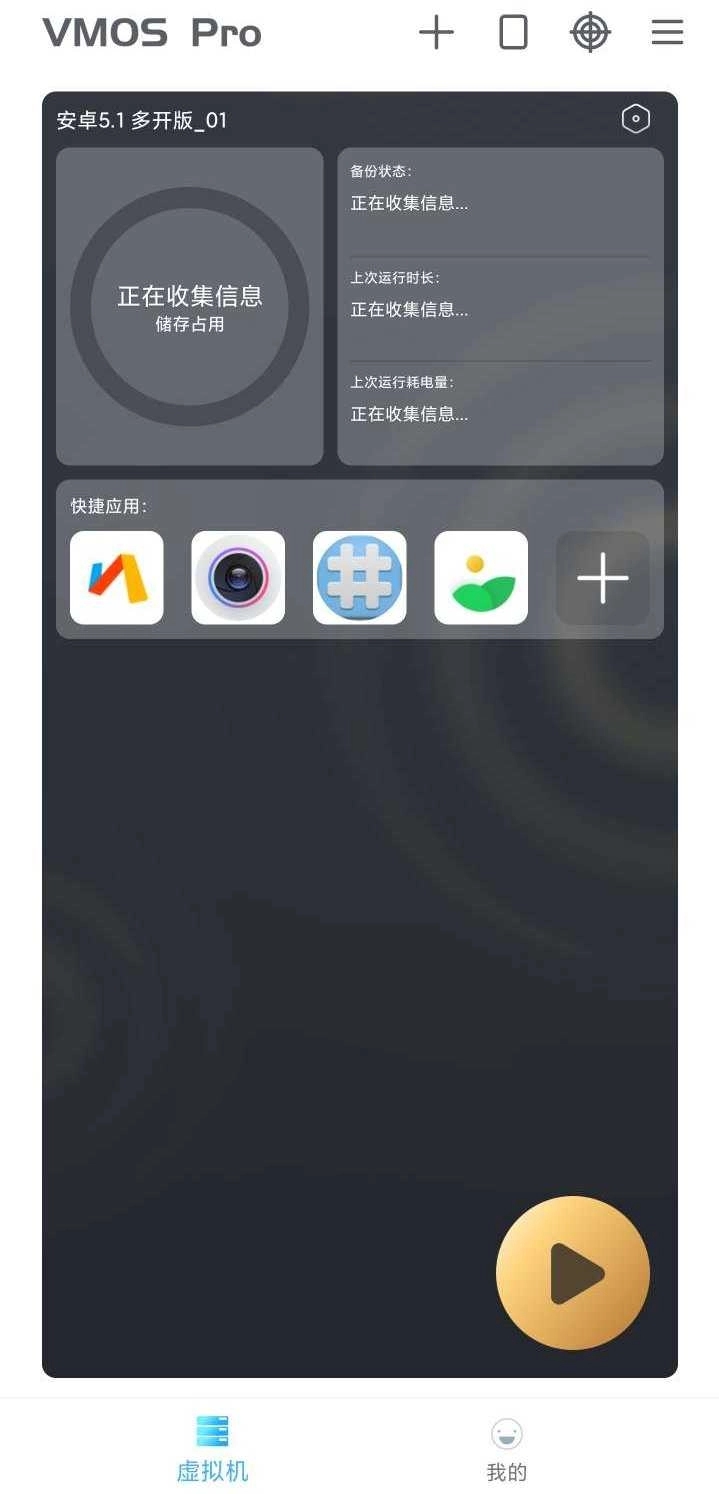
还在为手机应用多开受限、玩机没有自定义权限而烦恼?这款VMOSPro永久会员版绝对是你不容错过的宝藏虚拟系统工具!作为主打虚拟系统的工具类应用,它最核心的特色就是无需真机Root就能解锁完整自定义ROM权限,还能实现多账号同时在线挂机、同屏双应用并行操作,彻底打破你手机的使用边界。整个系统界面清爽无冗余广告,操作逻辑贴合原生手机使用习惯,没有花里胡哨的多余弹窗干扰,不管是游戏多开搬砖还是办公账号分离都能流畅运行。现在版本已经解锁全部永久会员权益,无需额外付费登录即享全部功能,赶快来下载体验,解锁你的手机全部潜能吧。
1.登录即使永久会员(不登陆没有会员功能)
2.去除已知广告
3.永久去更新
4.去除社区功能

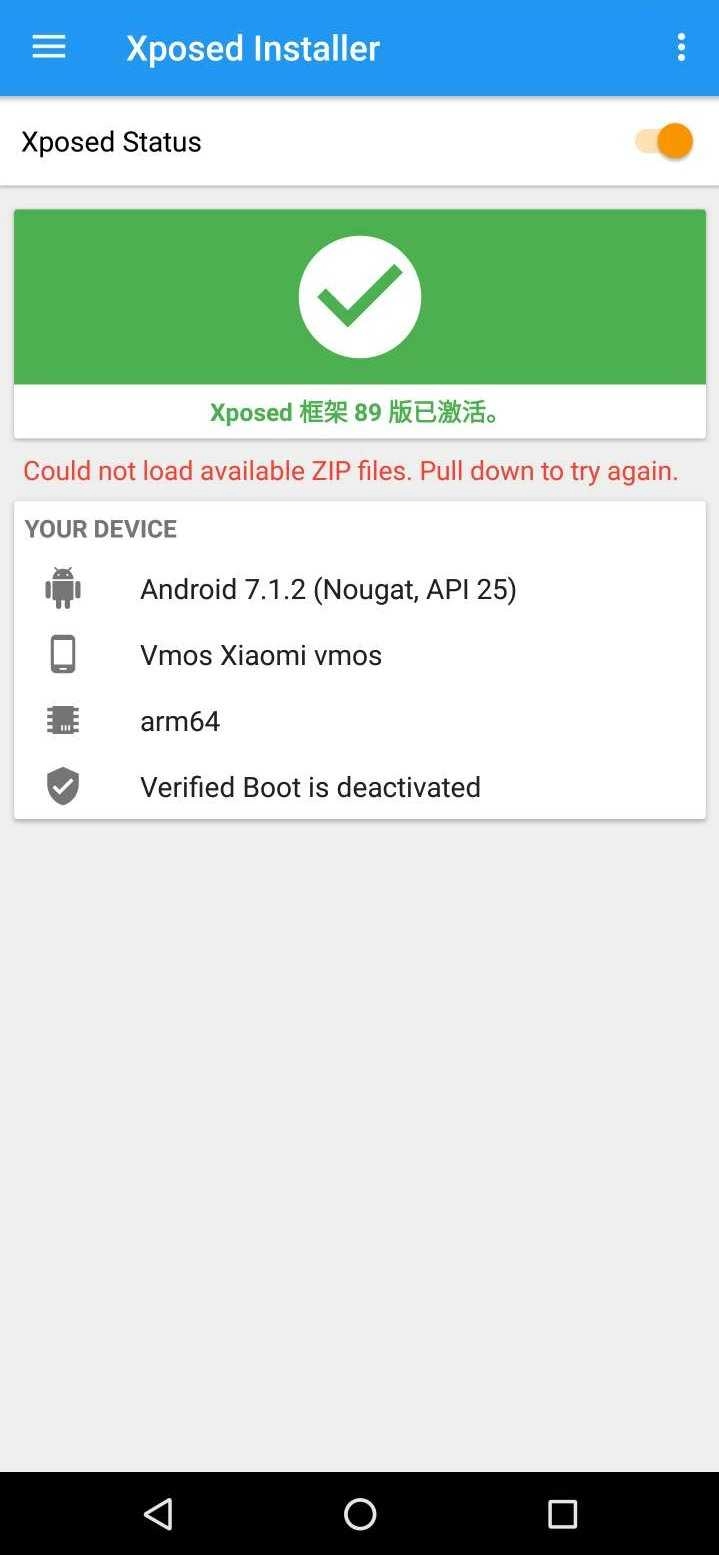
VMOS Pro是在原VMOS(虚拟大师)团队做出了颠覆性的更新。这次我们将会提供给用户自定义ROM的权限,将不再限制用户。我们将打造一个ROM平台,且鼓励用户自发的进行更改ROM,将用户的想象发挥至极限。自带 root 环境,可免 root 运行Xposed等模块;预装谷歌移动服务,支持所有应用浮窗化,可同屏操作两个应用,支持自定义修改分辨率。
| 步骤 | 地点/操作 |
| 1 | 查找到vmos,点击下方安装按钮 |
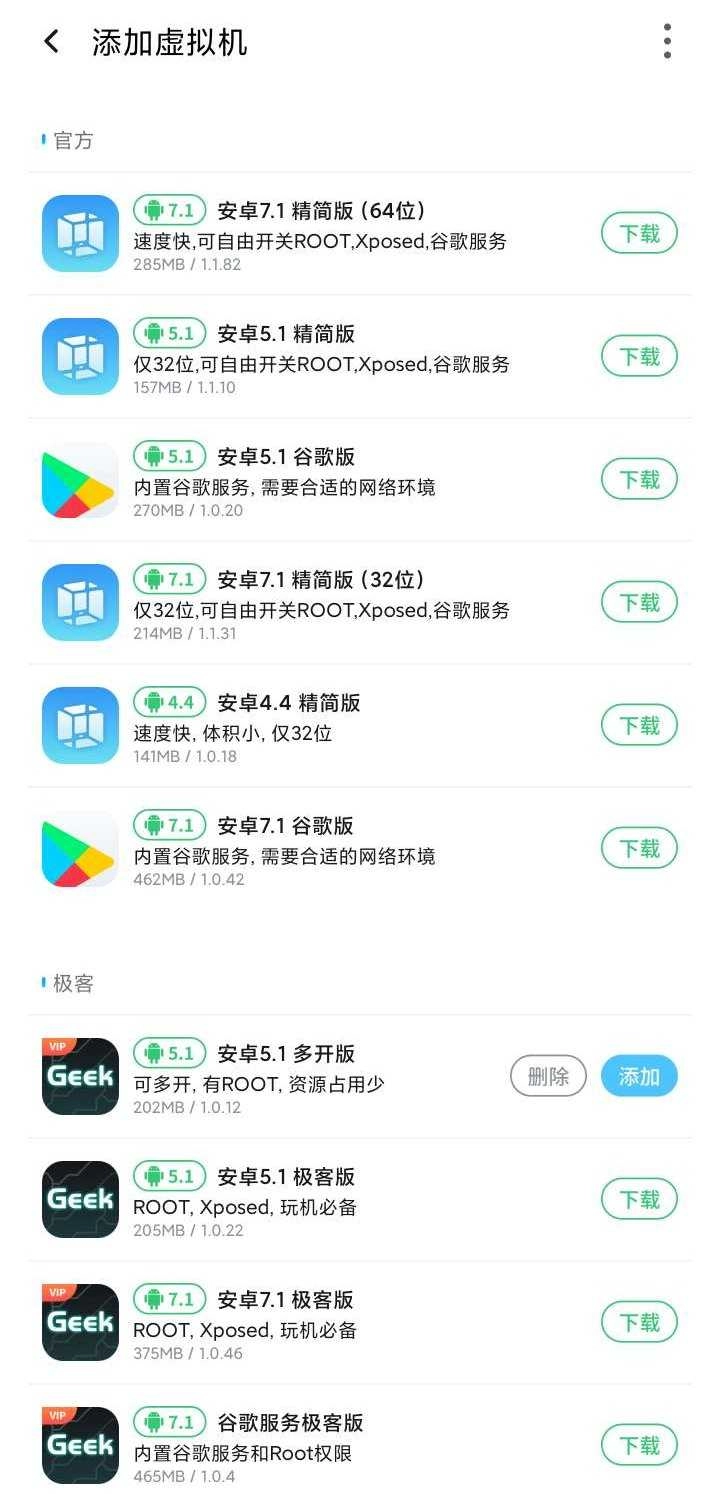
| 2 | 安装完vmos时,还需要安装ROM才能使用,进入ROM安装 |
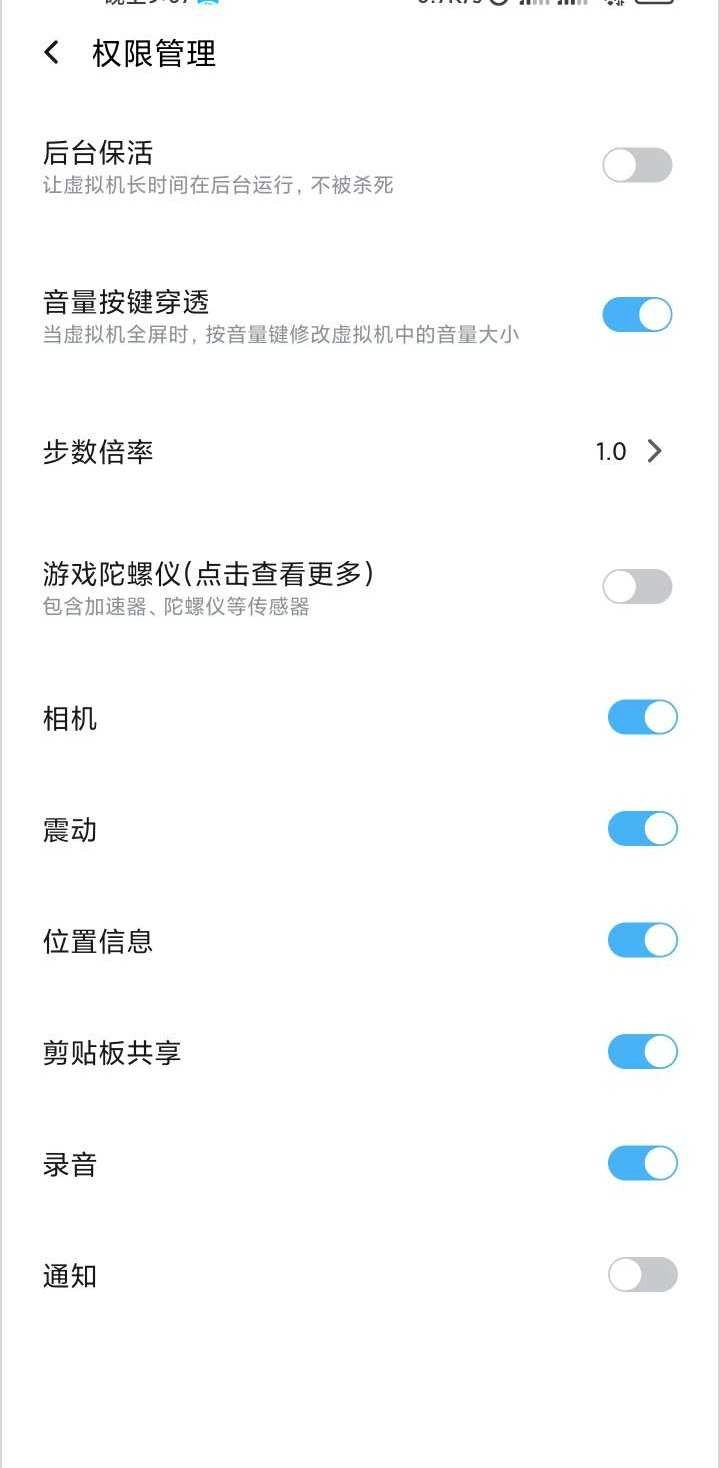
| 3 | 获取手机六大权限(权限申请),如悬浮窗、电话、位置信息、相机、录音和存储空间 |
| 4 | 跳转服务条款与隐私政策提示界面,选择同意 |
| 5 | 接着进入选择标签界面,有娱乐方式、生活方式和形象 |
| 6 | 选择完毕后,点击完成!进入VMOS按钮,进入系统 |
| 7 | 进入系统前,会有几张图片,主要展示vmos功能,点击进入VMOS |
怎么安装
查找到vmos,点击下方安装按钮
安装完vmos时,还需要安装ROM才能使用,进入ROM安装
获取手机六大权限(权限申请),如悬浮窗、电话、位置信息、相机、录音和存储空间
跳转服务条款与隐私政策提示界面,选择同意
接着进入选择标签界面,有娱乐方式、生活方式和形象
选择完毕后,点击完成!进入VMOS按钮,进入系统
进入系统前,会有几张图片,主要展示vmos功能,点击进入VMOS
| 事项 | 详细内容 |
| 主界面操作 | 进入到主界面,可以看到跟手机桌面一样,右侧还有悬浮图标 |
| 悬浮菜单第一页 | 点击悬浮图标,展开菜单并查看到相关功能,如关机、投屏、返回和返回真机 |
| 悬浮菜单第二页 | 在悬浮菜单中,往右滑动菜单,还可以看到多任务、重置分辨率、主屏幕和通知栏 |
| 悬浮菜单第三页 | 继续往右滑动菜单,可以看到有个截图图标,可以实现在vmos系统中截图 |
| 投屏操作 | 切换到最初的那个菜单,选择投屏功能,弹出选择连接设备 |
| 多任务操作 | 选择多任务菜单,会弹出VMOS悬浮球和VMOS悬浮窗 |
| 文件互传 | 还有在文件中转站,可以实现文件导入和文件导出 |
使用方法
进入到主界面,可以看到跟手机桌面一样,右侧还有悬浮图标
点击悬浮图标,展开菜单并查看到相关功能,如关机、投屏、返回和返回真机
在悬浮菜单中,往右滑动菜单,还可以看到多任务、重置分辨率、主屏幕和通知栏
继续往右滑动菜单,可以看到有个截图图标,可以实现在vmos系统中截图
切换到*初的那个菜单,选择投屏功能,弹出选择连接设备
选择多任务菜单,会弹出VMOS悬浮球和VMOS悬浮窗
还有在文件中转站,可以实现文件导入和文件导出
| 步骤 | 地点/操作 |
| 1 | 进入开发者模式,打开手机设置,找到版本号连点7次,就能进入开发者模式 |
| 2 | 接着打开调试,会出现两种:USB调试和无线调试 |
| 3 | 选择无线调试,这个操作相对而言更容易上手 |
| 4 | 然后打开vmos助手,按提示完成前三个操作,打开无线调试后,点击配对名配对设备 |
| 5 | 在手机下滑的消息通知栏可以看到vmos助手的后台,点击最后一栏的“配对码”,将手机配对码输入进去,这样就激活了 |
进入开发者模式,打开手机设置,找到版本号连点7次,就能进入开发者模式;
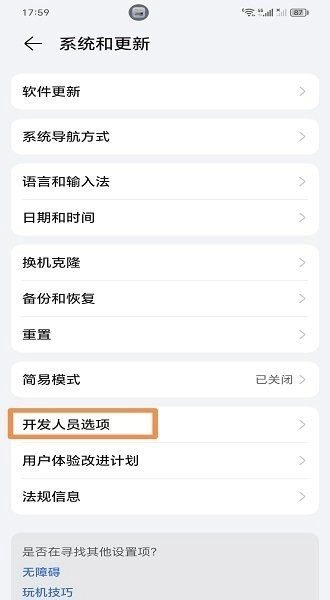
接着打开调试,会出现两种:USB调试和无线调试;

我们这里选择无线调试,这个相当于而言更容易些;
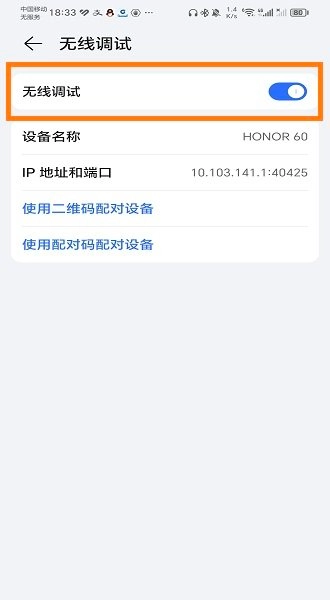
然后打开vmos助手,按提示完成前三个操作,很多人会卡在最后一个步骤,打开无线调试后,点击配对名配对设备;
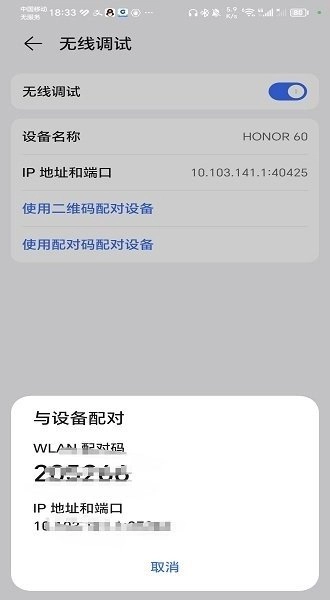
在手机下滑的消息通知栏可以看到vmos助手的后台,点击最后一栏的“配对码”,将手机配对码输入进去,这样就激活了。
1.兼容性方面会更强大,不仅支持虚拟开机,同时还可以对相关手机软件进行双开服务;
2.运行更流畅,自带root权限,还自定义了ROM的权限,用户使用起来不再受任何限制,范围广泛;
3.软件分辨率可以一键,同时还支持应用浮窗,可以同时操作两个应用,功能强大。
| 步骤 | 地点/操作 |
| 1 | 第一次安装打开一般都不会卡99.在下次开机的时候,卡在99.不要关机,切回到vmos,进设置 |
| 2 | 点【虚拟机无法启动?】 |
| 3 | 点中间那个【修复虚拟机文件】,修复启动没有用,就是个摆设 |
| 4 | 等它修复到99.会提示修复成功,然后就卡在这里,不必理会 |
| 5 | 直接切回虚拟机开机页面,等它开机,就能成功进入了 |
1、第一次安装打开一般都不会卡99.在下次开机的时候,卡在99.不要关机,切回到vmos,进设置。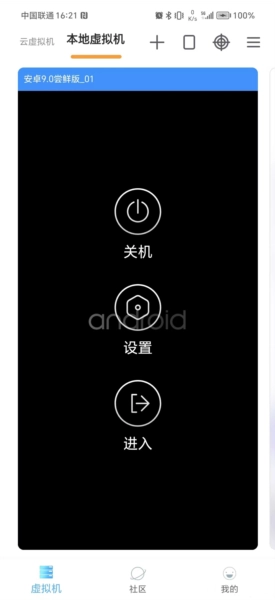
2、点【虚拟机无法启动?】。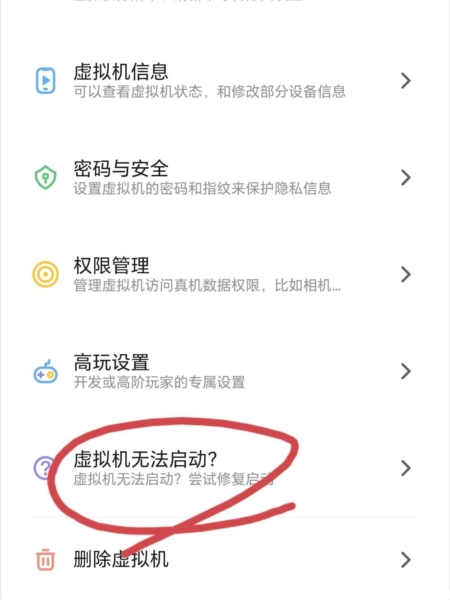
3、点中间那个【修复虚拟机文件】,修复启动没有用,就是个摆设。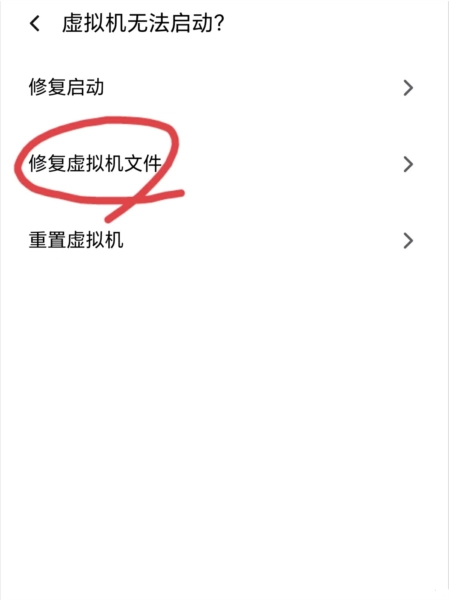
4、等它修复到99.会提示修复成功,然后就卡在这里,不必理会。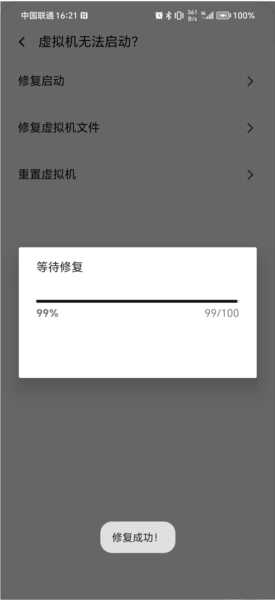
5、直接切回虚拟机开机页面,等它开机,就能成功进入了。
Q1:不登录账号可以使用会员功能吗?
A:不可以,必须登录账号后才能解锁全部永久会员权益,未登录状态下仅可使用基础虚拟系统功能。
Q2:VMOSPro永久会员版的存档位置在哪里?
A:虚拟系统内的存档默认保存在手机存储的VMOS文件夹下,可通过文件中转站直接导出备份。
Q3:虚拟系统内安装的应用会读取真机的隐私信息吗?
A:不会,虚拟系统是完全独立的隔离空间,所有应用运行都在沙盒环境内,不会越权访问真机隐私数据。
Q4:安装后虚拟系统运行卡顿怎么解决?
A:可在悬浮菜单中调低虚拟机分辨率,关闭后台多余运行程序,预留至少3G以上运行内存即可大幅提升流畅度。
Q5:可以同时运行多个虚拟系统吗?
A:支持多ROM同时安装,通过多开功能可实现多个独立虚拟系统并行运行,满足多账号隔离使用需求。
版本号v3.5.2,更新日期2025-09-28,优化虚拟系统启动加载速度,修复部分机型无线配对失败问题,提升多开应用运行稳定性。
游戏信息
版本号:v3.5.2,系统要求:安卓5.0及以上,文件大小:286MB,支持ARM架构全系列安卓设备。
VMOSPro永久会员版作为成熟的虚拟系统工具,隔离式的运行设计兼顾了安全性与可玩性,自定义ROM的开放属性给玩机爱好者留出了充足的创作空间,各类小众模块、特殊应用都能在虚拟环境下流畅运行。无更新打扰的使用体验十分顺滑,多开、浮窗功能覆盖了绝大多数用户的日常使用需求。这款工具非常适合游戏搬砖、办公多账号管理以及玩机爱好者使用,立即下载,开启全新的手机玩机体验。
用了大半年VMOSPro永久会员版,多开游戏挂机完全不卡,Root权限不用折腾真机,用着特别省心。
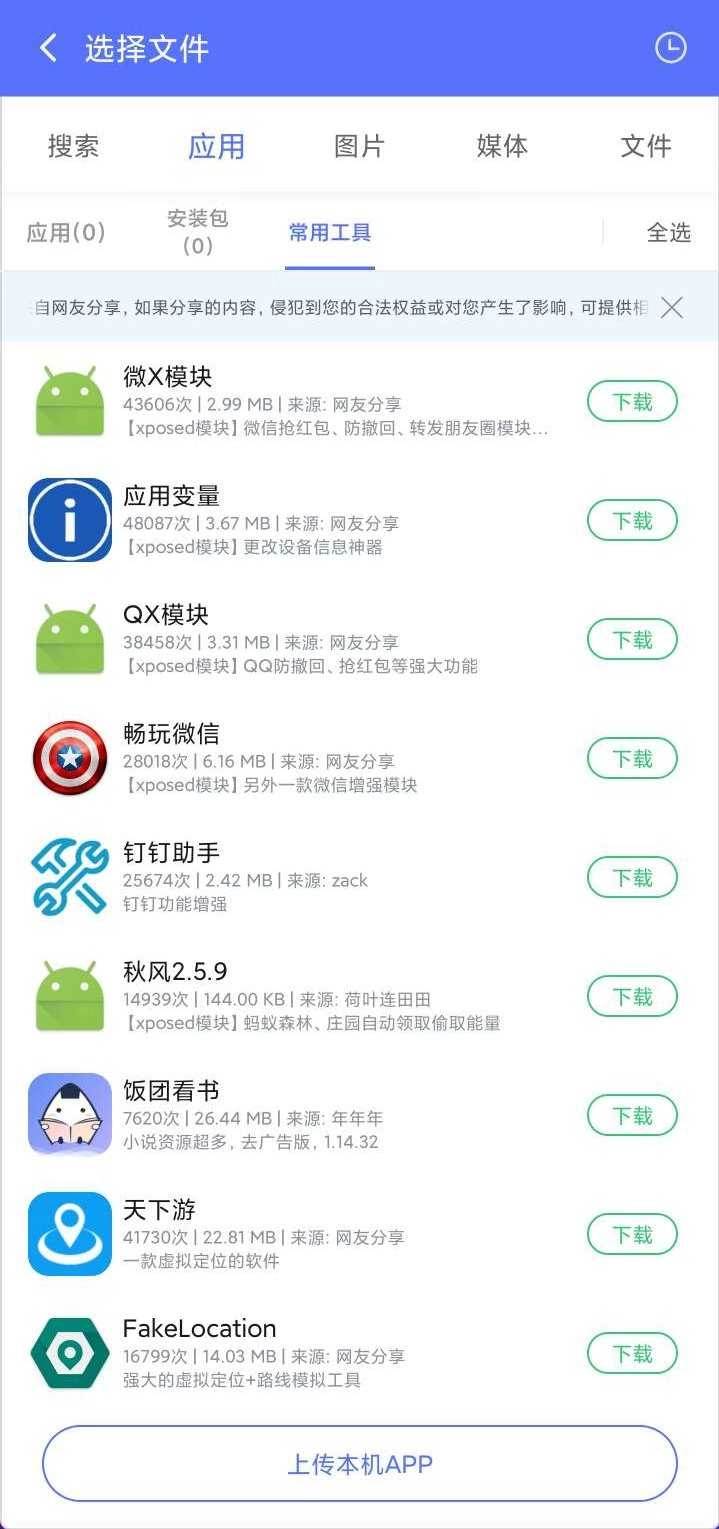
游戏截图

相关攻略
更多
2026-08-04 15:18:14

2026-07-09 16:36:03

2026-07-09 16:34:04

2026-07-09 16:32:06

2026-07-09 16:30:38

2026-07-09 16:29:58
游戏评论
我要评论评价
具体建议内容
请输入验证码