87%
13%
|
软件类型 便捷生活 |
软件大小 94.93MB |
更新时间 2026-10-31 12:18:54 |
|
软件版本 v5.11.5.1736 |
隐私说明 点击查看 |
游戏权限 点击查看 |
|
备案号 粤ICP备05144415号-26A |
软件排行榜单
+汉新闻
V4.0.8

146.98MB /

教育学习
查看听呀音乐

8.63MB /
影音视听
查看千里AI
v1.8.3

37MB /
便捷生活
查看下饭影视去广告版
V1.0

22.15MB /
影音视听
查看scene工具箱
v8.1.9

29.76MB /
实用工具
查看球球大作战一键合球脚本
v1.0

23.87MB /
实用工具
查看vomic漫画免费
v1.1

23.4MB /
影音视听
查看食谱大全
V1.0.11

22.83MB /
手机购物
查看跳跳跳绳
V1.0.7

35.39MB /
便捷生活
查看影视猫plus
v4.8.0

19.5MB /
影音视听
查看同类软件
更多游戏介绍
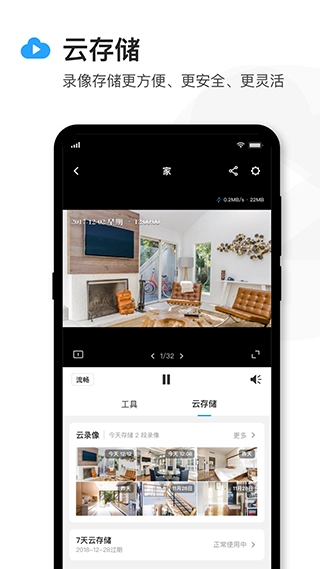
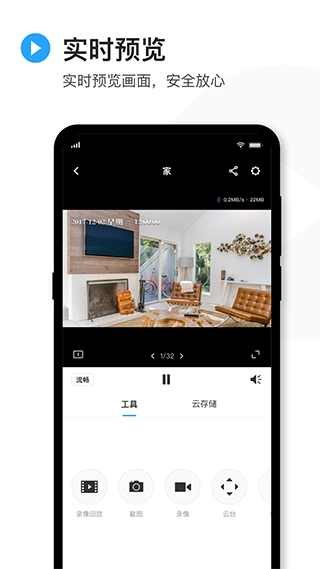
tplink物联是适配TP-LINK旗下全系列监控摄像头的实用工具,日常使用场景覆盖家庭、办公场所等各类需要看护的空间,不用守在监控屏幕前,掏出手机就能完成远程画面预览、录像截图、语音对讲、云台调整等操作,连平日里容易忽略的隐蔽角落也能清晰覆盖。 它搭载的智能红外切换算法能跟着环境光线变化自动调整,白天滤除多余杂光,夜晚保障红外通光效果,实现全天不间断的稳定监控。搭配智能宽动态技术,哪怕面对窗边逆光、明暗反差大的复杂场景,也能输出细节完整的清晰画面,同时支持多设备统一管理,存储文件智能分类,查找回放都很顺手,不管是看家护院照看老人宠物,还是值守办公区域都足够让人安心。感兴趣的朋友不妨现在就下载体验。
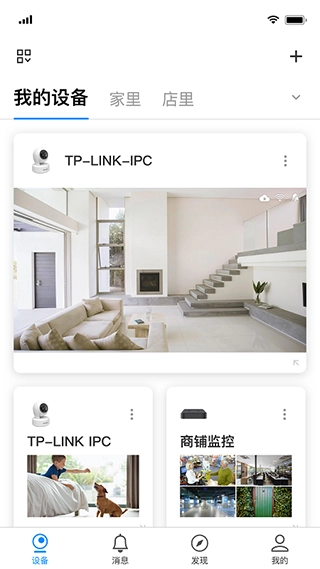
远程监控:手机远程实时监控,随时截图、录像!
多路监控:同时管理多个摄像头,全方位、多视角!
智能排列存储文件,查找方便!
文件查找:智能排列存储文件,查找方便!
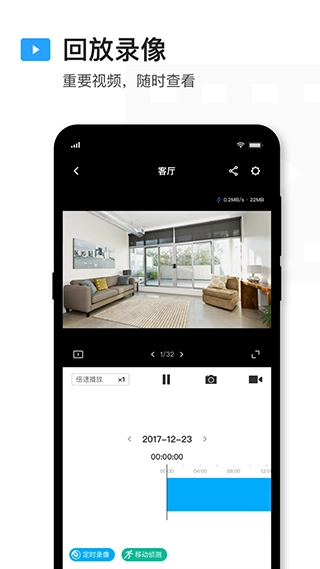
录像回放:提供录像功能,将视频保存到手机,随时回放!
一、添加有二维码的摄像头
对摄像头执行重置操作,待其状态指示灯切换为红绿色交替闪烁的模式。打开TP-LINK安防应用完成账号登录后,找到设备操作主界面右上角的加号图标并点击,随后扫描印在摄像头机身背面的专属二维码即可。
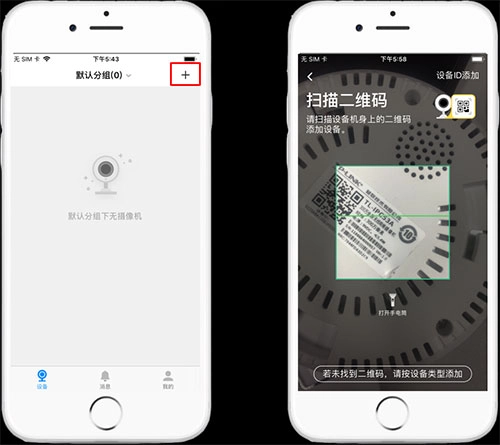
扫码成功后,按照向导输入Wi-Fi密码进行声波配置,配置完成后即可在设备列表查看摄像头;

二、添加没有二维码的无线摄像头
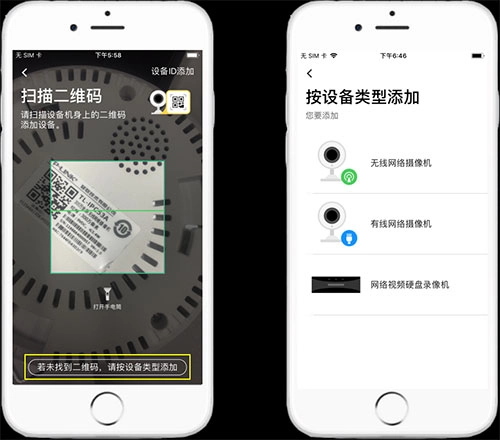
针对部分未配备二维码、或是现场环境不支持扫码操作的无线网络监控设备,用户可以选择按设备品类的方式完成添加流程。操作入口就设在二维码扫码功能区域的下方,找到对应选项点击进入后,直接勾选「无线网络摄像机」分类,即可进入后续的参数配置环节。
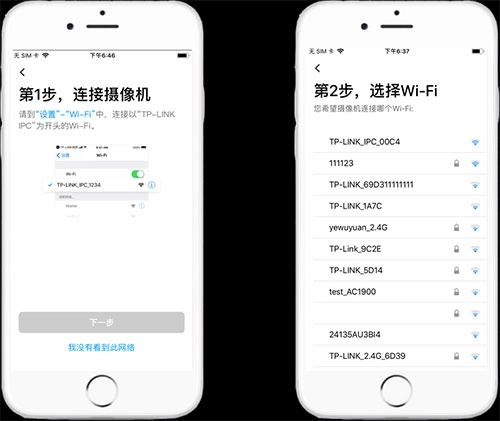
先找到名称前缀为TP-LINK_IPC的摄像头专属无线网络并完成连接,随后点选界面上的「下一步」选项,在弹出的列表里选定你想要让设备接入的家用/办公WiFi账号,准确填写对应的网络验证密码后,就能顺利完成整台监控设备的配对添加流程。
添加有线摄像头/录像机
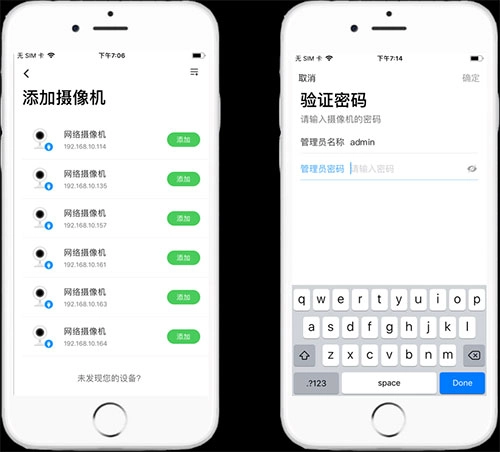
有线摄像头连入互联网后,将手机接入同一个局域网,在按设备类型添加中选择【有线网络摄像机】或【网络视频硬盘录像机】,手机将会搜索到同一个局域网中的摄像头或录像机,点击【添加】,输入密码即可添加成功
ICR红外滤片自动切换,昼夜无缝监控
TP-LINK创新智能红外切换算法,根据环境光线变化自动切换红外滤光片,白天滤除杂光,夜晚保证红外通光,昼夜监控不间断。
智能宽动态,提升背光画质
采用TP-LINK智能宽动态技术,在亮暗差异较大的环境中,也能得到完整清楚的图像细节。
智能3D数字降噪,低照环境更清晰
利用智能3D数字降噪技术,自动滤除低照环境下的噪点,保证画面质量。
ROI功能,提高关键区域清晰度
技术可提升关键区域编码清晰度,保证关键区域细节不遗漏。
智能移动侦测,自动录像、告警
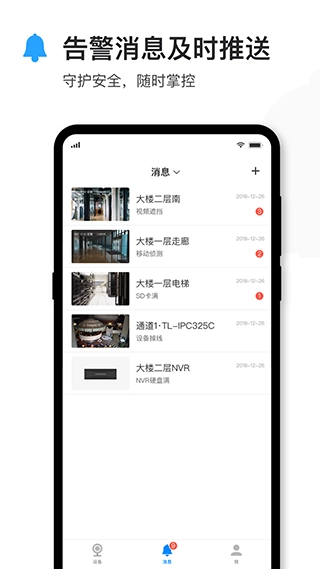
可自主划定最高128个专属监测区块,对划定范围内的动态移动物体开展智能化值守,同步触发自动存录影像、异常预警机制,全方位保障预设值守范围的安全防护等级。
码流技术,保证本地和远程同时流畅清晰的网络监控
支持三种码流同时输出:主码流500万高清画面,适合本地存储回放;子码流标清画面,适合手机移动端远程监控;第三码流高清画面,适合低带宽情况下监控。
网穿透,随时监控
全面兼容中国移动、中国联通、中国电信、长城宽带、天威视讯、鹏博士等各类主流通信与宽带服务商的网络接入服务,同时适配Wi-Fi、2G、3G、4G等多种常见联网模式,不管你此刻在哪个地点,只要掏出随身携带的智能手机,就能第一时间完成监控画面的实时查看与动态跟进!
1、添加通道时,提示”设备离线“?
答:请参照第二环节给出的操作指引,对网络硬盘录像机的各项网络配置项逐一核验,必须把设备的IP地址、网关参数以及域名解析地址设置到符合当前网络环境要求的状态,保证设备能够顺利接入外网完成数据交互。要是拿不准当前局域网的所属网段范围,直接把这台NVR的IP获取模式调整为自动动态分配即可。
2、第二部、第三部手机如何添加?
答:其他手机均安装安防,登录NVR上已经登录好的TP-LINK ID,即可预览。
3、如何远程回放视频?
答:请点击页面左上角”菜单”>“录像回放”,在回放页面操作。如果您的没有找到回放,请最新版本的。
4、设备不在跟前,无法扫描二维码?
操作指引如下:先通过录像机的管理专属IP地址接入网页端操作后台,依次点开配置板块、网络分类、动态域名服务子栏目,完成TP-LINK账号的授权登录,开启对应功能后系统就会自动检索周边的监控点位通道,确认添加生效后就能正常调取监控画面查看。
5、添加通道后无法预览,提示”连接失败“?
操作指引:第一步请先确认对应通道的视频画面能在NVR设备端顺利完成预览操作,接着核查NVR设备的各项网络配置参数是否设置准确无误。要是完成上述两步后仍然出现连接异常的情况,可以试着把这台NVR的固件版本升级到官方发布的最新迭代版本。
6、没有NVR,如何远程?
答:如果没有NVR,目前不支持进行远程。
v5.11.5.1736版本
稳定性改进和错误修正。
适配TP-LINK全系列监控设备,无需死守监控屏。
智能红外自动切换算法,实现昼夜不间断监控。
支持多设备统一管理,录像文件智能分类易查找。
宽动态技术优化逆光场景,明暗反差画面细节完整。
覆盖家庭办公多场景,远程预览对讲云台全功能支持。
作为适配TP-LINK监控的专属工具,它精准解决了传统监控只能在固定屏幕查看的痛点,把远程看护的便利直接送到用户掌心。
从昼夜画面优化到多设备协同管理,每一处功能都贴合日常看家、值守办公的真实需求,稳定性拉满的同时操作门槛极低。
不管是想远程照看家中老人宠物,还是随时掌握办公区域动态,它都能给到足够安心的使用体验,立即下载,开启体验。
爱撸猫的阿泽:出门在外随时能看猫,远程喊话喊它别拆家超好用!
开店的李大姐:店里装了3个摄像头,一个APP就能同时管理,太省心。
数码达人阿凯:逆光窗边的画面也能看清人脸,画质比之前用的旧软件好太多。
独居的小周:移动侦测告警很及时,深夜有动静立刻收到推送安全感拉满。
办公族老陈:回放录像分类清晰,找上周的考勤相关画面两分钟就搜到了。
游戏截图
相关攻略
更多
2026-08-04 15:18:14

2026-07-09 16:36:03

2026-07-09 16:34:04

2026-07-09 16:32:06

2026-07-09 16:30:38

2026-07-09 16:29:58
游戏评论
我要评论评价
具体建议内容
请输入验证码