80%
20%
|
软件类型 办公商务 |
软件大小 109.63MB |
更新时间 2026-10-24 17:53:56 |
|
软件版本 V3.8.23 |
隐私说明 点击查看 |
游戏权限 点击查看 |
|
备案号 闽ICP备11015268号9A |
MD5值 8ADB899A904E6FFAAF3E95419509C475 |
软件排行榜单
+Bubbly
v1.8.0

72.27MB /

聊天交友
查看XY工具库
v1.0

2.51MB /
实用工具
查看mx播放器安卓版
V2.0.2

14.38MB /
影音视听
查看chelly
v2.7.0
152.91MB /
影音视听
查看司盟企服
v2.64

40.06MB /
聊天交友
查看盖世小鸡模拟器
v5.3.5

177.3MB /
实用工具
查看镇灵通融媒体
v6.15.0

151.89MB /
影音视听
查看梨园行戏曲
v4.7.5.10

52.15MB /
影音视听
查看畅卖
v1.0.1

19.30MB /
聊天交友
查看AI Painter
v1.17
129.67MB /
便捷生活
查看同类软件
更多游戏介绍
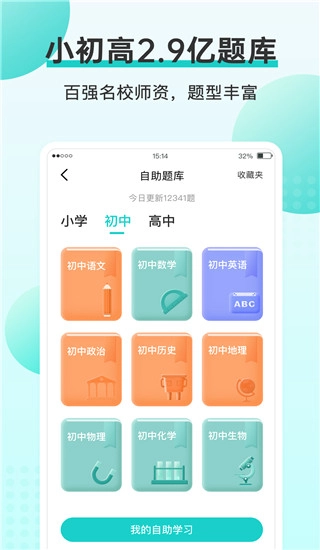
想把手机里的素材、文字、图片随时变成可触摸的纸质便签?这款由厦门盈点科技有限公司打造的Memobird,是一款主打便携高效的智能打印工具,打破传统打印的空间限制,让你不用守在笨重的打印机旁,只要手机轻点就能完成各类内容的打印操作。它支持文字、图片、文档、网页等多类型内容一键输出,搭配丰富的自定义排版素材,不管是日常办公整理待办、学习打印重点笔记,还是做手账、给孩子制作趣味互动素材都能轻松实现,复古质感的打印效果自带氛围感,远程也能给绑定设备的亲友发送专属纸条,兼顾实用性与仪式感,感兴趣的用户现在就可以下载体验。
游戏信息
版本号:v3.8.23
系统要求:安卓6.0及以上、iOS 12.0及以上
文件大小:87.3MB
更新日期:2025年9月22日
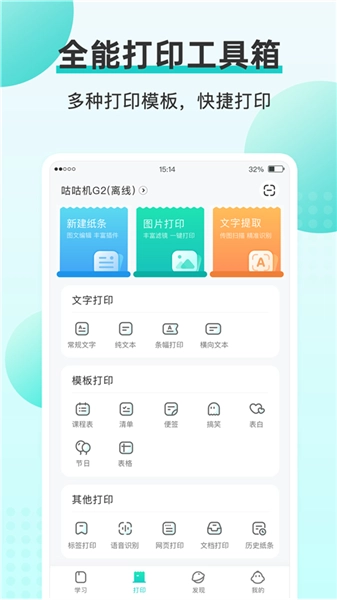
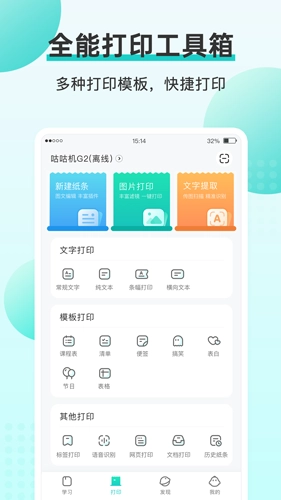
【新建纸条】整合文字、贴纸、边框、图片各类编辑插件,帮你自由调整样式,制作出风格精致的专属排版与打印效果。
【图片打印】搭载多风格滤镜与智能裁剪功能,你可以自由调整画面比例、优化画面质感,轻松输出满意的图片内容。
【文字识别】一键将图片内容转换为可编辑的电子文本,省去手动录入的繁琐步骤,告别手抄大幅提升信息整理效率。
【课程表打印】支持自定义编辑课程表的样式与内容,生成专属你的上课提醒表,日常对照查看再也不会错过课程。
【清单便签】多种每日清单、待办事项模板,按需选择直接打印,重要的工作生活事项一目了然,再也不会遗漏。
【标签打印】可生成带背胶的粘贴式标签,帮你给各类生活物品、收纳盒做分类标注,居家整理、物件归置更便捷。
【网页打印】直接输入目标网页的网址,就能将完整的网页内容快速打印出来,不用手动复制内容,操作省心又省力。
【文档打印】支持手机端直接导入各类办公文档完成打印,不用传输到电脑端操作,外出办公处理文件更高效。
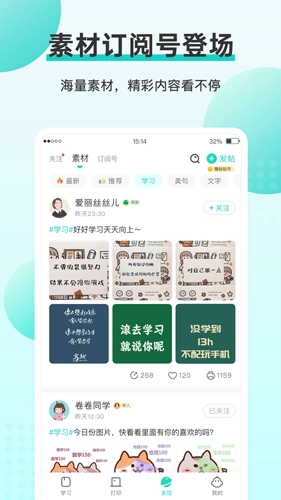
【素材社区】由广大用户共同参与搭建的共享素材库,海量高清图片、趣味模板资源免费浏览,随选随打不受限制。
1、语音纸条
你可以把不好意思说出口的告白、歉意或是暖心祝福借助语音纸条功能转化为专属内容打印出来,让藏在心底的心意传递得更有温度。
2、工作便签
可以快速打印日常待办事项、工作安排清单,把零散的任务梳理得清晰有序,帮你把工作和生活的节奏打理得井井有条。
3、学习助手
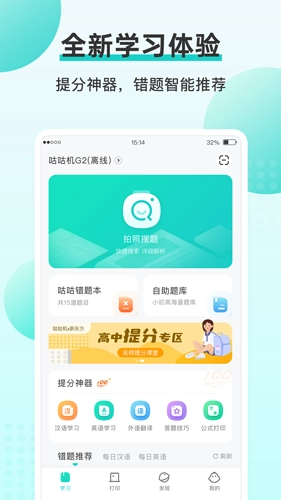
打印各类知识点、错题汇总、背诵重点材料,体积小巧方便随身携带,走到哪里都能拿出来翻看巩固,是移动学习的绝佳帮手。
4、手账伴侣
多种适配手账风格的模板与装饰素材,你可以自由搭配打印专属的装饰元素,轻松打造出辨识度拉满的个性化手账内容。
5、亲子教育
挑选适配不同年龄段的趣味育儿模板,打印填色图、益智小游戏、成长记录便签,给小朋友的童年日常增添满满的仪式感与乐趣。
6、异地传情
和异地的另一半、家人绑定同一设备后就能远程互传纸条,哪怕两人相隔很远,随手发送的小细节也能让彼此的心靠得更近。
7、复古打印
随心打印你收藏的各类氛围感图片,输出的黑白质感自带复古滤镜效果,随手贴在本子上都能轻松变身复古生活达人。
| 步骤 | 地点/操作 |
|---|---|
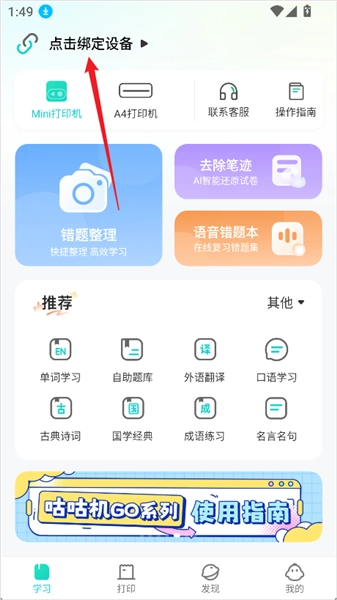
| 1 | 打开Memobird App,在首页找到并点击绑定设备入口。 |
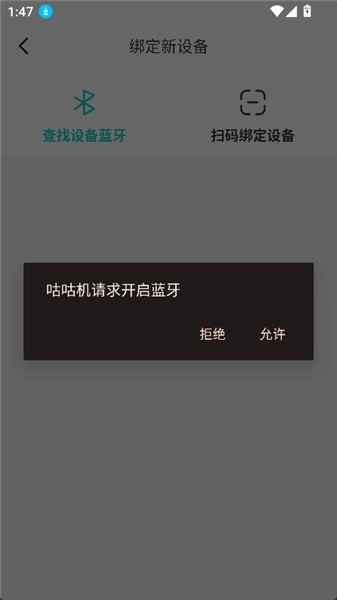
| 2 | 系统会提示开启蓝牙,请在手机设置中确认蓝牙已打开,以便进行设备搜索与连接。 |
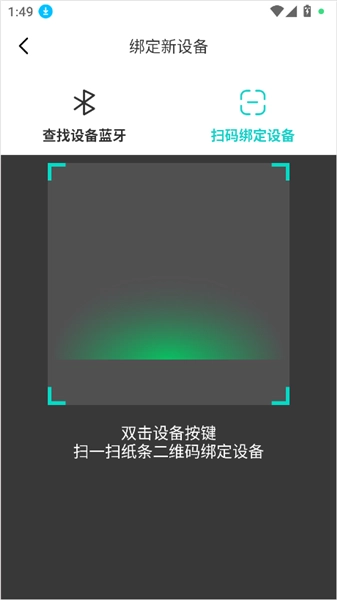
| 3 | 平台提供两种绑定方式:蓝牙搜索连接为App自动搜索周围的咕咕机设备,找到后点击对应设备即可;二维码扫描绑定为找到咕咕机机身上的二维码,使用App的扫码功能进行绑定。 |
| 4 | 如果选择二维码扫描,扫描完成后系统会自动完成设备绑定。此时,你就可以在App内正常使用打印功能了。 |
1、打开MemobirdApp,在首页找到并点击绑定设备入口。
2、系统会提示开启蓝牙,请在手机设置中确认蓝牙已打开,以便进行设备搜索与连接。
3、平台提供两种绑定方式:
蓝牙搜索连接:App会自动搜索周围的咕咕机设备,找到后点击对应设备即可。
二维码扫描绑定:在咕咕机机身上找到二维码,使用App的扫码功能进行绑定。

4、如果选择二维码扫描,扫描完成后系统会自动完成设备绑定。此时,你就可以在App内正常使用打印功能了。
| 步骤 | 地点/操作 |
|---|---|
| 1 | 打开App,在功能区选择「图片打印」。 |
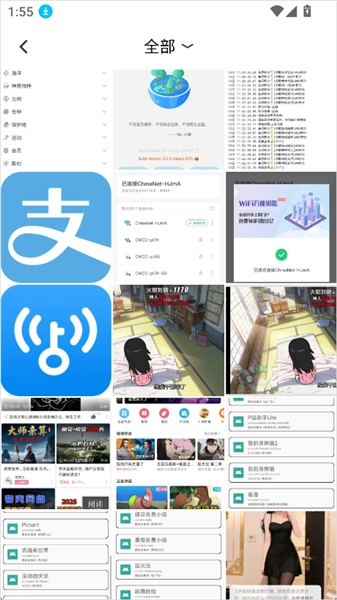
| 2 | 在手机相册中挑选你想要打印的图片,点击后导入到App中。 |
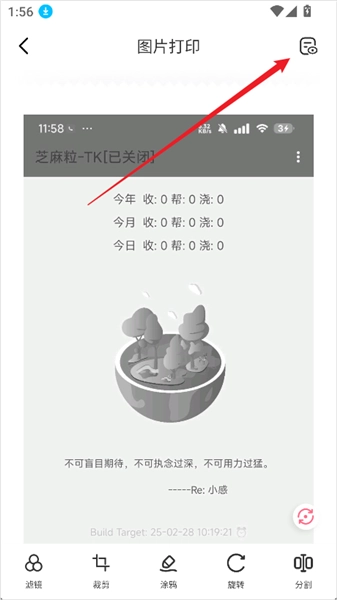
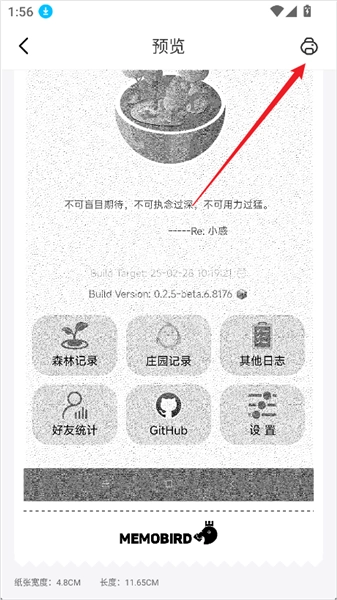
| 3 | 点击界面左上角的「预览」图标,可以查看图片在咕咕机中的实际打印效果。 |
| 4 | 确认无误后,点击「打印」按钮,咕咕机就会开始打印图片。 |
1、打开App,在功能区选择「图片打印」。
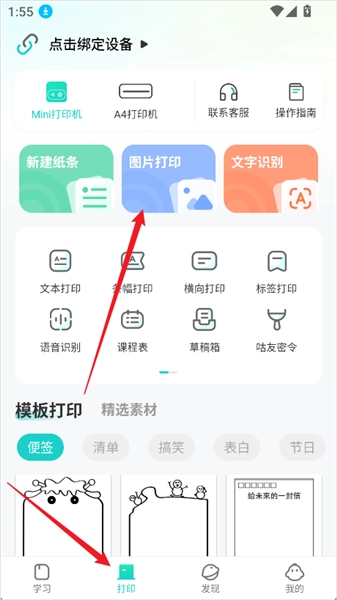
2、在手机相册中挑选你想要打印的图片,点击后导入到App中。
3、点击界面左上角的「预览」图标,可以查看图片在咕咕机中的实际打印效果。
4、确认无误后,点击「打印」按钮,咕咕机就会开始打印图片。
手机无法连接设备
原因:蓝牙未开启、连接方式错误、安卓系统权限限制。
解决:开启蓝牙,在App内连接设备;安卓10系统需打开GPS定位。
无法打印
原因:设备未连接、打印纸缺失或未超出打印头1cm、设备故障。
解决:检查连接状态,确保纸张放置正确;若问题持续,联系客服。
打印卡纸
解决:停止打印,打开纸仓调整纸张位置,重新关仓后尝试。
服务器请求异常
表现:报错如"Connection timed out""Network is unreachable"等。
解决:检查网络连接,重启App或设备;若问题持续,联系技术支持。
固件升级失败
解决:确保蓝牙开启,手机电量充足,重新尝试升级。
App闪退卡顿
原因:后台缓存过多、系统版本适配问题、存储空间不足。
解决:清理App缓存,关闭其他后台应用,预留1GB以上运行空间后重新打开。
打印内容模糊
原因:打印头沾染污渍、图片分辨率过低、电量不足。
解决:用干净软布擦拭打印头,导入高清原图,确认设备电量充足后重新打印。
v3.8.23 2025-09-22:优化素材社区加载速度,修复部分机型蓝牙连接不稳定问题,新增30+手账装饰模板。
作为一款口碑出众的智能打印工具,Memobird的功能设计覆盖了办公、学习、生活社交多个场景,各类自定义编辑功能自由度很高,操作界面简洁易懂,新用户也能快速上手。它打破了传统打印的场景限制,远程传纸条的功能更是给日常互动增添了不少仪式感。不管是学生党、办公人群还是手账爱好者都很适用,立即下载,开启你的高效打印体验。
Memobird用起来顺手,打印效果清晰,各类模板很实用,日常整理待办、做手账都离不开它。
游戏截图

更新于 2026-10-20 14:04:13
出差在外,客户突然要求修改合同,身边却没有电脑。适合上班族的效率办公与文档处理软件合集让你用手机就能完成紧急办公任务。这些软件支持Word、Excel、PPT等常见格式的查看和编辑,排版不乱码,还能直接导出PDF。内置的云文档功能支持多人协作,同事修改的内容实时同步,避免反复传文件的麻烦。对于需要频繁处理文档的上班族来说,这些工具就是随身携带的移动办公室,随时随地响应工作需求。
相关攻略
更多
2026-08-04 15:18:14

2026-07-09 16:36:03

2026-07-09 16:34:04

2026-07-09 16:32:06

2026-07-09 16:30:38

2026-07-09 16:29:58
游戏评论
我要评论评价
具体建议内容
请输入验证码