80%
20%
|
软件类型 便捷生活 |
软件大小 164.40MB |
更新时间 2026-07-17 20:12:00 |
|
软件版本 v10.8.65 |
隐私说明 点击查看 |
游戏权限 点击查看 |
|
MD5值 a22130430b8716d7af44660734b02bfd |
软件排行榜单
+画质大师免费版
v46.42

11.24MB /

聊天交友
查看全能扫描博士

103.42MB /
实用工具
查看芒果字幕翻译
v1.7.6
135.09MB /
实用工具
查看老黄历万年历小助手免费版
vH6.6

36.28MB /
聊天交友
查看AR漫画临摹绘画
v1.0.8

54.8MB /
实用工具
查看魔核app官方版
v1.1.10

108.59MB /
实用工具
查看咪咕音乐极速版
v1.7.0

118.04MB /
影音视听
查看卫星实时免费导航
V4.0

126.99MB /
地图导航
查看vomic漫画免费
v1.1

23.4MB /
影音视听
查看寓言故事
v2.2.6 安卓版

27.04MB /
教育学习
查看同类软件
更多游戏介绍
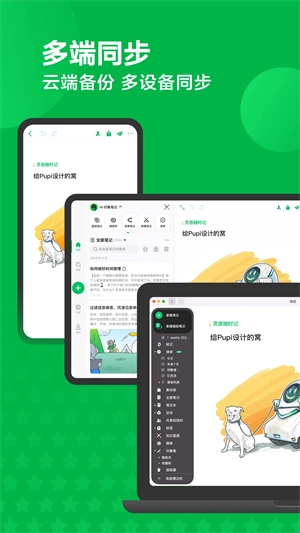
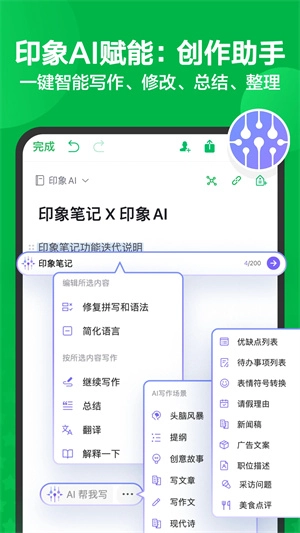
印象笔记是一款支持云端存储的笔记软件,用户可以在这里便捷地记录各类内容。它的操作方式十分简单,记录的内容能直接上传至云端保存,无需担心数据丢失。此外,软件还提供了全新的AI笔记创建功能,用户可以轻松完成多项操作,从而更高效地节省时间。
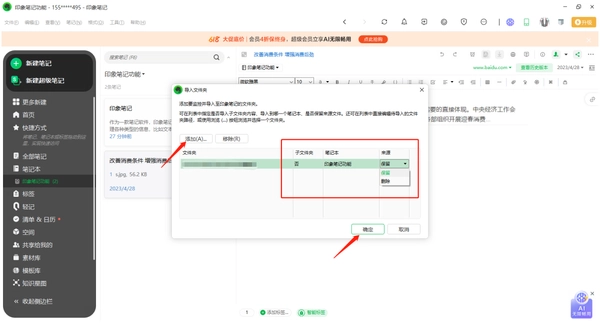
你可以点击印象笔记顶部的菜单栏,找到【工具】选项并点击,之后再选择【导入文件夹】功能。
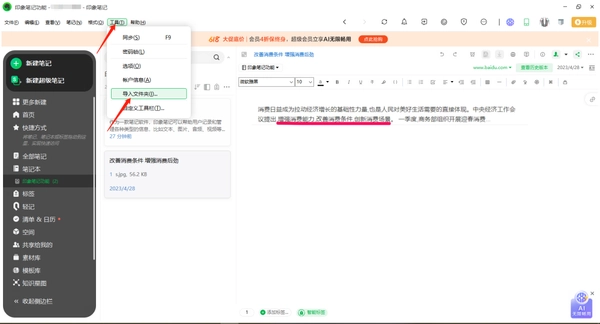
在弹出的窗口里,点击【添加】按钮,然后从中挑选您想导入的文件夹。
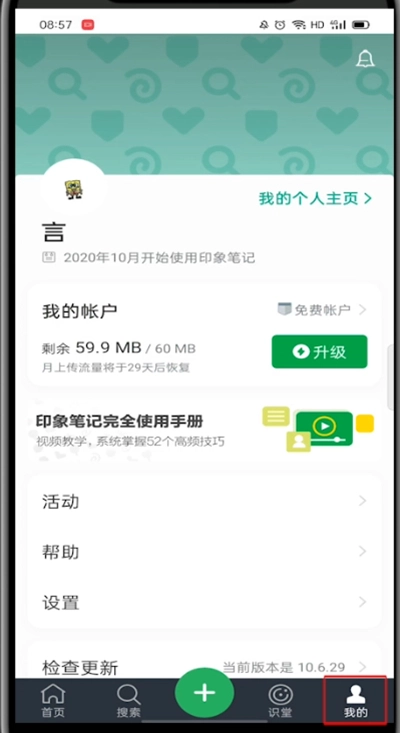
第一步打开印象笔记
点击右下角我的
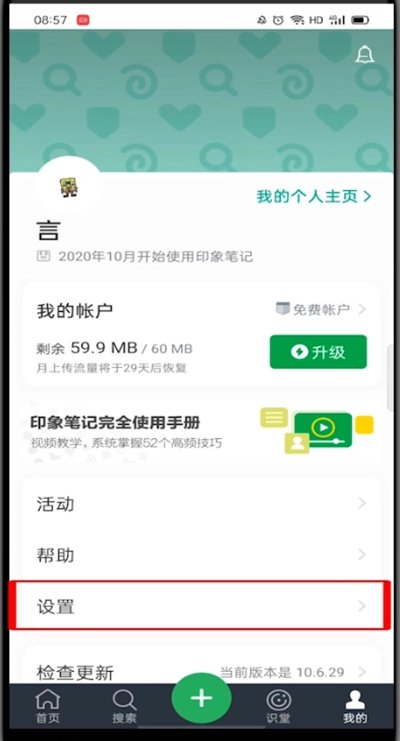
点击设置
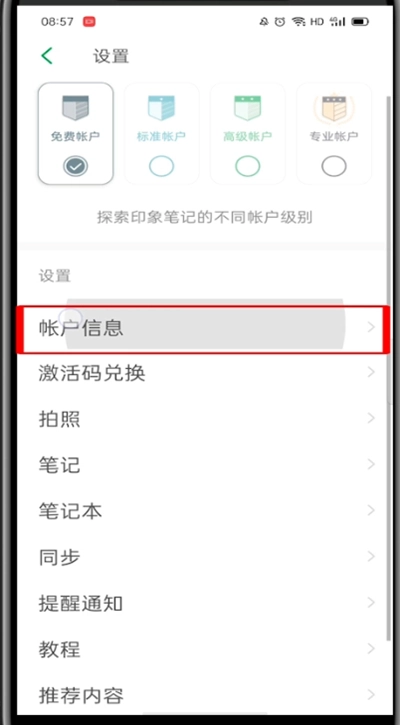
点击账号信息
点击退出登录
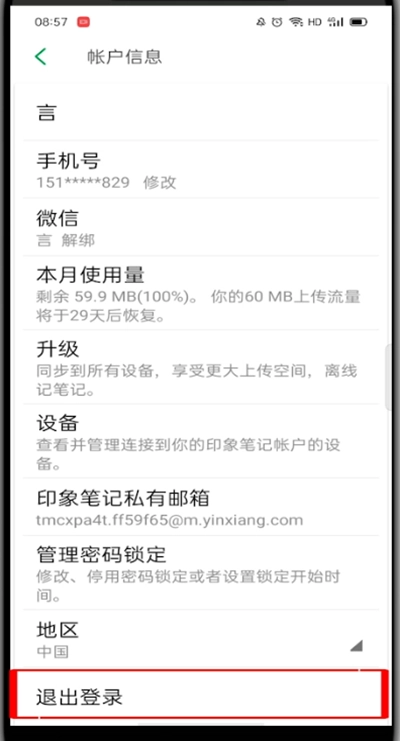
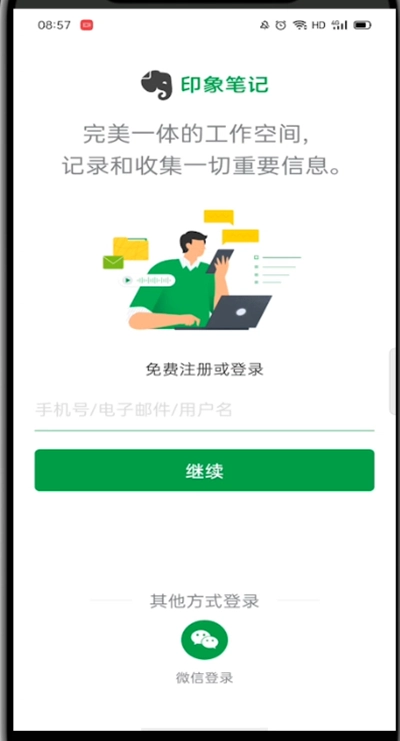
退出后输入其他的账号密码即可切换账号
怎样设置密码
点击右上角侧边栏选项。
点击自己的账户名称。
点击“账户设置”。
点击“设置密码锁定”选项。
输入要设置的密码。
可以根据需要设置锁定的间隔时间。
怎么注销账号
点击右上角侧边栏选项。
在侧边栏界面点击“设置”选项。
点击“账户信息”选项。
点击“注销账户”选项。
输入自己的账户名称,点击“确认账户”按钮,即可完成账号注销操作。
怎么撤回上一步操作
添加或者选择一个要编辑的文档。
开始编辑文档。
遇到需要撤销的操作时,点击右上角的更多选项。
在弹出的侧边栏界面中点击“撤销”选项。
可以看到已经成功撤回上一步操作了。
你依旧能够点击{新建笔记+按钮一键创建笔记,也可以通过点击新建笔记旁边的「更多新建」入口,快速创建笔记、思维导图、Markdown、桌面便签、笔记本等多种不同形式的笔记。由此可见,创建各类形式的笔记变得更为便捷了,之前大家一直吐槽的Markdown功能也终于被整合进来,而未来还会有更多形式的笔记在这里与大家见面。
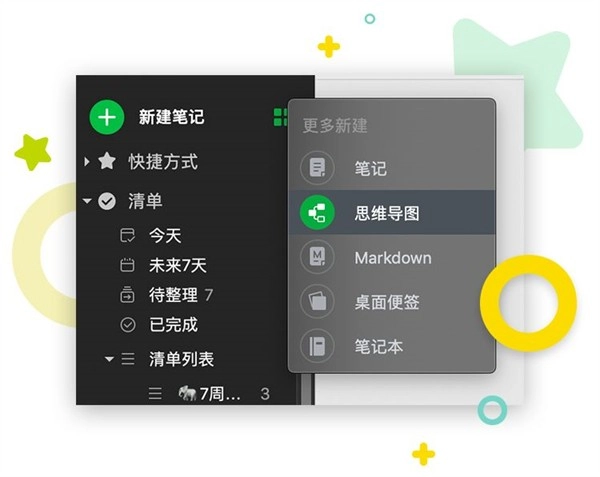
点击「新建笔记」旁边的按钮,就能创建「思维导图」类型的笔记。你可以随意添加或删除节点,拖动节点位置,也能进行全局搜索,还可以按比例缩放整个思维导图。另外,给任何节点添加外部网页链接也很容易,用起来十分便捷实用。
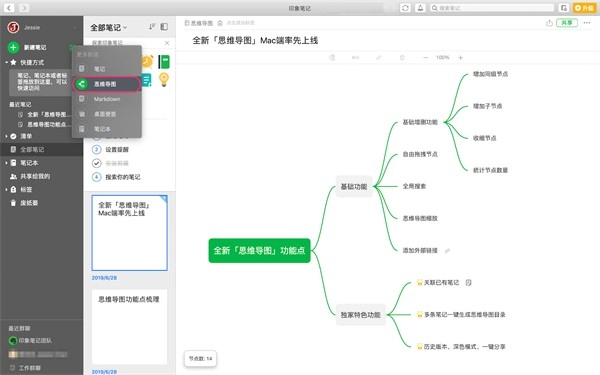
为确保思维导图创建过程尽可能流畅,我们支持通过键盘快捷键完成全部绘制操作——熟练运用回车与tab键就能满足80%的绘制需求,就连插入链接和关联笔记这类操作,也能借助Command+K快速实现。我们希望让你全程保持流畅无干扰的创作状态,让思路与灵感不被工具操作打断。
你可以在思维导图的任意节点添加链接或插入笔记,不必担心资料分散不统一,这样能让富有想象力的灵感和思路与已有资料或笔记更快速地建立关联。
你可以在笔记目录里选中多条笔记来「创建思维导图目录」,也能直接给某个笔记本生成思维导图目录,目录里的每个节点都会自动关联对应的笔记,用起来特别高效!
全新思维导图功能也完美兼容印象笔记原有的各项历史功能,像夜间模式、笔记历史版本、一键分享等你常用的功能,现在依然可以正常使用。
在这款软件里,用户能够进行写笔记、列清单、做调研等多种操作。
大家可以在这里轻松地把自己的笔记上传到云端,速度非常快。
它具备不少实用的功能,每一项功能都能为你带来诸多助力。
加入了强大的AI,大家使用AI能够做到很多的操作,可以节省时间。
这里提供了多种不同的操作方式,你甚至可以直接进行手写输入。
大家可以在这里创建各式各样的图表,让笔记变得更生动有趣。
用户1:
超级好用的记笔记软件
用户2:
可以轻松制作思维导图
用户3:
使用的用户特别的多
v10.8.66
体验及性能优化:
-修复:字体设置后,换行不生效问题
-修复:笔记列表中笔记标题含有数字时的排序异常问题
-解决了部分已知问题并增强了产品稳定性
游戏截图


更新于 2026-09-26 15:13:19
想让你的手机变得更加强大和高效吗?实用工具与效率软件推荐专题精选了多款口碑载道的工具类应用。它们涵盖广告跳过、自动化操作、文件管理、影音播放、浏览器增强等核心领域。这些软件通常体积小巧、功能专注,能有效解决手机使用中的各种痛点,例如自动跳过开屏广告、批量处理重复任务、高效管理本地文件、播放各种格式视频等。集成这些工具,可以显著提升你的手机使用效率和体验,让科技真正服务于生活。
相关攻略
更多
2026-08-04 15:18:14

2026-07-09 16:36:03

2026-07-09 16:34:04

2026-07-09 16:32:06

2026-07-09 16:30:38

2026-07-09 16:29:58
游戏评论
我要评论评价
具体建议内容
请输入验证码