90%
10%
|
软件类型 办公商务 |
软件大小 20.55MB |
更新时间 2026-09-30 16:01:00 |
|
软件版本 V1.8.1.0 |
隐私说明 点击查看 |
游戏权限 点击查看 |
|
备案号 沪ICP备2023001908号-6A |
MD5值 3e8e5bcd43ec9d012a37d32377cfcc26 |
软件排行榜单
+好用便签手机版
v7.0.8
20.02MB /

便捷生活
查看表格制作器最新版
v2.2.8 安卓版
55.33MB /
实用工具
查看羞兔动态壁纸高清版
V3.3.9.2

44.79MB /
其他
查看横风动漫版
v1.3.4.9

69.59MB /
影音视听
查看神奇旅行
v3.20.28

78.31MB /
聊天交友
查看牛马TV电视版
v2.0.0

33.08MB /
聊天交友
查看幸福天气
V3.2.0

22.99MB /
便捷生活
查看卡鼓点跳舞
v4.2.36
119.3MB /
聊天交友
查看yzl.6cn画质工具箱
v2.0

7.76MB /
聊天交友
查看牛小二招聘
V3.14.0

49.06MB /
办公商务
查看同类软件
更多游戏介绍
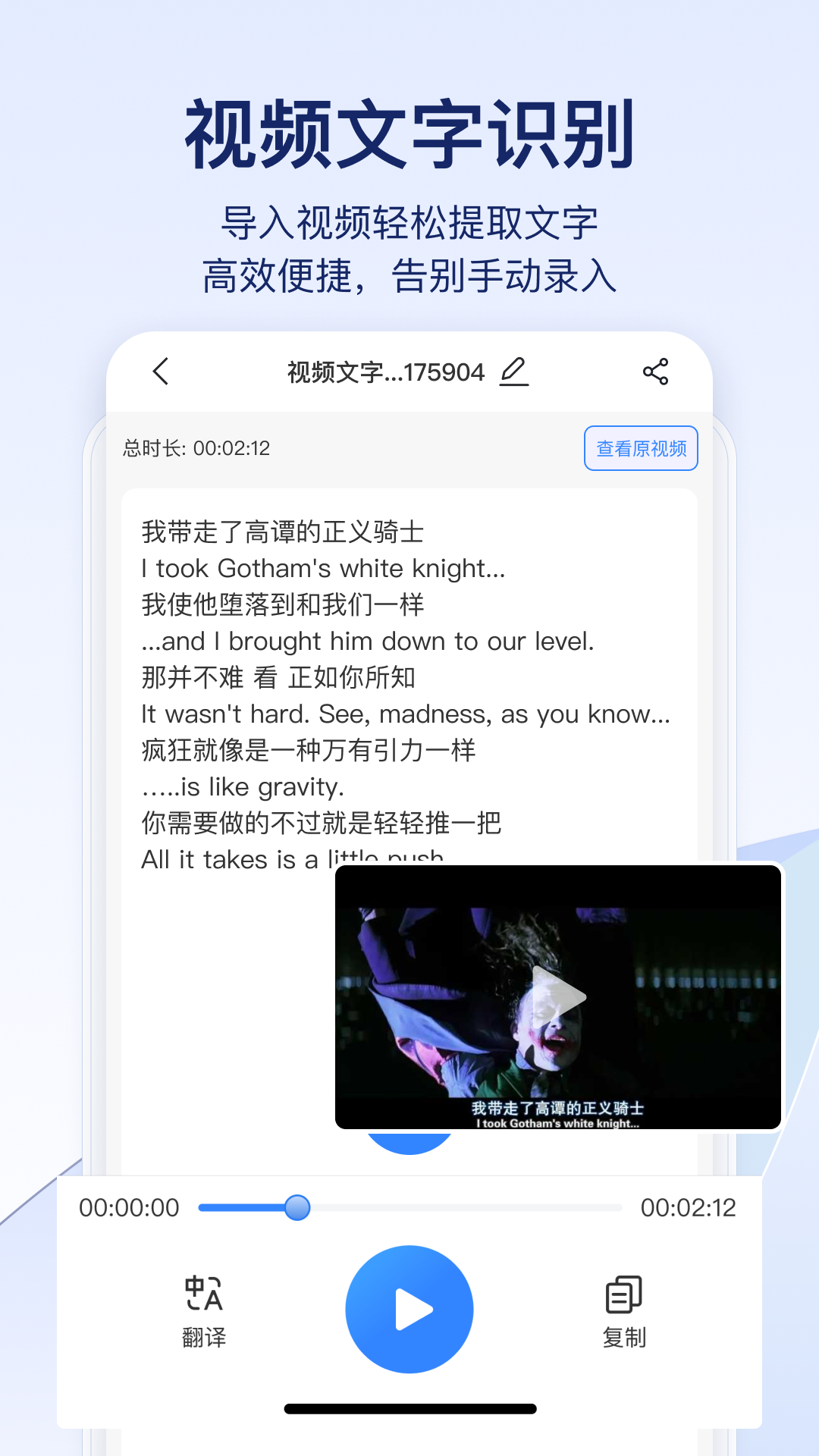
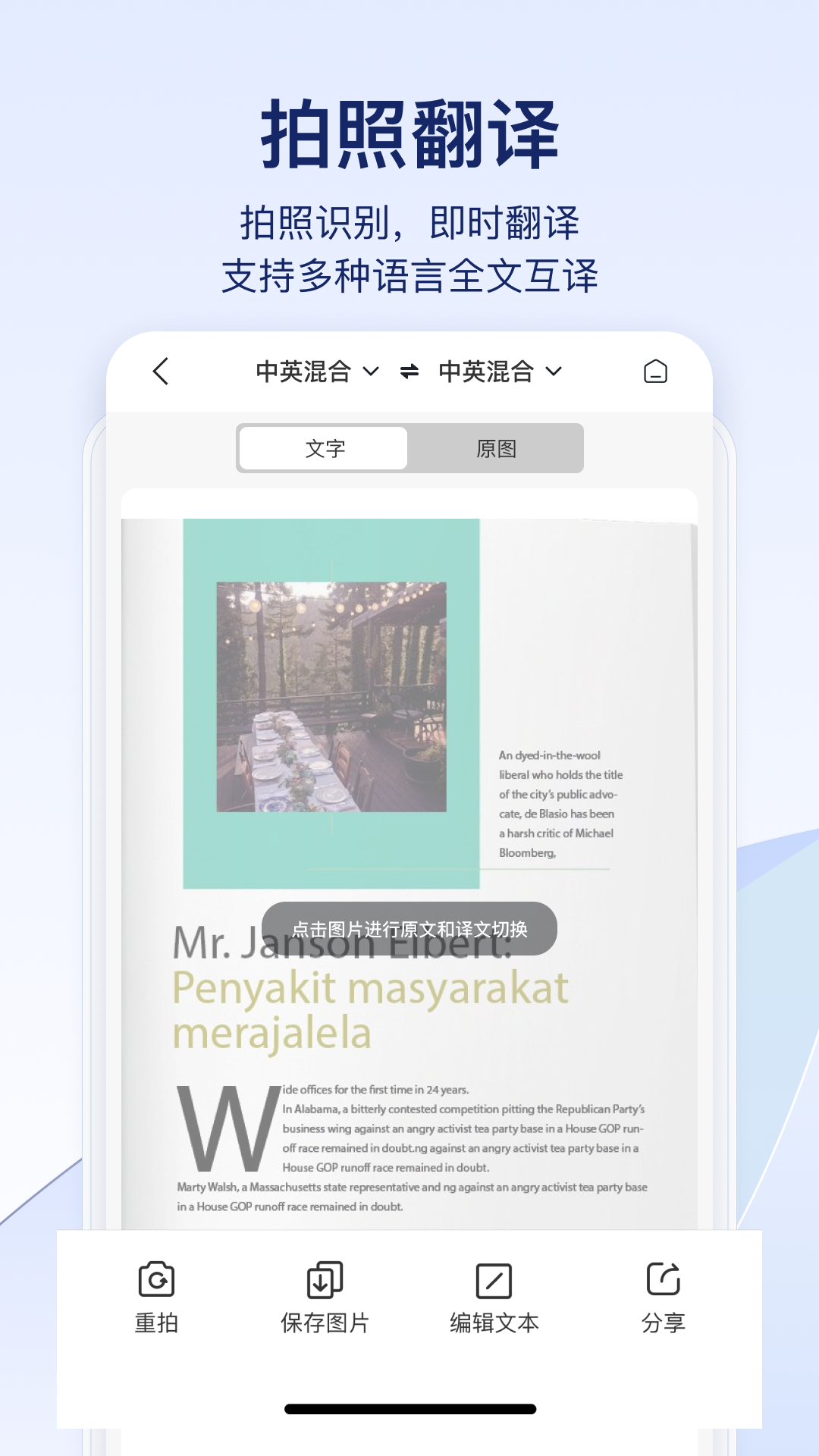
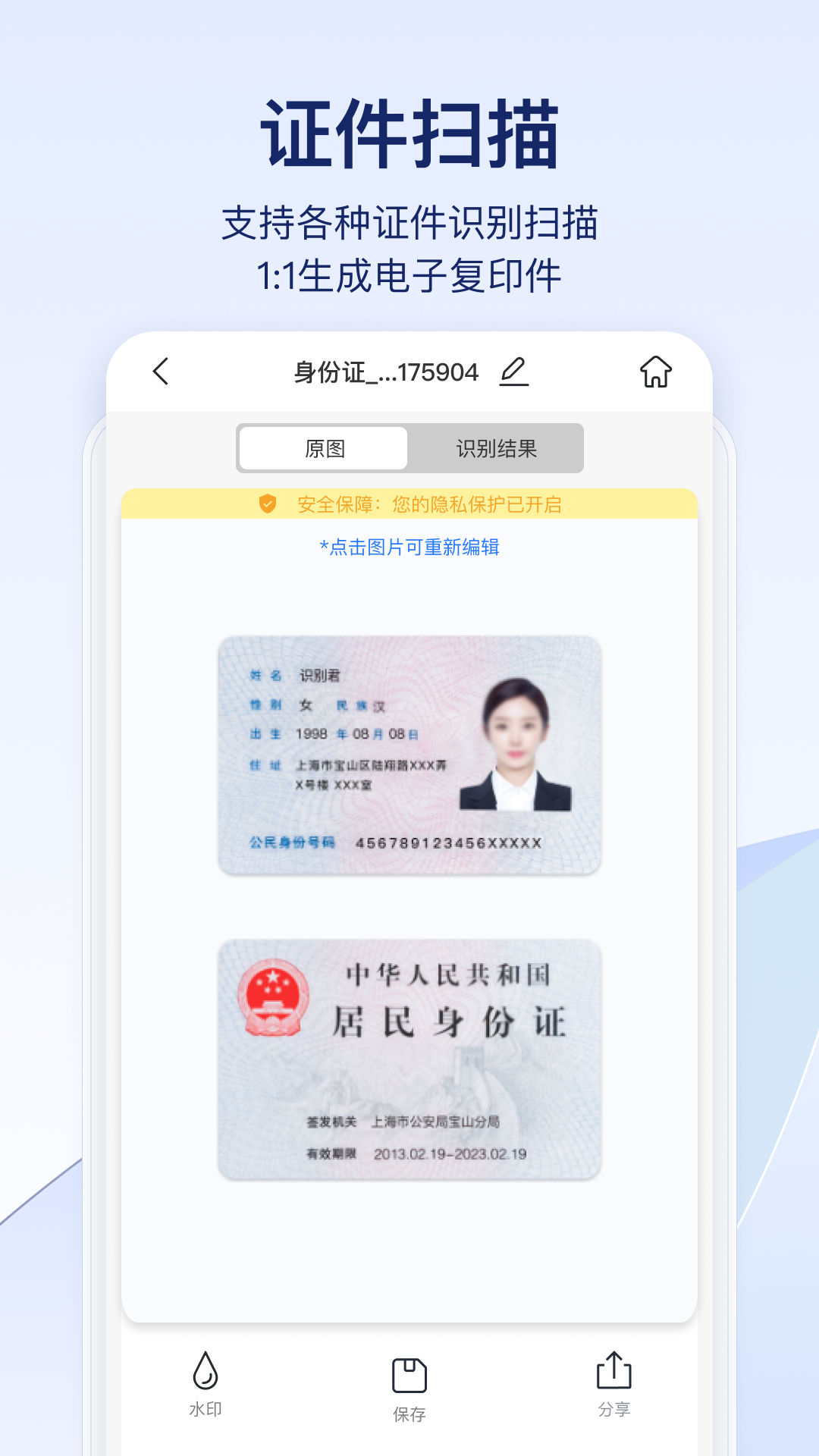
在日常办公和学习中,我们经常会遇到需要提取文字的场景:比如会议上拍的白板笔记、纸质文件上的重要内容、手写草稿需要转为电子文档,或者PDF文件需要转换成可编辑的格式。这时候,一款好用的文字提取工具就显得尤为重要。快识别作为一款多功能文字提取工具,正好能解决这些痛点。它不仅能通过拍照快速识别文字,准确率还很高,避免了手动输入的麻烦;文件扫描功能可以把纸质文档拍成清晰的电子版本,效果和实体扫描仪差不多;手写痕迹擦除功能更是实用,能一键去掉试卷或文档上的手写笔迹,还原成空白版本,方便二次使用;PDF格式转换功能也很高效,支持多种格式之间的互相转换,处理速度快,不会耽误太多时间。整体操作也很简单,不需要复杂的学习就能上手,不管是学生还是上班族,都能轻松用它来辅助办公和学习,是提升效率的好帮手。
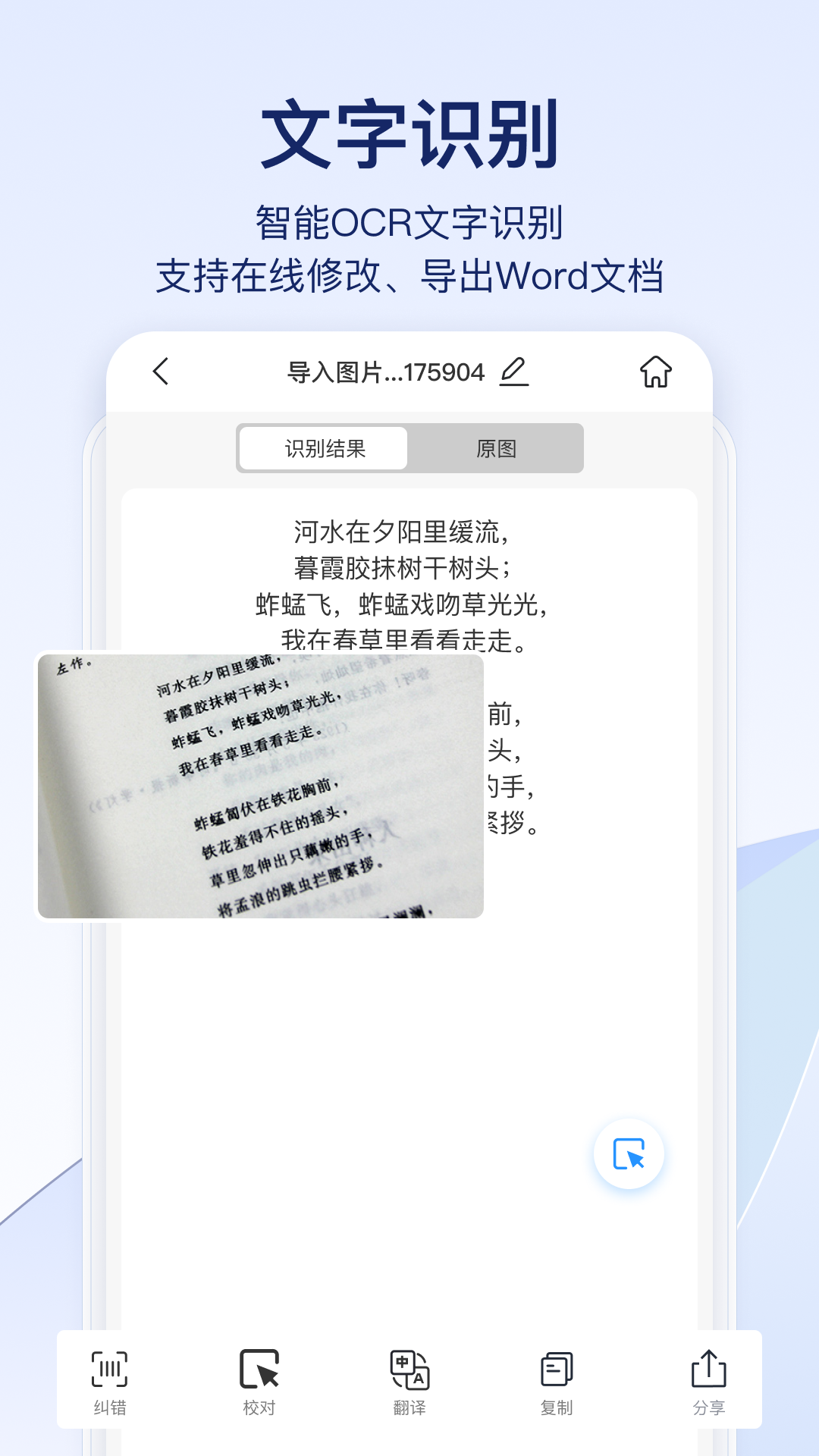
快识别的文字识别功能是它的核心亮点之一。用户只需要打开软件,对着需要提取文字的内容拍一张照片,软件就能智能识别出图片中的文字。不管是印刷体还是手写体(清晰的手写体),识别准确率都比较高,能快速把图片中的文字转换成可编辑的文本,省去了手动打字的时间。比如你在书店看到一本好书里的精彩段落,拍张照就能提取出来保存,非常方便。
文件扫描功能也很实用。有时候我们需要把纸质文件转换成电子文档,用快识别的扫描功能,一键拍照就能完成。它会自动调整画面的角度和亮度,让扫描出来的文档清晰度很高,和用实体扫描仪扫出来的效果差不多。而且还能对扫描后的文档进行裁剪、旋转等编辑,满足不同的需求。
手写痕迹擦除功能解决了很多人的痛点。比如学生做过的试卷,想要重新做一遍,就可以用这个功能把上面的手写答案擦除,还原成空白试卷。它能智能识别手写的痕迹并去除,不会影响试卷本身的印刷内容,操作起来也很简单,只需要选择要处理的图片,点击擦除按钮就可以了。
PDF格式转换功能支持多种格式之间的互相转换。比如可以把PDF转换成Word、Excel、图片等格式,也可以把Word、Excel等格式转换成PDF。转换速度很快,而且转换后的文件格式保持得比较好,不会出现乱码或者排版混乱的情况,满足了日常办公中对文件格式转换的需求。
在学习场景中,快识别能帮学生节省很多时间。比如老师在黑板上写的知识点,学生可以用快识别拍照识别,把文字提取出来整理成笔记,不用再花时间抄板书。对于做过的试卷,用手写痕迹擦除功能可以还原成空白试卷,方便进行二次练习,巩固知识点。
在办公场景中,快识别也是一个好帮手。比如开会时拍的白板内容,用文字识别功能可以快速提取出来,整理成会议纪要。对于一些纸质的合同、文件,用扫描功能转换成电子文档,方便存档和分享。PDF格式转换功能则可以解决不同格式文件之间的转换问题,提高办公效率。
在日常生活中,快识别也能派上用场。比如看到路边的海报、宣传单上有有用的信息,拍张照就能提取文字保存下来。或者收到的纸质快递单,上面的信息可以用文字识别功能提取,方便记录和管理。
下面是快识别与另外两款同类文字提取工具的对比,帮助大家更好地了解快识别的优势。
| 功能 | 快识别 | 工具A | 工具B |
|---|---|---|---|
| 文字识别准确率 | 高 | 中 | 中高 |
| 文件扫描清晰度 | 高(媲美实体扫描仪) | 中 | 高 |
| 手写痕迹擦除 | 支持 | 不支持 | 支持 |
| PDF格式转换 | 支持多种格式互转,速度快 | 支持部分格式转换,速度一般 | 支持多种格式互转,速度较快 |
| 操作复杂度 | 简单 | 中等 | 简单 |
使用文字识别功能时,尽量让拍摄的画面清晰、光线充足,这样能提高识别准确率。如果文字比较小,可以适当放大拍摄,或者调整拍摄角度,确保文字在画面中完整显示。
文件扫描时,选择光线好的地方拍摄,避免画面出现阴影。拍摄完成后,可以使用软件的裁剪功能,把多余的部分裁掉,让扫描出来的文档更整洁。
手写痕迹擦除功能使用时,要确保图片中的手写痕迹比较清晰,这样软件才能更好地识别和擦除。如果手写痕迹比较淡或者模糊,可能会影响擦除效果。
PDF格式转换时,尽量选择文件大小适中的文件进行转换,避免转换时间过长。转换完成后,可以打开转换后的文件检查一下,确保格式和内容没有问题。
很多用户反馈快识别的文字识别准确率很高,用它来提取图片中的文字非常方便,省去了手动打字的麻烦。特别是对于一些长篇的文字内容,节省了很多时间。
文件扫描功能也受到了用户的好评,很多用户表示扫描出来的文档清晰度很高,和用实体扫描仪扫出来的效果差不多,而且操作简单,容易上手。
手写痕迹擦除功能是很多学生用户的最爱,他们表示用这个功能可以把做过的试卷还原成空白试卷,方便进行二次练习,对学习很有帮助。
也有用户反馈PDF格式转换功能速度很快,转换后的文件格式保持得比较好,没有出现乱码或者排版混乱的情况,满足了日常办公的需求。
学生群体是快识别的主要适用人群之一。他们可以用快识别来提取黑板上的知识点、整理笔记,用手写痕迹擦除功能还原试卷进行二次练习,提高学习效率。
上班族也很适合使用快识别。他们可以用快识别来提取会议白板内容、扫描纸质文件、转换PDF格式,解决日常办公中的各种文字处理问题,提升工作效率。
自由职业者也能从快识别中受益。比如设计师可以用快识别提取图片中的文字,方便进行设计;作家可以用快识别整理手写的草稿,节省时间。
老年人也可以使用快识别,因为它操作简单,容易上手。比如他们可以用快识别来提取报纸、书籍上的文字,方便阅读和保存。
以下是软件近期的版本迭代信息,帮助用户了解产品变化。
版本号:v1.4.6(最新) 更新内容:压缩包体,节省存储空间;优化部分界面UI,修复已知bugs
版本号:v1.4.2 更新内容:新增多源切换功能
版本号:v1.x.x 更新内容:(暂无公开信息)
很多用户会问快识别的文字识别支持哪些语言。目前快识别主要支持中文识别,对于一些常见的英文也能识别,但准确率可能会稍低一些。
还有用户问快识别是否需要联网使用。文字识别、文件扫描、手写痕迹擦除这些功能不需要联网就能使用,但PDF格式转换功能可能需要联网才能完成。
总结来说,快识别是一款功能强大、操作简单的文字提取工具,它集文字识别、文件扫描、手写痕迹擦除、PDF格式转换等功能于一体,能满足不同用户在学习、办公和日常生活中的需求。不管你是学生、上班族还是自由职业者,都可以尝试使用快识别,它会给你带来很多便利,帮助你提高效率。如果你还在为文字提取的问题烦恼,不妨试试快识别,相信它不会让你失望。
游戏截图
相关攻略
更多
2026-08-04 15:18:14

2026-07-09 16:36:03

2026-07-09 16:34:04

2026-07-09 16:32:06

2026-07-09 16:30:38

2026-07-09 16:29:58
游戏评论
我要评论评价
具体建议内容
请输入验证码