89%
11%
|
软件类型 便捷生活 |
软件大小 47.69MB |
更新时间 2026-10-28 18:19:15 |
|
软件版本 v1.0.06 |
隐私说明 点击查看 |
游戏权限 点击查看 |
|
MD5值 325bef2d7a47fbb74c634f9c4ac14bbb |
软件排行榜单
+随手看
v20230306.0.1

51.19MB /

影音视听
查看追漫大师免费版
v1.8

14.95MB /
影音视听
查看gtsaool最新版
v10.25
22.38MB /
聊天交友
查看桃花小说网免费全文阅读

23.16MB /
聊天交友
查看英语宝绘本
V1.0.0
86.48MB /
聊天交友
查看疯狂之墙2伯乐特疯人院游戏
v1.0
1.01GB /
聊天交友
查看洗衣匠
v8.2.8

18.88MB /
办公商务
查看凤凰FM
v8.19.3

41.41MB /
便捷生活
查看我的荣耀正版
v11.0.0.381 安卓版

563.05MB /
实用工具
查看Photoshop
v17.7.8 安卓版

588.86MB /
聊天交友
查看同类软件
更多游戏介绍
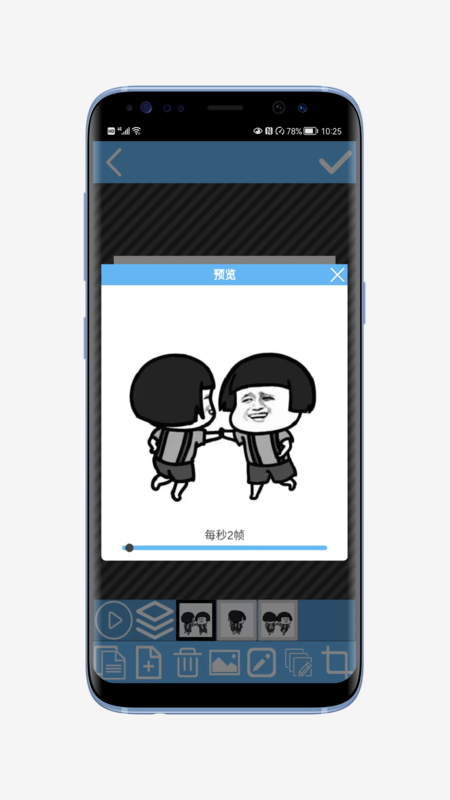
动图创作家是一款针对GIF制作与编辑需求设计的工具类应用,无论你是想把手机里的照片串成动态故事,还是从零开始手绘专属GIF,它都能满足你的创作需求。很多人在制作GIF时会遇到工具功能单一、操作复杂的问题,比如只能简单拼接图片,没法调整播放速度,或者手绘功能不够灵活,但动图创作家把这些痛点都解决了。它不仅支持图片转GIF的基础功能,还提供了铅笔涂鸦、橡皮擦、帧顺序调整等细节工具,甚至能对已有的GIF进行裁剪、倒放、拼接等二次编辑。不管你是刚接触GIF制作的新手,还是需要精细调整的创作者,都能通过它轻松做出独一无二的动态内容。现在社交平台上的动态表情、教程动图越来越受欢迎,有了动图创作家,你不用依赖专业软件,在手机上就能完成从素材导入到最终分享的全流程,让你的创意快速变成可以传播的GIF作品。
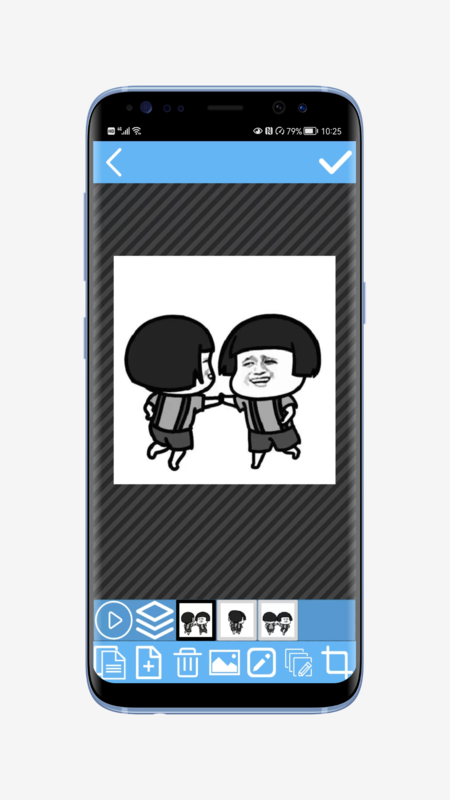
动图创作家的基础功能就是图片转GIF,你可以把手机里的多张照片一键导入,系统会自动按顺序排列成动态效果。比如你拍了一组美食制作的步骤图,导入后就能直接生成教程GIF,省去了手动调整的麻烦。
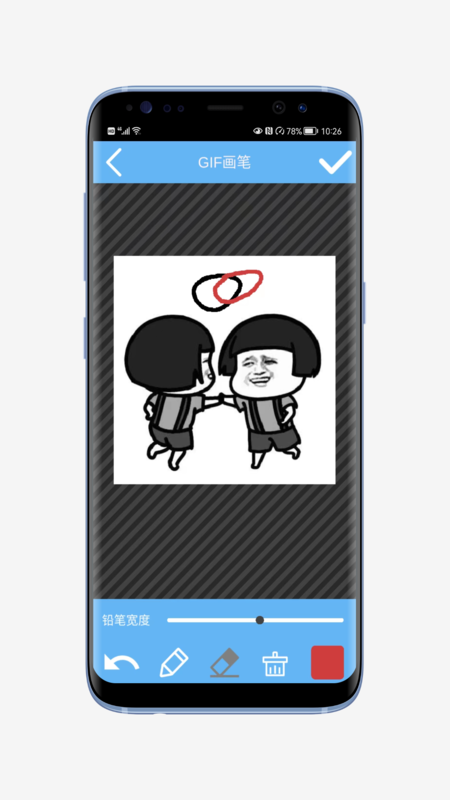
手绘创作是它的特色之一,你可以使用铅笔工具在空白帧上涂鸦,不管是画简单的表情,还是复杂的场景,都能通过橡皮擦和撤回功能调整细节。而且涂鸦可以选择应用在当前帧,或者所有帧上,方便你制作重复的动态效果,比如让一个小图标在每帧都出现。
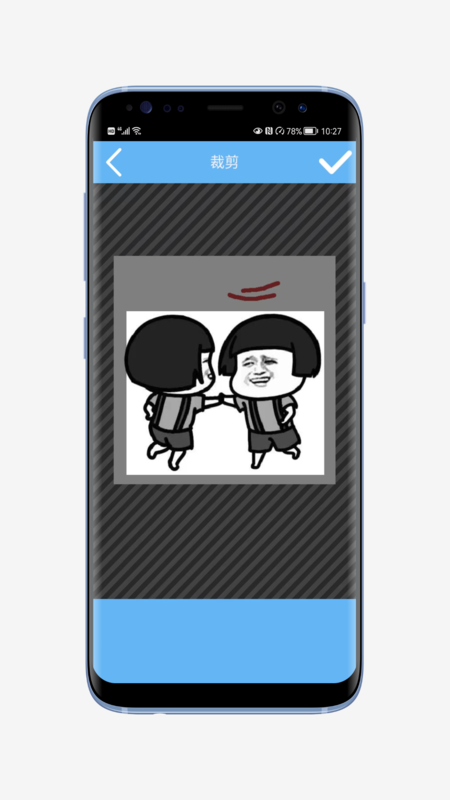
除了基础创作,它还提供了丰富的编辑工具。你可以裁剪GIF的画面,只保留想要的部分;调整播放速度,让动态效果更紧凑或更舒缓;甚至能倒放GIF,制造出有趣的反转效果。这些工具都不需要复杂的操作,界面设计得很直观,新手也能快速上手。
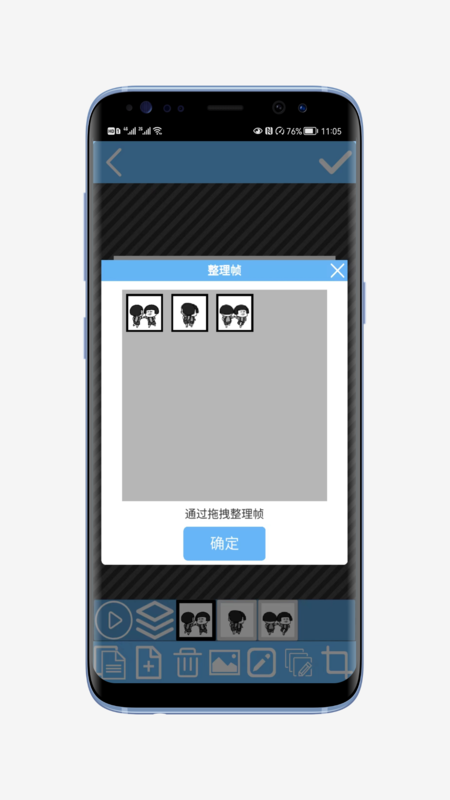
帧管理功能是动图创作家的亮点,你可以通过拖拽调整帧的顺序,比如把最后一帧移到开头,让动态效果更符合你的预期。还能新建、复制或删除帧,比如你觉得某个动作需要重复,就可以复制对应的帧,增加动态的时长。
GIF分解功能很实用,它能把已有的GIF拆分成单张图片,你可以保存这些图片,或者对其中某一帧进行单独编辑。比如你看到一个喜欢的GIF,但想修改其中某部分,就可以先分解,调整后再重新合成。
拼接功能支持把多个GIF组合在一起,比如你有两个不同的动态片段,就可以拼接成一个完整的故事。拼接时还能调整每个片段的顺序,让整体效果更流畅。
下面表格对比了动图创作家与另外两款热门GIF工具的核心功能,帮助你选择适合自己的工具。
| 功能 | 动图创作家 | GIF制作大师 | 快影GIF工具 |
|---|---|---|---|
| 手绘创作 | 支持(铅笔+橡皮擦+撤回) | 不支持 | 部分支持(简单涂鸦) |
| GIF分解 | 支持(保存单帧) | 支持(仅查看) | 不支持 |
| 多GIF拼接 | 支持 | 不支持 | 支持 |
| 帧顺序调整 | 拖拽调整 | 仅上下移动 | 拖拽调整 |
第一步,选择创作方式。打开动图创作家后,你可以选“图片转GIF”或“新建GIF”。如果是第一次用,建议先试试图片转GIF,把手机里的3-5张照片导入,系统会自动生成基础动态效果。
第二步,调整细节。导入图片后,你可以在底部工具栏找到“速度调整”,把播放速度调到自己喜欢的节奏,比如想让动态慢一点,就把数值调小。如果觉得某张图片位置不对,还能拖拽调整帧的顺序。
第三步,导出分享。调整好后,点击右上角的“导出”按钮,选择保存到手机相册,或者直接分享到社交平台。这样你就能快速完成第一个GIF作品,之后再尝试手绘或更复杂的编辑功能。
手绘GIF时,建议先确定动态主题,比如一个跳动的小球。先画第一帧的小球位置,然后新建帧,把小球位置稍微移动一点,重复这个步骤,就能做出跳动的效果。这样的小细节能让动态更自然。
使用橡皮擦工具时,可以调整画笔大小,处理细节部分。比如你画错了线条,用小尺寸橡皮擦能精准修改,不会影响周围的画面。如果画完后觉得整体颜色单调,还可以尝试用不同颜色的铅笔叠加,增加画面层次。
如果想制作重复的动态,比如闪烁的星星,可以先画好星星的帧,然后复制几帧,调整星星的亮度或位置,这样就能做出持续闪烁的效果。复制帧的功能能节省重复绘画的时间,让创作更高效。
对于社交媒体用户来说,动图创作家可以帮你制作专属表情。比如你想做一个“比心”的动态表情,用手绘工具画出手的动作帧,调整速度后导出,就能在聊天时使用,比静态表情更有趣。
如果你是美食博主,需要制作食谱教程动图,就可以用图片转GIF功能,把食材准备、烹饪步骤的照片导入,调整帧顺序和速度,让观众清晰看到每一步操作。还能裁剪画面,突出关键步骤。
对于学生来说,做课堂笔记时可以用GIF分解功能,把老师的教学动图拆分成单帧,保存下来方便复习。或者自己制作知识点的动态图解,比如物理实验的过程,让学习更直观。
以下是软件近期的版本迭代信息,帮助用户了解产品变化。
版本号:v1.4.6(最新) 更新内容:优化性能,修复已知问题,提升手绘工具的响应速度
版本号:v1.4.2 更新内容:新增多源切换功能,支持同时导入本地图片和云端素材
版本号:v1.3.8 更新内容:优化GIF拼接功能,解决部分格式不兼容的问题
问:为什么导出的GIF文件太大?答:可能是因为你导入的图片分辨率太高,或者帧数量太多。可以尝试裁剪画面,减少不必要的区域,或者删除一些重复的帧,这样能有效缩小文件大小。
问:手绘时为什么笔触不流畅?答:可以检查一下手机的屏幕灵敏度,或者在应用设置里调整画笔的粗细和透明度。如果还是不流畅,可能是版本问题,建议更新到最新版试试。
问:怎么把多个GIF拼接成一个?答:打开动图创作家,选择“GIF拼接”功能,然后导入你要拼接的多个GIF文件,调整它们的顺序,确认后点击导出即可。注意拼接的GIF分辨率最好一致,这样效果更协调。
总的来说,动图创作家是一款兼顾基础功能和进阶需求的GIF工具,不管你是新手还是有经验的创作者,都能在里面找到适合自己的功能。它的操作简单,功能全面,能帮你快速把创意变成动态内容,值得一试。
游戏截图
更新于 2026-10-28 18:19:15
普通的滤镜已经无法满足你对图片处理的要求,可以AI智能修图的专业图片编辑软件推荐带来了更强大的编辑能力。这些软件利用人工智能算法,能智能识别图片中的物体和人物,实现一键抠图、背景替换和物体移除等复杂操作。无痕消除笔功能可以轻松抹掉照片中的路人或杂物,修复后的图片几乎看不出修改痕迹。对于有创意需求的用户,还支持多图层编辑和自定义滤镜调整,让手机修图也能达到接近电脑专业软件的效果。
相关攻略
更多
2026-08-04 15:18:14

2026-07-09 16:36:03

2026-07-09 16:34:04

2026-07-09 16:32:06

2026-07-09 16:30:38

2026-07-09 16:29:58
游戏评论
我要评论评价
具体建议内容
请输入验证码