95%
5%
|
软件类型 便捷生活 |
软件大小 104.69MB |
更新时间 2026-09-03 18:23:04 |
|
软件版本 V4.95 |
隐私说明 点击查看 |
游戏权限 点击查看 |
|
MD5值 5f513df15c558a1b9085281de6ee53cb |
软件排行榜单
+艺术签名设计生成器
V1.0.6
48.12MB /

便捷生活
查看迅捷文字识别免费版
v7.1.0.1

149.14MB /
影音视听
查看水月天气
v1.0.0

25.64MB /
聊天交友
查看智控灯控
V1.0.0

67.47MB /
实用工具
查看小小电脑
v1.0.22

960.67MB /
实用工具
查看掌端小说
v1.0.1

5.31MB /
影音视听
查看小虎吧软件库
v3.1

8.35MB /
实用工具
查看大疆fpy安卓模拟器

1.85GB /
聊天交友
查看像素蛋糕标准版
V1.5.5

738.62MB /
影音视听
查看残缺宇宙手机版
v1.0.7

990.05MB /
聊天交友
查看同类软件
更多游戏介绍
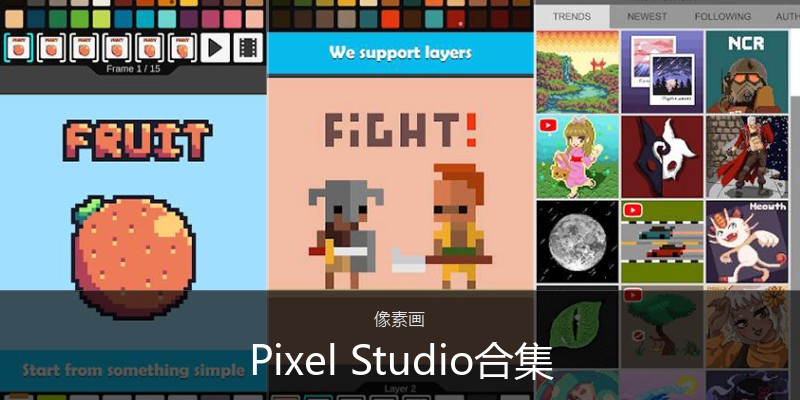
PixelStudio里的所有文字选项都换成了中文,用户操作起来会更便捷。PixelStudio是HippoGamesAM开发的一款好玩的像素绘画软件,不管是新手还是专业人士,都能用它创作精彩的像素艺术。而且它还有丰富的工具,能满足用户的各种需求。
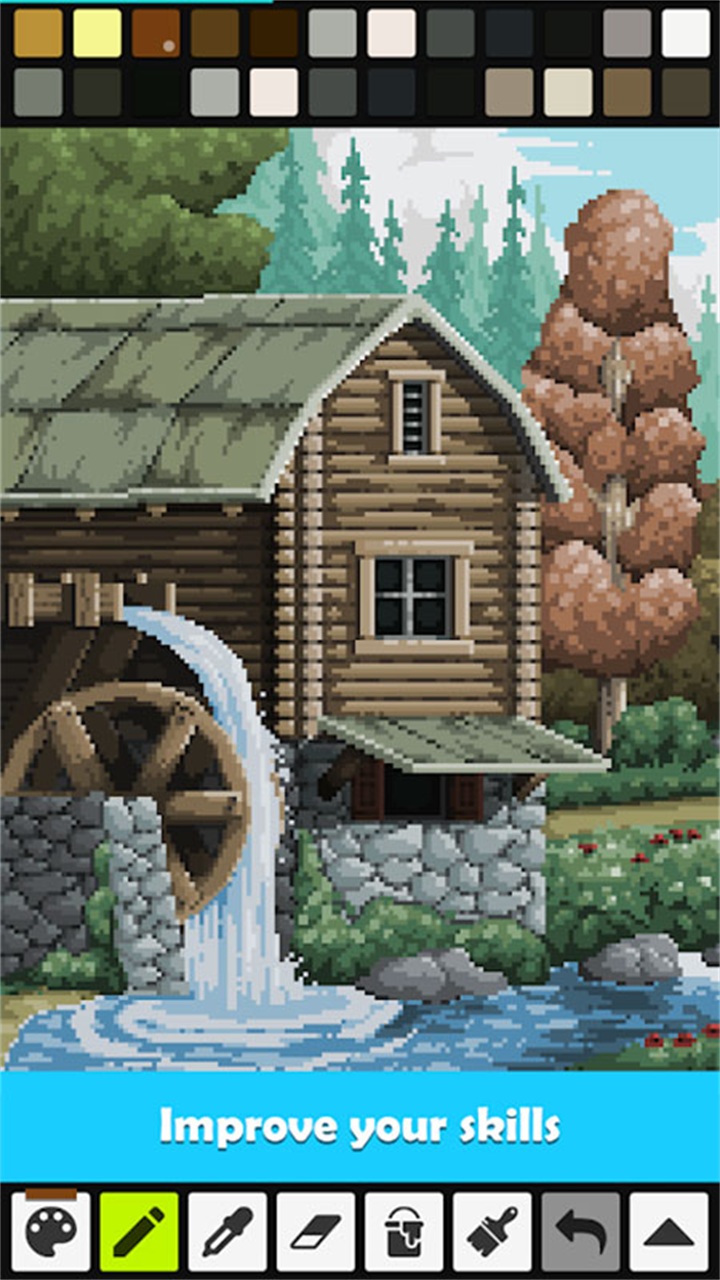
具体工具你们看名字尝试一下就能理解,第一次点击该工具时会弹出工具介绍,记得查看。当出现提示时,点击下方的“don’tshowtipsanymore”,所有工具提示类弹窗都会关闭。我们先从打开软件和关闭软件开始了解。
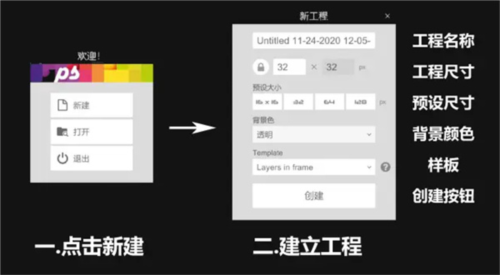
首次启动软件时,左侧会显示新建窗口,点击“新建”后右侧会弹出工程创建界面。在此界面中,可依次设置工程名称、画布尺寸(普通版最大支持1024×1024)、预设尺寸(系统已提供)、背景板颜色;“template”意为样板,包含动画样板、图层样板和基础字体的设置(完成后会生成96帧动画,但实际用途不大)。所有参数设置完毕后,点击“创建”即可开始绘画。
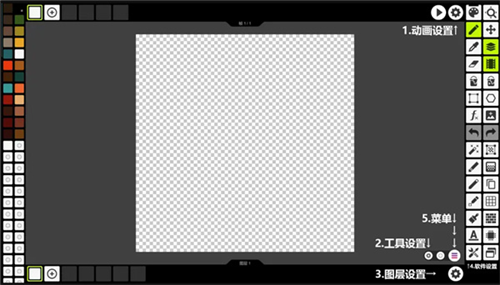
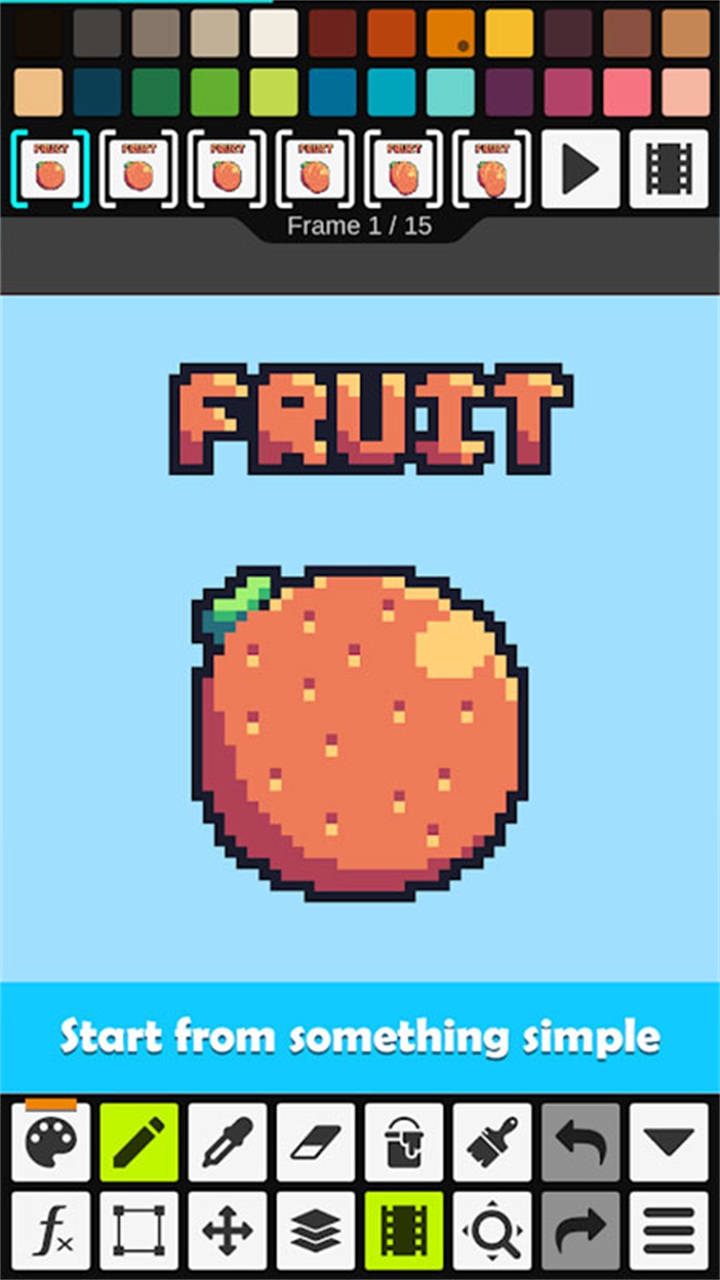
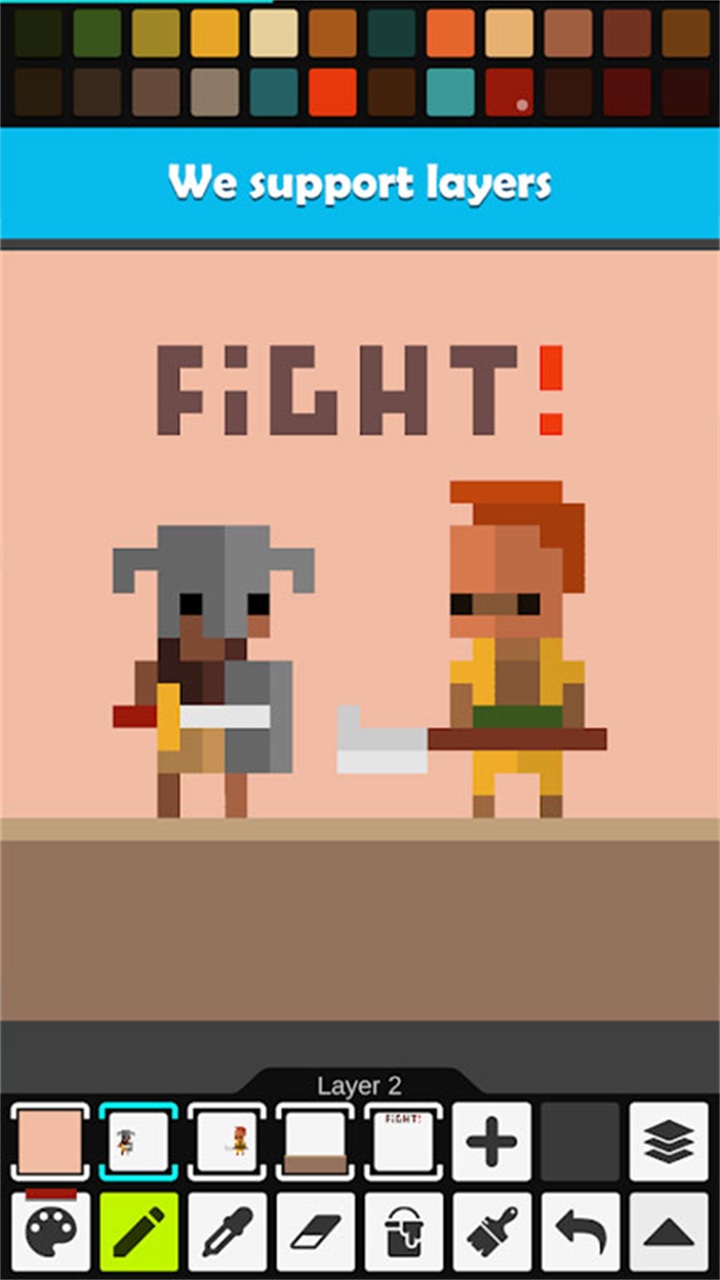
当我们开启图层与动画功能后,会看到四个相关设置项:动画栏右侧的动画设置、菜单按钮左侧的工具设置、图层栏右侧的图层设置,以及工具栏最下方的软件设置。需要注意的是,不同功能要到对应的工具设置里查找。例如,若想删除图层,就需前往图层设置;若要调整动画速度,则要在动画设置中寻找相关选项。
关于工具设置,这里举个例子:当我使用笔刷工具(它在工具栏左侧倒数第三个位置)并想要更换笔刷样式时,只需点击工具设置,就能从中挑选自己想要的笔刷样式。值得注意的是,不同工具对应的设置选项是不一样的。
系统设置位于工具栏的最下方,这里包含了软件的各项系统相关配置。你可以在此进行主题切换、语言选择、绘图区网格与背景颜色的调整,以及工具栏位置的重新排列等操作。
最后我们来看一下菜单。点击这三个小横杠标志:
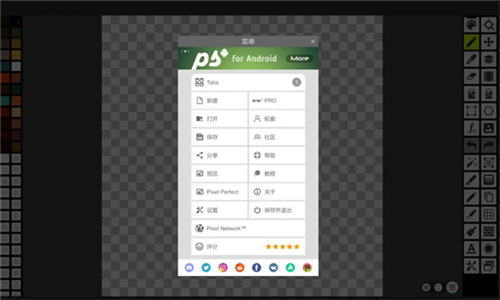
涵盖了很多好用的绘画工具,绘画的过程中不会出现广告。
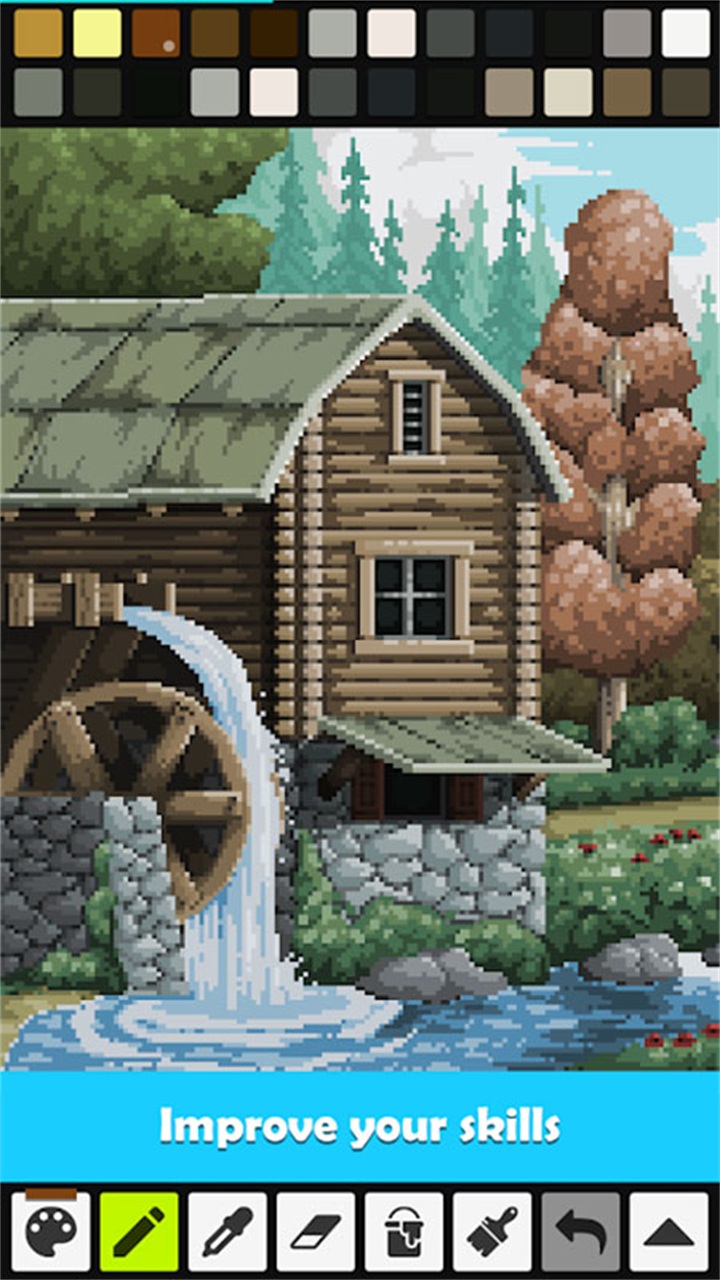
支持运用种类丰富的绘画工具,助力用户创作出精美的像素作品。
支持多种导出格式,绘制完成的图片可直接保存至相册。
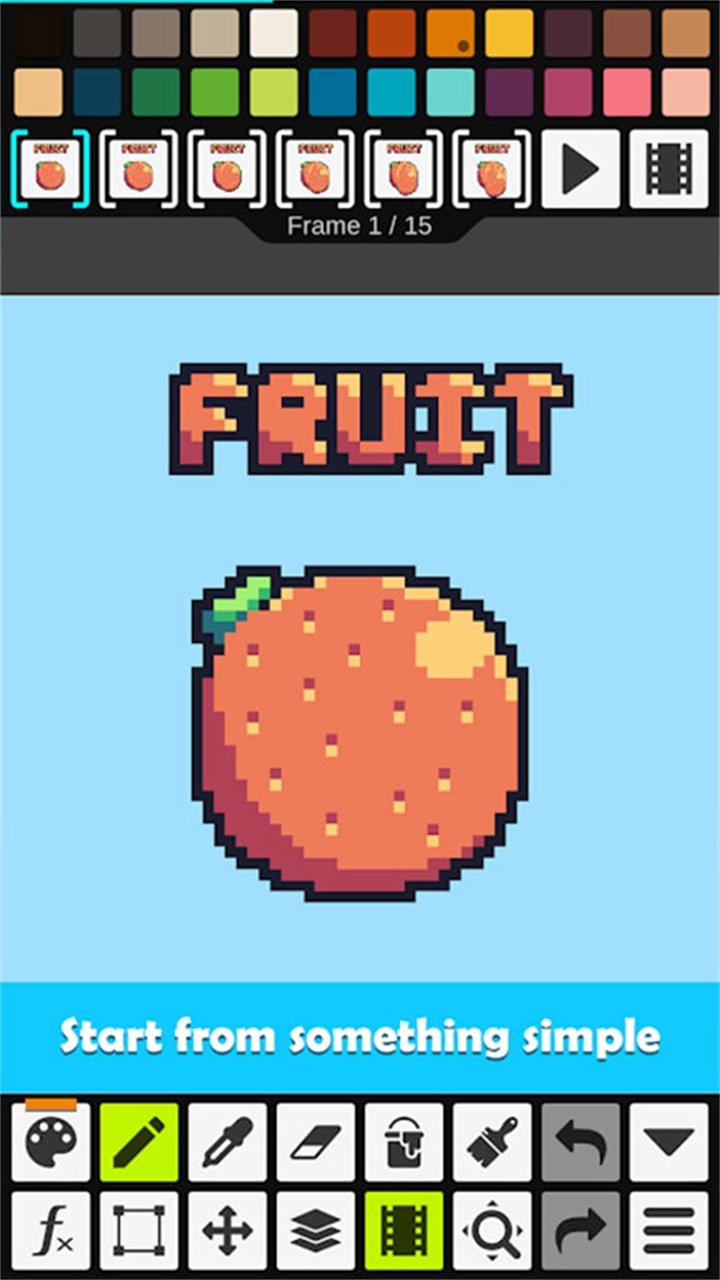
发挥出自己的超强技术,打造出炫酷的动态像素图。
把自己精心制作的漂亮图片分享给好友,一起享受欢乐的斗图时刻。
将像素图片进行缩小和放大,创造出满意的作品。
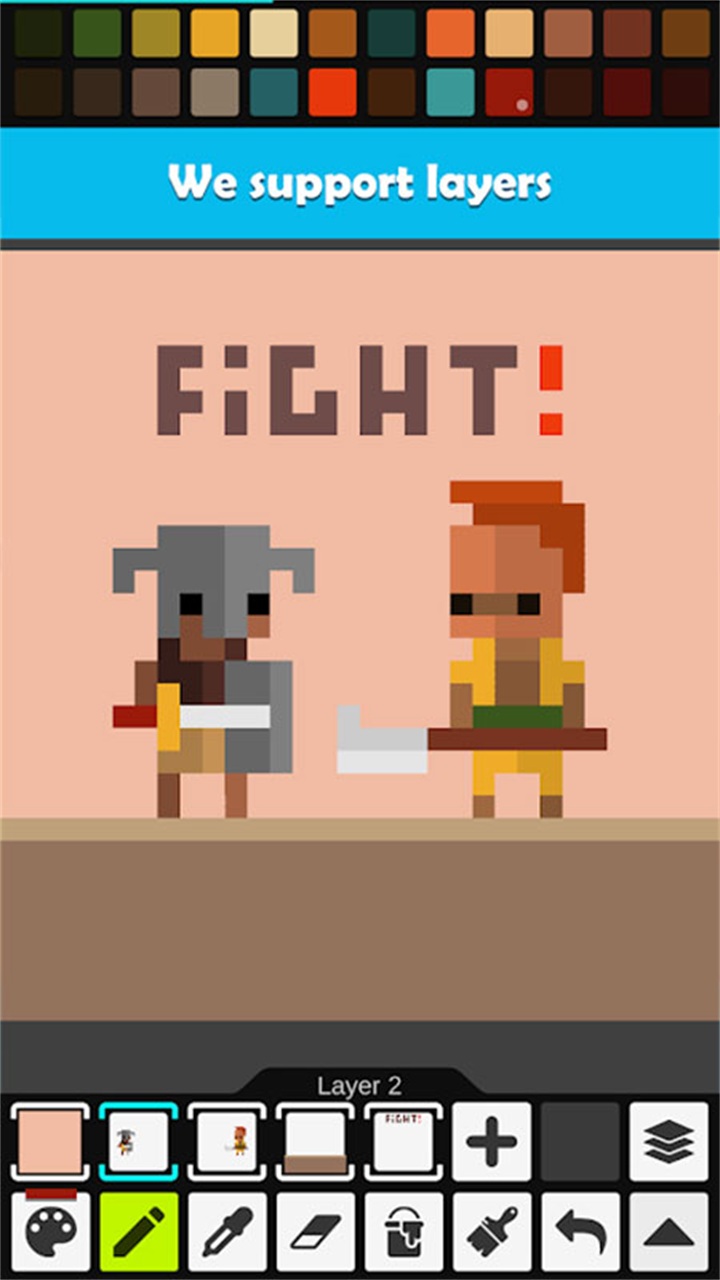
用户可以自由地运用工具创作图片,充分发挥想象力,打造出各类优质的像素作品。
好的,今天PixelStudio的分享就到这里啦,要是想获取更多安卓软件,就来咱们网站看看,记得把这里加入收藏夹哦,更多精彩内容可别错过!
游戏截图
更新于 2026-11-03 16:04:02
想在手机上实现专业级的修图效果?手机版PS修图软件推荐专题为你带来功能强大的图片编辑工具。它们具备图层、蒙版、曲线调色等高级功能,媲美电脑端PS。无论是人像精修、背景替换还是创意合成,都能轻松完成。操作直观,效果惊艳,让你的照片瞬间出彩。心动的话就来下载试试看吧!
相关攻略
更多
2026-08-04 15:18:14

2026-07-09 16:36:03

2026-07-09 16:34:04

2026-07-09 16:32:06

2026-07-09 16:30:38

2026-07-09 16:29:58
游戏评论
我要评论评价
具体建议内容
请输入验证码