82%
18%
软件排行榜单
+新三国志曹操传

729.35MB /

聊天交友
查看活力街
v3.11

616.10MB /
便捷生活
查看PS2模拟器
Valpha-1370

1.3GB /
实用工具
查看米加小镇世界完整版
V5.7.3

696.9MB /
影音视听
查看少年西游记
v1.0.0

524.03MB /
聊天交友
查看光氪息屏显示免费版
v3.7.9

15.16MB /
实用工具
查看微笔记安卓版
v1.0.3

5.83MB /
聊天交友
查看小时光社交
v5.3.11

47.95MB /
聊天交友
查看233乐园免费版
v4.63.0.0-4634775

30.25MB /
聊天交友
查看漫天玉
v3.0.2

30.58MB /
教育学习
查看同类软件
更多游戏介绍
像素蛋糕是一款依托AI技术打造的智能修图软件,它的核心优势在于把复杂的修图流程变得简单易上手,让普通人也能轻松做出专业级的图片效果。不管你是日常记录生活拍的随手照,还是节日聚会的纪念照,甚至是想发朋友圈的精致美照,都能在像素蛋糕里找到合适的处理方式。软件里不仅有丰富的滤镜和可爱贴纸,还能对人像进行精细修整,比如磨皮、美白、调整脸型,让人物看起来更自然上镜。对于家里的旧照片,它也能通过智能技术修复得清晰自然,甚至还能给黑白老照片上色。新手不用学复杂的修图技巧,直接套用现成的模板就能快速出片,要是想自己调整细节,也能通过简单的操作实现。另外,软件还会定期更新拍照姿势,跟着摆就能拍出自然好看的照片,完全不用愁拍照时不知道怎么摆动作。不管你是修图小白还是想提升效率的摄影爱好者,像素蛋糕都能满足你的需求,让修图不再是一件麻烦事。

很多人家里都有旧照片,时间久了会出现模糊、褪色甚至破损的情况,像素蛋糕的照片修复功能就能解决这个问题。这个功能操作起来很简单,不需要专业的修图知识,跟着步骤走就能完成修复。
首先打开像素蛋糕的主页,在功能选项里找到“照片修复”并点击。接着点击导入按钮,选择你需要修复的旧照片,不管是手机里的电子版还是扫描后的照片都可以导入。导入完成后,软件会自动识别照片的破损情况,你只需要点击“确认修复”按钮,等待几秒就能看到修复后的效果。修复后的照片会变得清晰,褪色的部分也能恢复原本的色彩,破损的地方也会被智能填补,让旧照片重新焕发生机。
修复完成后,你可以直接保存到手机相册,也能分享给家人朋友。这个功能特别适合修复老照片,比如爷爷奶奶的结婚照、小时候的全家福,用像素蛋糕修复后,就能留住更多珍贵的回忆。
拍照时难免会遇到背景有多余物体的情况,比如路人、杂物,这时候消除笔功能就能派上用场。像素蛋糕的消除笔操作简单,能快速去除照片里的多余元素,让画面更干净。
先进入软件的工具版块,在上方找到“消除笔”功能并点击。然后选择一张需要处理的照片,导入到消除笔的编辑界面。接下来,你只需要用手指在照片上涂抹想要消除的部分,软件就会智能识别并填补空缺,让消除后的区域和周围背景自然融合,看不出修改的痕迹。
比如拍风景照时背景有个垃圾桶,用消除笔涂抹后,垃圾桶就会消失,背景会自动变成和周围一致的景色。这个功能不仅能消除物体,还能去除照片上的水印、文字等,让照片看起来更整洁美观。
像素蛋糕的功能覆盖了日常修图的大部分需求,不管是人像美化还是照片处理都能搞定。其中人气模板是很多用户喜欢的功能,里面有各种风格的模板,比如ins风、复古风、清新风,直接套用就能让照片变得有高级感,不用自己调整参数。
摆拍姿势功能也很实用,软件会定期更新不同场景的拍照姿势,比如旅行、聚会、自拍等,跟着姿势摆拍,就能拍出自然上镜的照片,再也不用愁拍照时不知道怎么摆动作。复古模板则能让照片呈现出经典的胶片感,轻松营造出大片的氛围感,适合喜欢复古风格的用户。
除了这些,照片修复功能能修复老照片并上色,马赛克功能可以保护隐私,实时美颜滤镜则能在拍照时直接美化,让你拍出来的照片不用后期就能很好看。这些功能都不需要复杂的操作,新手也能快速上手。
下面表格对比了像素蛋糕和另外两款热门修图软件的核心功能,帮助用户了解不同软件的特点。
| 功能 | 像素蛋糕 | 某修图软件A | 某修图软件B |
|---|---|---|---|
| AI照片修复 | 支持,可上色、去模糊 | 支持,但功能较基础 | 不支持 |
| 批量处理 | 支持,可同步预设 | 部分功能支持 | 不支持 |
| 摆拍姿势指导 | 定期更新,场景丰富 | 无此功能 | 无此功能 |
| 局部调色 | 支持,可拆分主体与背景 | 支持,但操作复杂 | 部分版本支持 |
像素蛋糕的人像美化功能做得很出色,能让人物看起来更清晰自然。它不是那种过度美化的类型,而是保留人物的真实特征同时,调整肤色、磨皮、祛斑,让人物看起来更精神。比如拍证件照时,用这个功能调整后,照片既符合要求又好看。
批量处理功能能节省很多时间,一次可以处理单张或多张图片。比如出去旅行拍了很多照片,用批量处理功能可以给所有照片套用同一个滤镜或预设,不用一张一张调整,特别方便。而且软件还能智能降噪,拍摄时遇到光线不好产生的噪点,软件会自动处理掉,但不会影响照片的画质。
另外,软件的操作界面很简洁明了,功能分类清晰,新手打开软件就能找到自己需要的功能,不用花时间学习复杂的操作流程。不管是调整照片的色彩、光线,还是添加滤镜、贴纸,都能快速完成。
很多用户不知道怎么高效使用像素蛋糕里预设,其实预设可以帮你快速调整照片风格。你可以把自己常用的参数保存成预设,下次修图时直接套用,节省时间。比如你喜欢清新风格的照片,调整好亮度对比度、滤镜后,保存为“清新预设”,下次导入照片直接应用就行。
精修界面的同步功能也很实用,如果你修好了一张照片,想把同样的调整应用到其他照片上,可以选中这些照片,点击“同步预设到选中”,这样所有照片就会和第一张照片的效果一样了。或者保存成新预设,在图库或精修页选中图片应用,两种方法都能提高修图效率。
导入图片的时候,除了点击加号键导入,还可以直接把文件夹或图片拖入工作台,这样更快捷方便。而且软件支持二次导入,如果你修图过程中想添加新照片,可以随时导入,不用重新打开软件。
以下是软件近期版本迭代信息,帮助用户了解产品变化。
版本号:v1.5.0(最新) 更新内容:新增局部调色功能,可拆分主体与背景调色;精修页多图模式支持滑动切图;人像一键修图新增多款主题妆容、脸型预设及肤色调整;支持调取系统文件,简化导入流程;修复已知问题,优化运行流畅度。
版本号:v.x.6 更新容:支持无线联机功能适配多种场景;联机状态下可读取SD双卡便捷获取素材;修复已知各类问题,提升使用体验
版本号v1.4.2 更新内容:新增多源切换功能
Q:如何进行图片导入?
A:图片导入有两种方式,点击加号键导入文件或图片,或直接将文件夹、图片拖入工作台,支持二次导入。
Q:图库界面四个角的小标分别是什么意思?
A:分别对应星标收藏已处理标识、Raw标识、处理中进度以及已导出标识,清晰区分图片状态。
Q:如何进行预设分享?
A:右键点击预设选择分享,口令会自动保存至剪贴板,将口令传递给他人即可完成预设分享
Q:精修界面的调整如何运用到全部?
A:方法一:选中图片后点击【同步预设到选中】;方法二:保存新预设,在图库或精修页选中图片应用
Q:一张图最多支持几个人同时加效果
A单张图片最多可支持100人同时添加效果,满足多人物修图需求。
Q:为什么图片导出之后变大了?
A:为保障图片原始质量不被损坏,会在原图基础上添加效果,导出后图片体积会略有增大。
游戏截图


更新于 2026-09-14 10:00:50
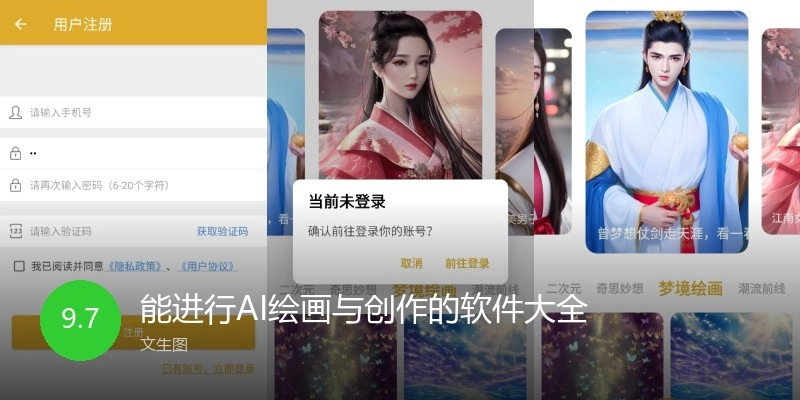
是否想象过仅用一段文字描述,就能让AI帮你生成一幅独一无二的画作?能进行AI绘画与创作的软件大全专题将科幻带入现实。这些应用搭载了先进的生成式AI模型,你只需输入“星空下的城堡”或“赛博朋克风格的猫”这样的提示词,它就能在短时间内创造出令人惊叹的图像。无论是用于获取灵感、设计素材还是纯粹的艺术娱乐,都能带来前所未有的创作体验。感兴趣的小伙伴快快下载吧!
相关攻略
更多
2026-08-04 15:18:14

2026-07-09 16:36:03

2026-07-09 16:34:04

2026-07-09 16:32:06

2026-07-09 16:30:38

2026-07-09 16:29:58
游戏评论
我要评论评价
具体建议内容
请输入验证码