80%
20%
|
软件类型 实用工具 |
软件大小 180.7MB |
更新时间 2026-08-06 16:27:50 |
|
软件版本 V1.2 |
隐私说明 点击查看 |
游戏权限 点击查看 |
|
MD5值 0E743034FB2B92D2CCAD501A4A3451CD |
软件排行榜单
+月光影视大全
v0.0.4

26.38MB /

影音视听
查看日语口语宝典
v2.6

17.4MB /
教育学习
查看谷歌商店
v47.7.19-230PR798294419

90.74MB /
聊天交友
查看k4town安卓版
v1.9

1.14MB /
聊天交友
查看清风dj音乐网
v2.9.41

42.27MB /
影音视听
查看抢先视频无广告免费追剧软件
v4.0.5 安卓版

44.31MB /
影音视听
查看影音视频播放
V6.0

66.69MB /
影音视听
查看鬼屋拾宝游戏
v1.0.0

520.95MB /
聊天交友
查看韩语输入法
v1.5.5.164561151

10.00MB /
聊天交友
查看经济师考试学知题
v3.2 安卓版

27.48MB /
教育学习
查看同类软件
更多游戏介绍
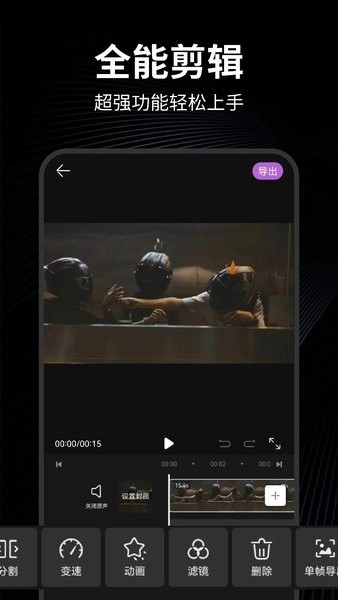
一闪剪辑手机版是一款视频制作工具,它具备丰富的视频处理功能,用户能够轻松剪辑并制作出高品质的视频作品,同时还提供了多种转场效果,能让视频之间的过渡更为自然流畅,要是你感兴趣的话,就快来一闪剪辑手机版体验一下吧。
怎么制作动图?
用户可在底部菜单栏找到创造功能,借助该功能制作并处理视频、照片与GIF。
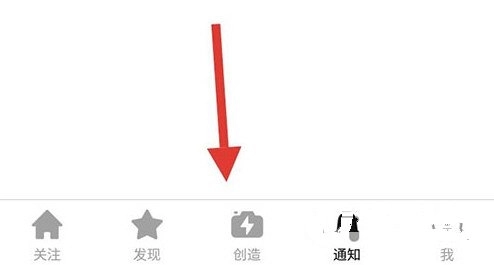
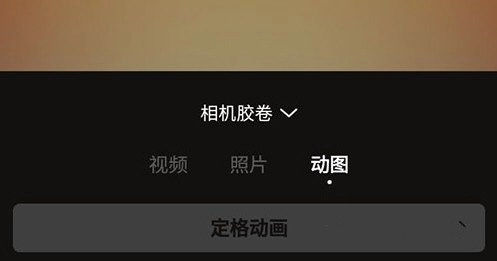
点击后会进入类型选择界面,把栏目切换至动图分类,既可以选用手机内的视频来制作,也能够选择定格动画的制作方式。
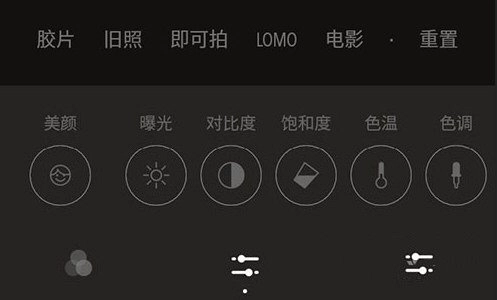
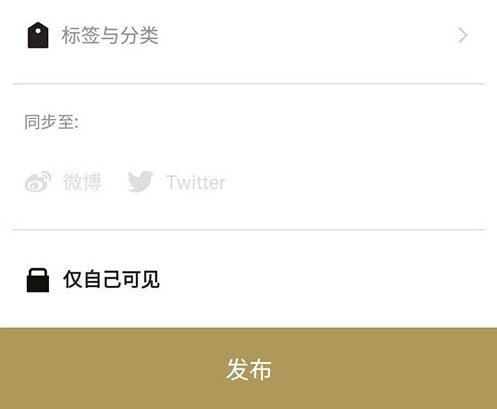
动图转换完成后,你可以为其添加各类滤镜,还能调整图片质量。所有操作都完成后,点击右上角的“完成”按钮,就能进入发布页面,进而生成并发布动图了。
怎么保存动图?
首先打开一闪APP,进入软件主界面后,点击底部导航栏中的“发现”选项,进入发现页面;接着将页面内容切换为动图分类,此时会呈现大量动图资源;从中选择一张心仪的动图,点击其下方的箭头按钮即可。

点击完成后会弹出一个选择框,在里面找到“保存到手机”的选项,点击保存后就能在手机相册里找到这张动图了。
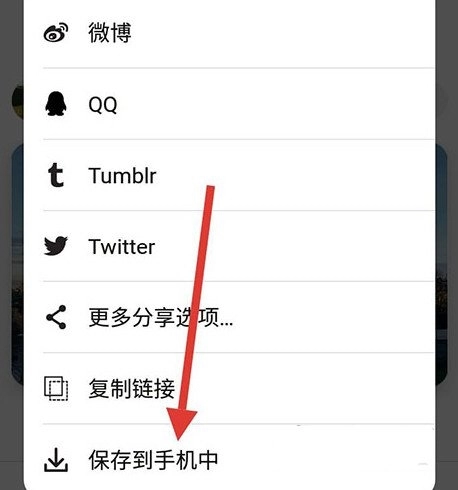
用户除了可以保存他人的动图外,还能自行制作动图并将其保存到手机里,进入发布页面后即可完成保存操作。
如何在一闪剪辑中合并两个视频片段?
解决办法:在编辑界面中,选中需要合并的视频片段,长按并将其拖动到时间线,保证片段顺序无误,接着完成预览与导出操作。
如何给视频添加音乐或音效?
解决办法:在音轨相关设置里,你能够添加音乐库内的曲目,或者导入自己的音频文件,以此作为背景音乐或音效。
我可以使用一闪剪辑为视频添加文字吗?
解决办法:文本编辑功能支持在视频里添加不同样式的文字,借助文本编辑工具,你能够对字体、大小、颜色等属性进行调整。
如何快速裁剪视频长度?
解决办法:编辑过程中,拖动视频片段的边缘即可调整它的起始与结束时间点,这样就能快速裁剪出符合需求长度的视频。
导出的视频有水印怎么办?
解决办法:请确认你已在应用设置里关闭水印功能选项;若需使用去水印服务需订阅,那么请先完成对应的购买操作。
给动态图加上几款精致滤镜,能让它们变得更鲜活、更有画面感。
该软件功能的使用非常的稳定,不会出现任何的差错。
用户可以编辑自己生成的视频,让视频内容动起来。
该软件提供了多种模式,用户可以任意切换。
动图短小精悍,还有滤镜 防抖 柔化 做出来很美
电影业的防抖技术加持,无需三脚架,动图也能稳如磐石
可以导入Live Photos或视频素材进行编辑,制作出最长3秒的动图效果。
支持定格动画、正常、快动作、延时摄影等多种速度模式
这是一款免费又好用的移动编辑工具。一闪剪辑软件操作便捷,能让你轻松完成短视频的编辑工作。
一闪剪辑拥有海量可免费使用的素材,同时配备诸多实用编辑功能,能帮助用户轻松制作vlog短视频。
编辑人员不可或缺的软件工具。这款软件了极为丰富的特效资源,涵盖了多种多样的风格类型。使用者能够挑选不同的模板来开展编辑工作。
还能自定义模板,让你的视频更美观,这对喜欢剪辑的朋友而言十分有帮助。
游戏截图
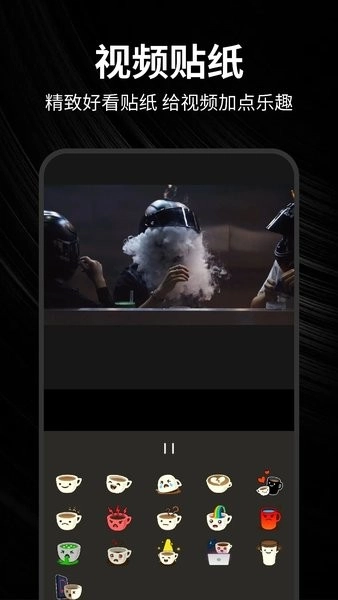
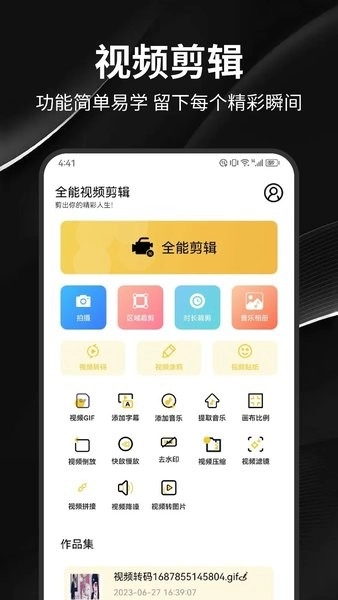

更新于 2026-09-05 13:35:15
图像处理与拍照软件合集专题为你准备了从专业修图到趣味拍照的全套方案。无论是需要精细调整照片色彩、去除瑕疵,还是想一键拍出大片感、制作创意表情包,这些软件都能满足你。丰富的滤镜库、智能美颜算法和强大的编辑功能,让每个人都能成为修图大师。心动的话就来下载试试看吧!
相关攻略
更多
2026-08-04 15:18:14

2026-07-09 16:36:03

2026-07-09 16:34:04

2026-07-09 16:32:06

2026-07-09 16:30:38

2026-07-09 16:29:58
游戏评论
我要评论评价
具体建议内容
请输入验证码