97%
3%
软件排行榜单
+漫天星漫画手机版
V2.4.2

2.01MB /

聊天交友
查看快趣

32.33MB /
聊天交友
查看pubg tool画质
V1.0.8.5

5.44MB /
实用工具
查看智校乐最新版
v1.9.9

113.8MB /
教育学习
查看熊二画质助手
V2.8

17.49MB /
聊天交友
查看火焰视频

87.92MB /
影音视听
查看TapClick
V3.7

7.45MB /
实用工具
查看ourplay加速器中文版
V7.9.8

63.03MB /
聊天交友
查看crosshair中文免费版
v8.0

18.09MB /
聊天交友
查看中级统计师考试聚题库
v1.8.2

117.84MB /
影音视听
查看同类软件
更多游戏介绍
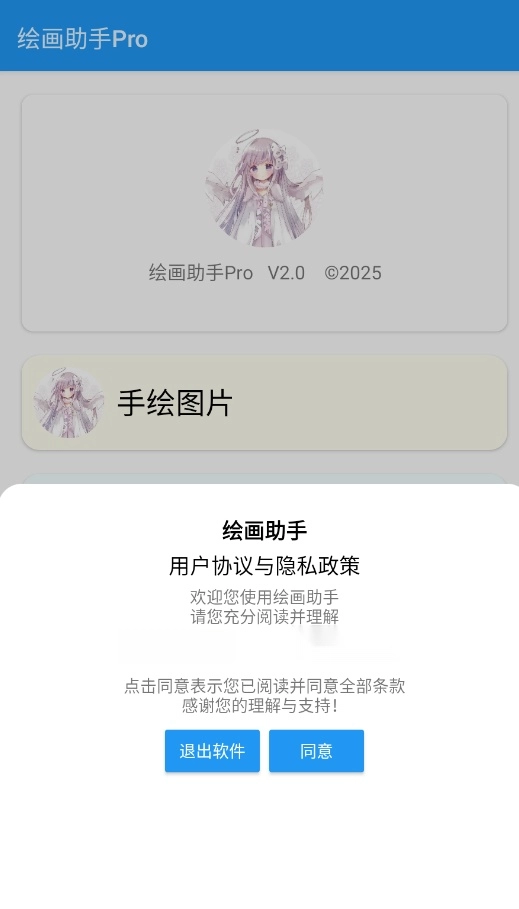
绘画助手pro手机版是一款可在手机上进行绘画创作的优质工具。
这款软件主打的就是绘画的功能,
利用这个可以在手机上完成指绘的功能,
强大的画板,里面的各种绘画工具随你来体验,
这款画板工具专业实用且操作简便,让你在手机上畅快体验绘画的乐趣!
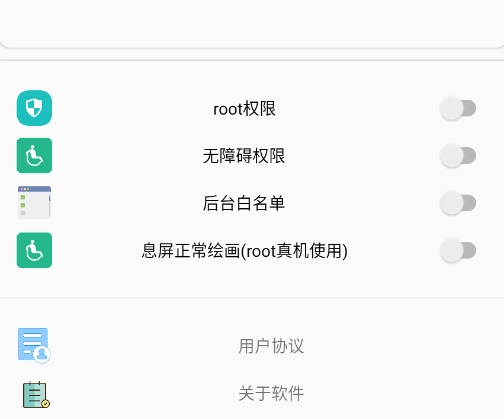
首先,选择您偏好的绘画方式。
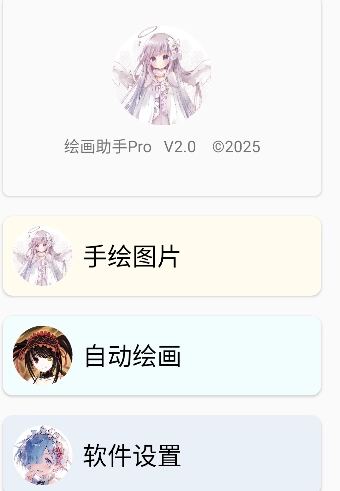
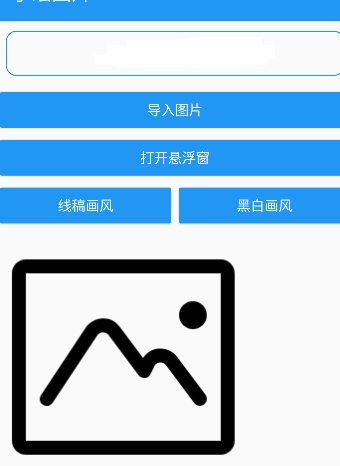
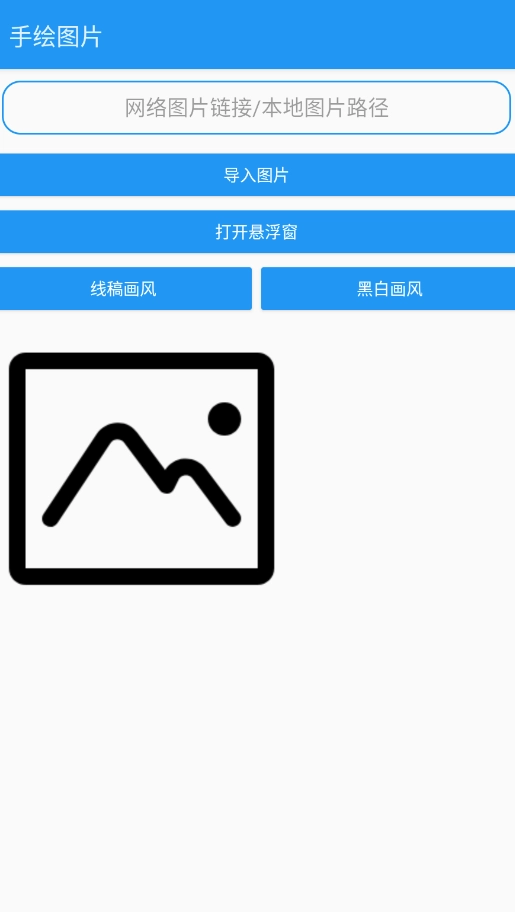
您可以直接输入图片链接,或者导入本地图片,以此开启您的创作之旅。
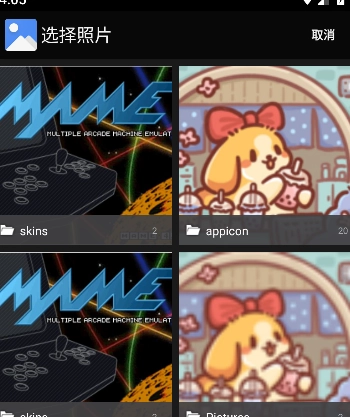
接下来,软件会自动扫描您的相册,帮助您快速定位到需要编辑的图片资源。
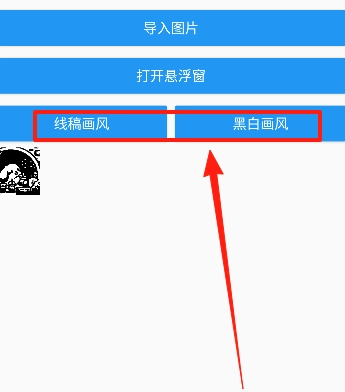
选好图片后,您可以依据自己的喜好调整相关设置,让您的作品呈现出独一无二的线稿风格。
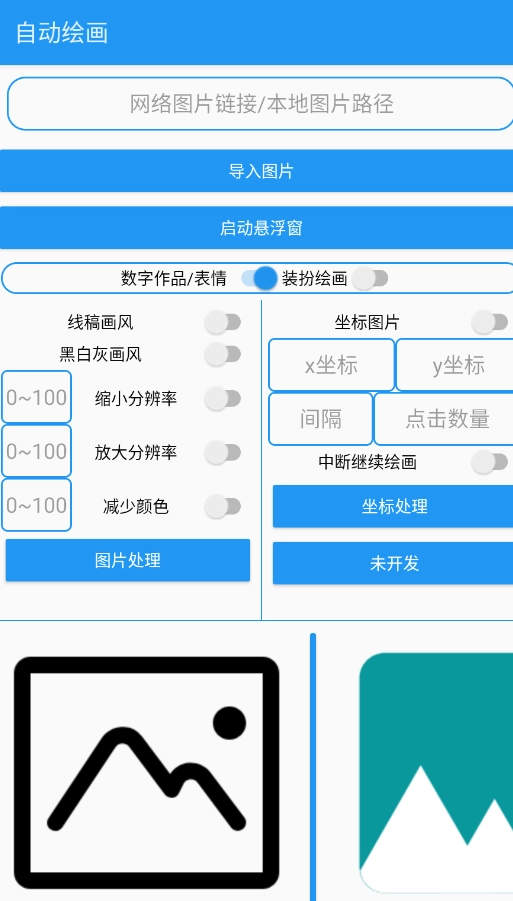
第一步:打开自动绘画功能
打开绘画助手Pro应用
在主界面找到并点击【自动绘画】功能按钮
第二步:添加需要处理的图片
选择以下任意一种方式添加图片:
输入网络图片链接:在软件里直接填写图片的URL地址
导入本地图片:从手机相册或文件中选择图片
直接导入图片的操作步骤:点击界面上的“导入”按钮,接着在弹出的选项中选择从手机相册里挑选需要的图片。
第三步:设置参数
图片分辨率/像素:对图片分辨率进行设置,其像素数量不得超出49万。
例如:输入"490000"作为最大值
颜色数量:设置图片颜色数量,不能超过100个
例如:输入"100"作为最大值
其他参数:可依据实际需求对画风、线条粗细等其他参数进行调整
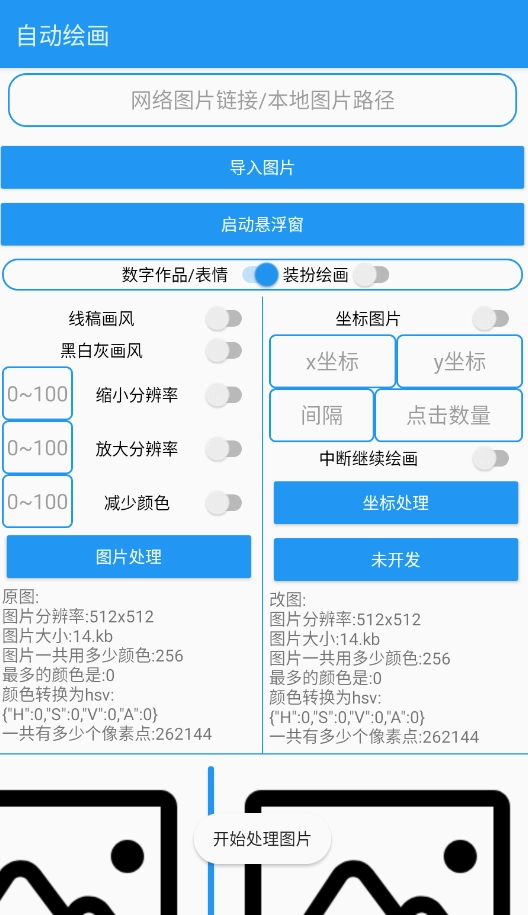
第四步:开始自动绘画
完成所有参数设置后
点击【图片处理】按钮
等待软件自动处理图片(处理所需时间会根据图片的大小以及设备的性能有所不同)
第五步:查看和保存结果
处理完成后,即可查看自动生成的画作
如需保存,点击"导出"或"保存"按钮
选择保存格式(如JPEG、PNG等)
保存到手机相册或云端
完成绘画后,可先查看画布界面顶部、底部的菜单栏或侧边工具栏,寻找“导出”或“保存”相关选项。一般情况下,这里会有“文件”菜单,或者直接设有“分享”“导出”按钮。
选择文件格式:点击导出后,软件一般会提示你挑选保存的格式。常用的图片格式有:
JPG:适用于照片类作品,文件较小。
PNG格式:具备透明背景的特性,适用于那些需要和其他图像进行合成处理的画作。
PSD格式会保留所有图层信息,这样后续使用Photoshop之类的软件进行编辑时会更方便。
选择保存位置:最后,你需要选择将图片保存到哪里,常见的选项有手机相册、本地文件夹,或者直接分享到QQ、微信等社交平台
绘画助手Pro是不少创作者钟爱的手机绘画应用,这里有多样的画笔、笔刷和背景素材,资源库还在不断更新,能充分点燃你的创作灵感。软件有着强大的编辑功能,支持图层管理、色彩调整和细节修饰,能满足从草图构思到成品输出的全流程需求。作品可以一键保存或导出,方便随时分享。喜欢绘画的你,不如马上体验一下!
游戏截图
更新于 2026-08-28 19:04:36
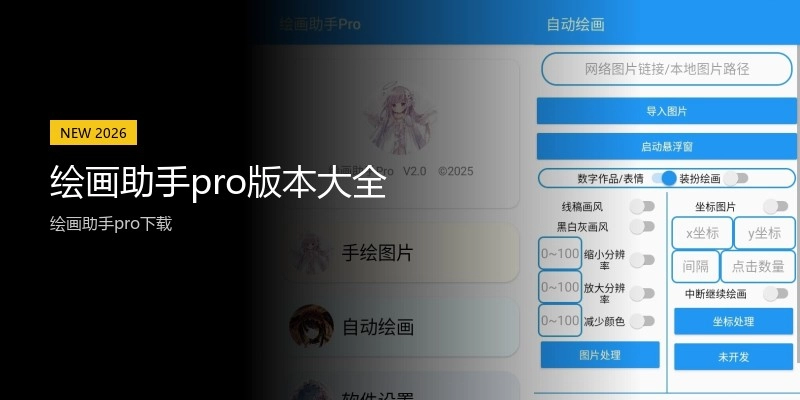
绘画助手pro版本大全专题汇集了绘画助手pro的各种版本,包括最新版、安卓版、手机版等。无论你需要哪个版本,都能在这里找到。软件功能强大,满足你的各种需求。感兴趣的小伙伴快快下载吧!
相关攻略
更多
2026-08-04 15:18:14

2026-07-09 16:36:03

2026-07-09 16:34:04

2026-07-09 16:32:06

2026-07-09 16:30:38

2026-07-09 16:29:58
游戏评论
我要评论评价
具体建议内容
请输入验证码