
80%
20%
|
软件类型 实用工具 |
软件大小 2.78MB |
更新时间 2026-08-30 19:23:26 |
|
软件版本 v1.0 |
隐私说明 点击查看 |
游戏权限 点击查看 |
|
MD5值 28317d487c7ea9231d40d0fac31a2bc0 |
软件排行榜单
+妹居物语
V1.0
1014.71MB /

聊天交友
查看第五人格
V1.5.99

1.9GB /
聊天交友
查看无尽冬日
V1.3.6

545.1MB /
聊天交友
查看植物大战僵尸2
v3.5

925.97MB /
聊天交友
查看泰坦追逐者
v1.0.0

1565.6MB /
聊天交友
查看魔幻地球
2.9.5

677.13MB /
聊天交友
查看挽念虚拟机最新版
v15.0

1018.7MB /
聊天交友
查看我打不过漂亮的她们安卓版
V3.1.0

1052.45MB /
聊天交友
查看Nemoz
V2.19.4

535.26MB /
聊天交友
查看同城畅聊
V3.9.1

53.25MB /
聊天交友
查看同类软件
更多游戏介绍
droidvm是一款操作体验简单便捷的虚拟电脑工具。它具备丰富实用的功能,能够助力用户在手机、平板、电视以及车机等各类安卓设备上运行电脑系统,并且用户无需进行ROOT或刷机操作,就能模拟出完整的Linux桌面操作系统。借助mmap高效屏幕转发技术,该软件实现了流畅的操作体验与迅速的响应速度。此外,它完全没有广告内容,运行过程响应快且不卡顿,欢迎大家前来体验。
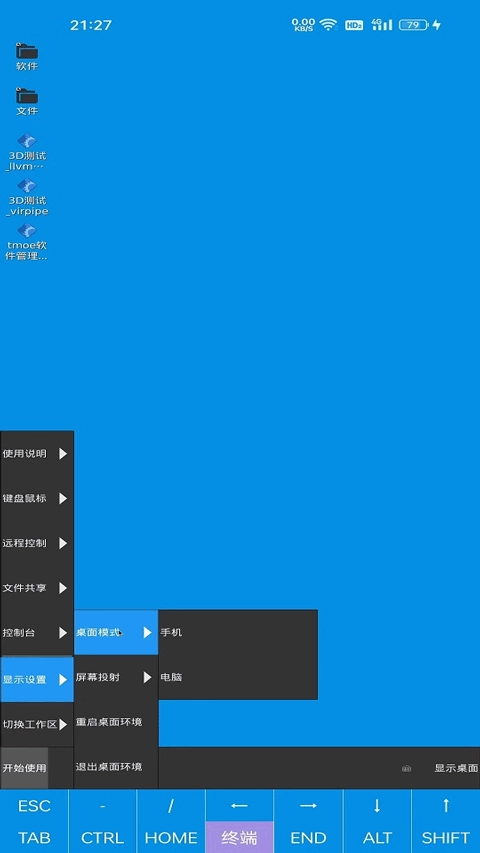
可兼容文档、表格、演示文稿、图片、视频等在内的多种文件格式与应用程序。
这款软件兼容性出色,能够在手机、平板等绝大多数安卓设备上平稳运行。
支持外接显示器,实现大屏幕显示和多任务处理。
droidvm虚拟电脑软件支持免费使用,用户不必支付任何费用就能体验全部功能。
软件界面设计简洁直观,全程弹窗或推送,为用户带来纯粹、无干扰的使用感受。
用户能够在安卓设备上模拟电脑硬件环境,进而运行Linux操作系统。
用户能够借助OTG线连接鼠标、键盘之类的外接设备,以此提升操作的便捷程度与效率。
软件里常用的应用程序和工具,像文件管理器、浏览器、终端之类的。
用户能够在虚拟电脑环境里对手机中的文件进行浏览、管理以及编辑操作。
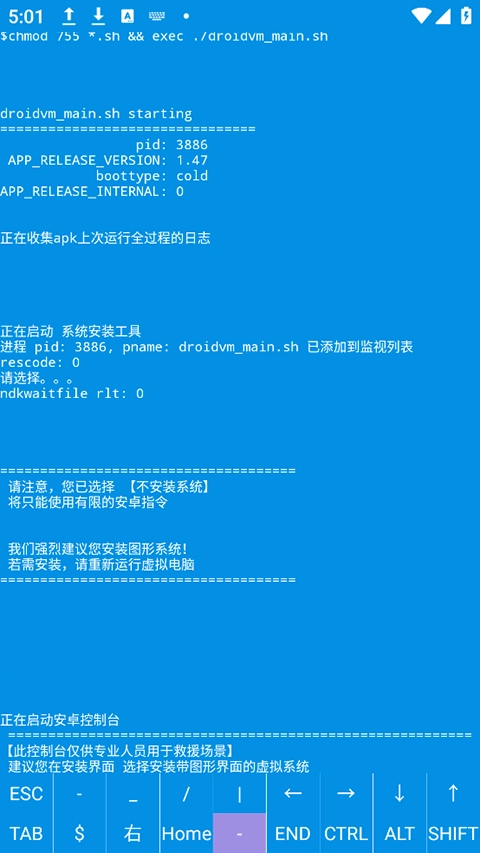
一、安装启动
本站免费,在手机上快速安装
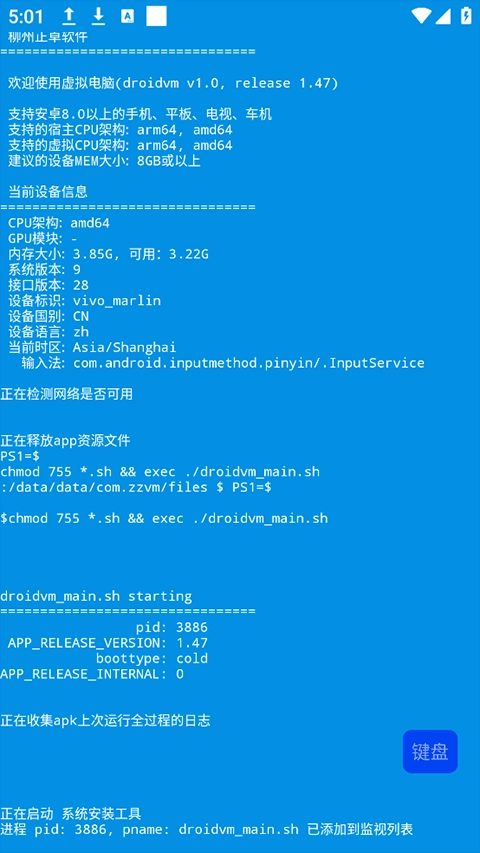
启动虚拟电脑
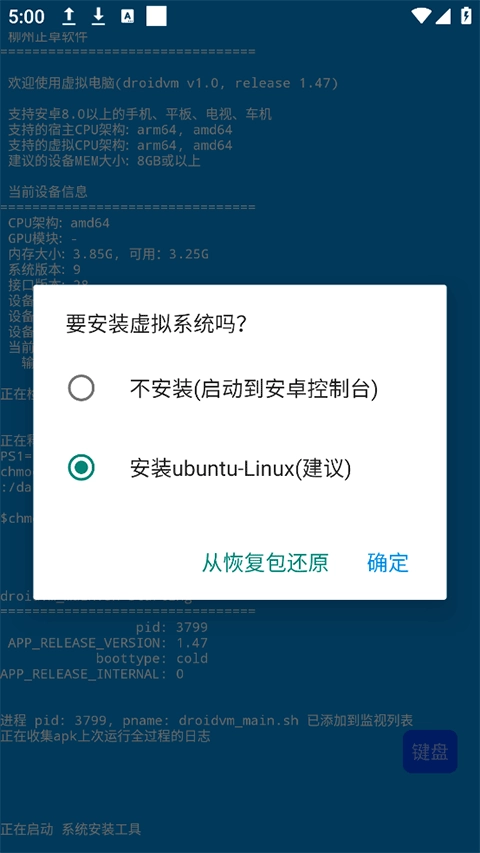
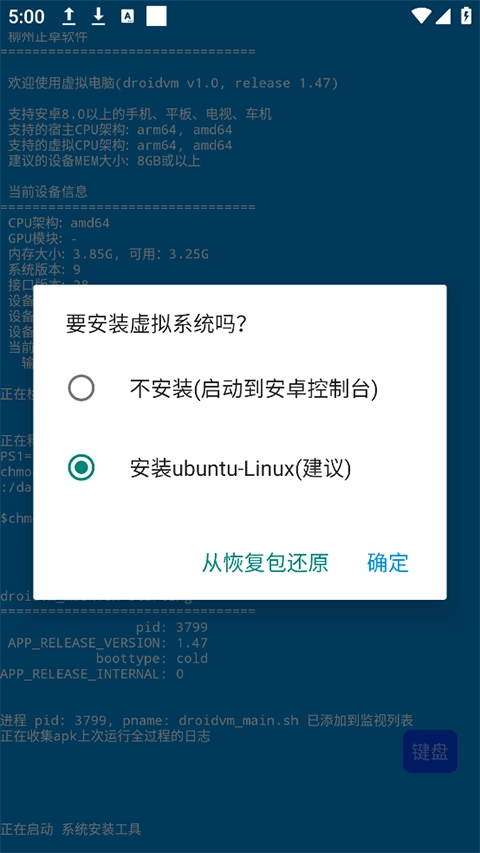
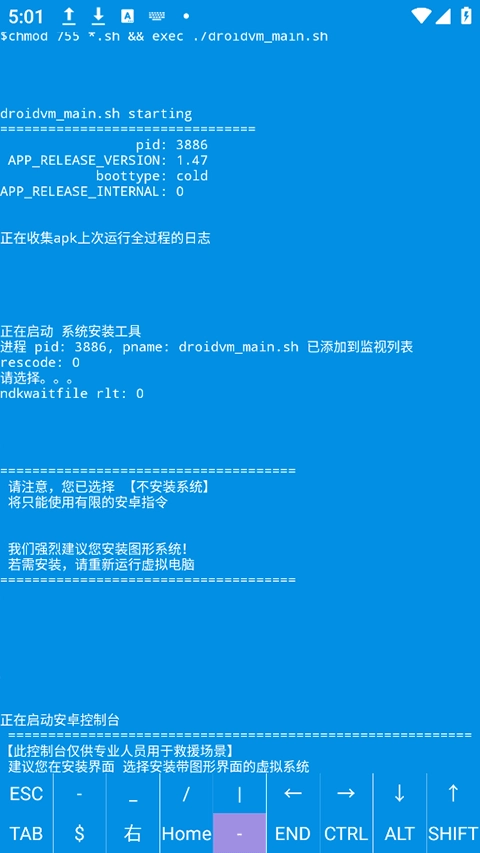
按照屏幕上的提示,点选安装虚拟系统
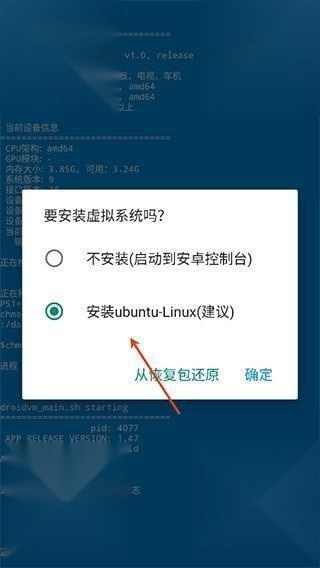
然后点击确定,确定安装图形界面
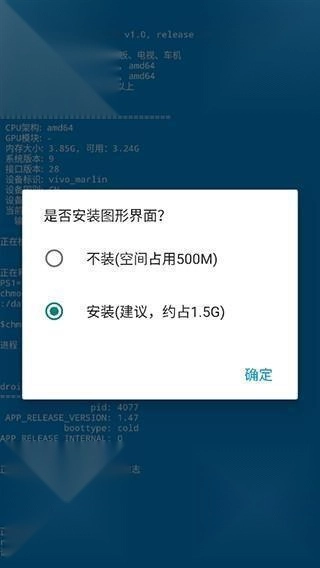
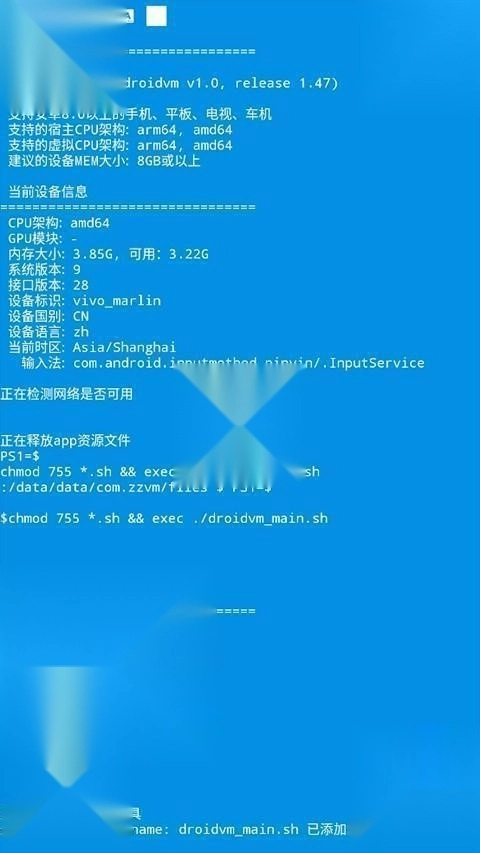
等待安装,安装完成后,会自动进入图形桌面环境

鼠标操作说明:
鼠标左键:音量-键,或点击屏幕
鼠标右键:音量+键,或从屏幕外往里滑动
也可以依次点击:
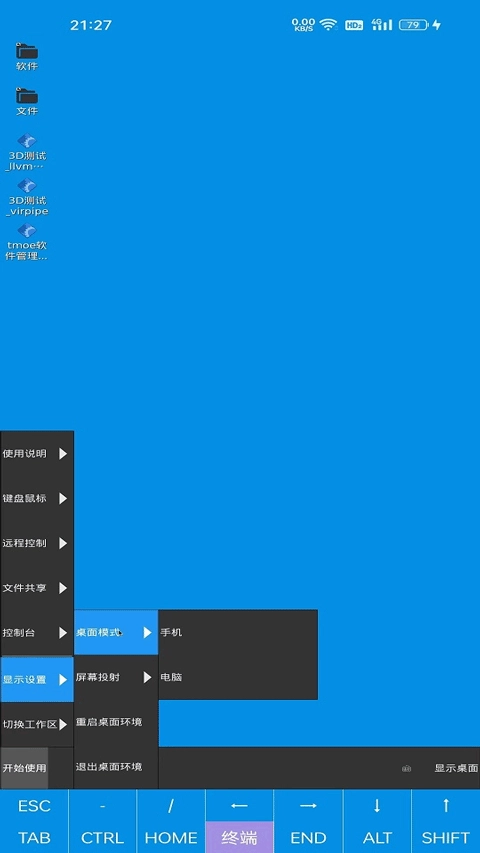
开始菜单 ->
控制 ->
键盘鼠标控制 ->
然后切换操作模式
一、安装其它的Linux发行版
第一步:
??卸载虚拟电脑、重新安装,但先不要启动
??或者,把虚拟电脑的存储清空
或者,你可以通过开始菜单进入控制台,然后找到系统选项,最后选择重新安装系统。
??第一步操作完后 【【 先不要 】】 启动!
第二步:
??点击下边绿色按钮,选好发行版,
??并复制对应的安装口令(无需粘贴到终端运行)
第三步:
?启动虚拟电脑 (虚拟系统的安装界面)
安装口令列表
zzvm://rootfs
arch=arm64
genv=1
info=\"ubuntu仓库\"
dist=ubuntu
code=24.10
name=oracular
uzip=-xzf
fzip=ubuntu-base-24.10-base-arm64.tar.gz
addr=https://cdimage.ubuntu.com/ubuntu-base/releases/24.10/release/$fzip
# 可直接使用,点击复制
在虚拟系统的安装界面
自动识别剪贴板的内容是否以:
\"zzvm://\" 开头。
二、运行windows程序
若想运行Windows程序,可在软件管家中安装wbox(该工具兼容性欠佳)
用户可在软件内借助“软件管家”安装wbox工具,以此运行部分Windows应用(不过兼容性存在限制)。当蓝牙或OTG键鼠完成映射后,音量键能够模拟鼠标左右键的操作,长按则会触发右键菜单。输入#神秘代码#即可解锁传感器调试工具,但该操作需要社区认证的开发者权限。
游戏截图

更新于 2026-10-01 16:50:01
想在手机上玩PC游戏或老式掌机游戏?可以模拟器玩电脑游戏的手机软件推荐专题为你提供了多种解决方案。这些模拟器软件支持运行多种平台游戏,如RPG Maker、JAVA游戏、甚至轻量级Windows应用。配置灵活,兼容性强,让你在手机上重温经典,体验不一样的游戏乐趣。立即下载,开启你的体验。
相关攻略
更多
2026-08-04 15:18:14

2026-07-09 16:36:03

2026-07-09 16:34:04

2026-07-09 16:32:06

2026-07-09 16:30:38

2026-07-09 16:29:58
游戏评论
我要评论评价
具体建议内容
请输入验证码