85%
15%
|
软件类型 实用工具 |
软件大小 0.35MB |
更新时间 2026-09-23 14:25:17 |
|
软件版本 v1.0 |
隐私说明 点击查看 |
游戏权限 点击查看 |
|
MD5值 3FFACB7FAED972B3AD1E13D84B19614A |
软件排行榜单
+魔幻地球
2.9.5

677.13MB /

聊天交友
查看辞轩虚拟机
v32.0

1356.28MB /
其他
查看小森生活日服
v2.0.6

1.95GB /
聊天交友
查看洪恩儿童英语安卓版
V4.2.3

614.63MB /
教育学习
查看万康人体解剖安卓版
V3.3.1

647.22MB /
教育学习
查看地铁逃生恐龙版
v3.7.0安卓版

1.01GB /
聊天交友
查看tiktok美国版
v41.7.2 官方版

508.2MB /
聊天交友
查看小小电脑最新版
v1.0.15安卓版

960.67MB /
聊天交友
查看小冰岛
v4.0.5

668.85MB /
实用工具
查看圣诞之吻
V1.19.3

1182.67MB /
聊天交友
查看同类软件
更多游戏介绍
volumeshader是一款专注于检测设备GPU图形处理能力的实用工具,其手机版volumeshader bm能够实时呈现FPS、帧时间等性能指标,帮助用户直观掌握设备的图形处理表现,同时还支持对图形细节、分辨率等参数进行自主调整。而volumeshader bm测试也被大家俗称为“毒蘑菇测试”,缘由是测试过程中会渲染出形似毒蘑菇的3D图形效果。
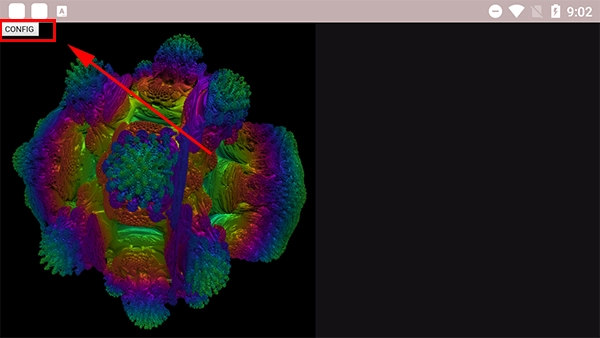
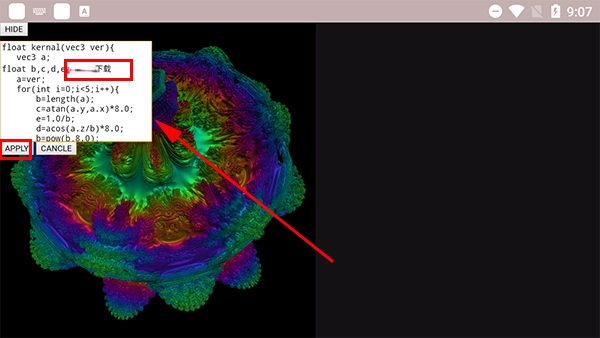
点击左侧“config”可打开配置详情
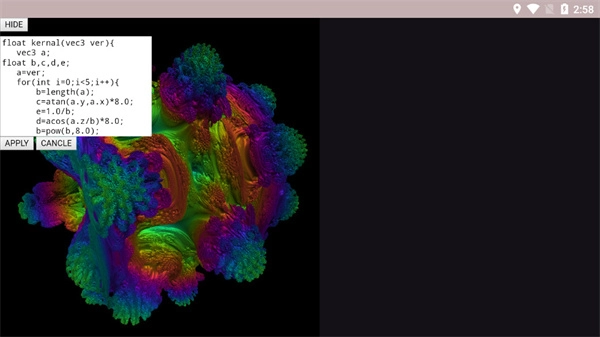
在代码列表框中,我们能够清晰直观地查看图形体积的着色状态以及详细数据信息。
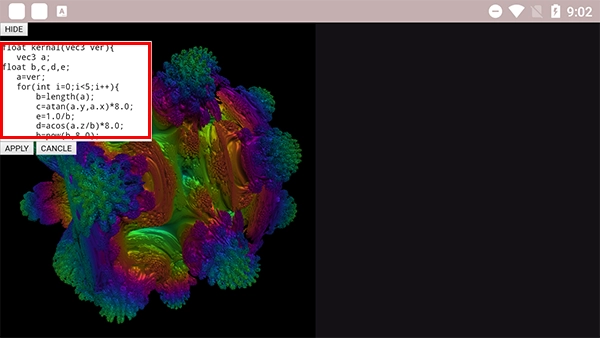
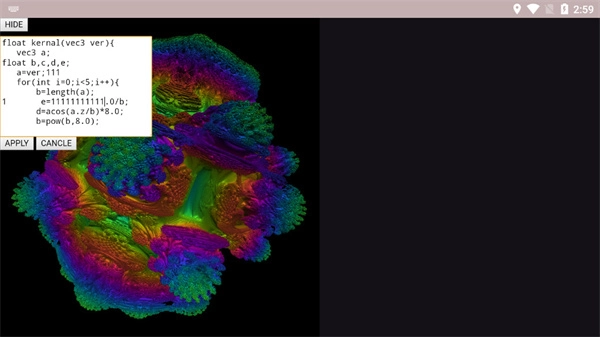
点击其中的“ly”即可开启编辑权限,接着在文本框内输入代码数据,以此来提升或降低着色器的显示质量。
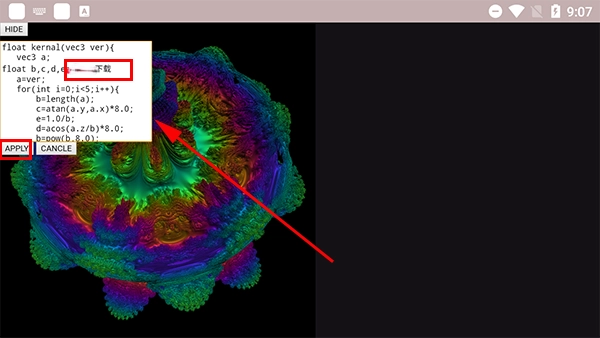
测试前请关闭其他占用GPU的程序,确保设备接通电源,待温度稳定后再进行测试,如此得到的结果会更准确。
不要长时间开展极限压力测试,这种测试会使设备GPU处于持续高温状态,有可能对硬件造成损伤,测试过程中需留意设备的温度变化。
不同浏览器的GPU后端与着色器编译器存在差异,这或许会对测试结果产生影响,因此在对比设备性能时,建议尽量使用同一浏览器进行测试。
进行手机测试时,建议尽量连接WiFi网络。首次加载页面会消耗少量流量,一旦加载完成,即便没有网络也可以继续完成测试。
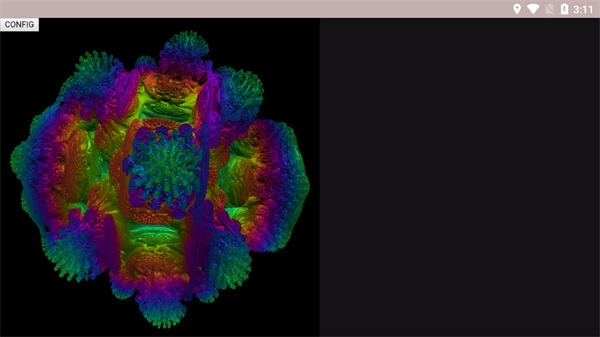
多模式3D体积渲染功能配备基础、进阶、极限三种渲染模式,可对复杂3D分形图形进行实时渲染,并且能够调整图形细节、步长、分辨率等参数。
GPU性能测试功能可实时监测并展示FPS、帧时间、最小/最大FPS等数据,能直观体现设备的图形处理能力与运行稳定性。
具备自定义与导入能力,允许对shader代码进行编辑并实时查看效果,还能导入DICOM、RAW等格式的体数据文件开展渲染工作
测试结果导出与分享功能,支持导出CSV/JSON格式的测试数据,还能生成包含测试参数的分享链接,便于测试复现和性能对比。
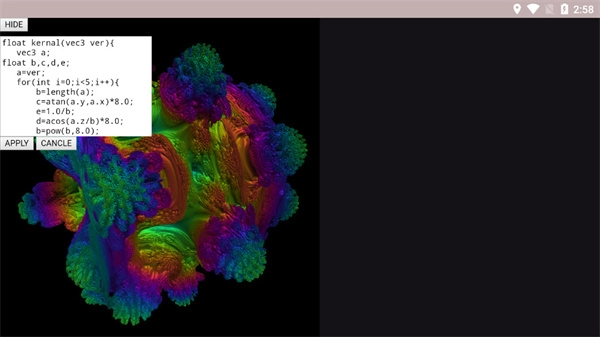
测试启动很简单,打开对应的网页后,选择好预设选项,再点击开始按钮就能启动测试了,整个过程不需要复杂的设置步骤,就算是新手也能很快上手。
参数调整支持实时生效,只需拖动滑块即可对迭代次数、步长、分辨率缩放等参数进行调节,调整完成后能即时查看图形与性能数据的变化情况
性能数据十分全面,除了能显示平均FPS外,还可以查看帧时间、最小/最大FPS等信息,借助这些数据能够全方位了解设备GPU的稳定性表现。
交互操作十分流畅,无论是用鼠标滚轮滚动,还是用手指滑动屏幕,都能轻松实现图形的缩放;只需拖动图形,就能随意调整其旋转角度。整个操作过程响应迅速,不会有明显的延迟感。
图形开发者可测试shader代码,在浏览器里快速预览渲染效果、调试代码性能,无需搭建复杂的本地开发环境
硬件爱好者为了对比不同设备的性能表现,会采用相同的预设条件来测试电脑、手机等各类设备,再借助导出的数据,直观地呈现出它们在GPU能力上的差异。
游戏玩家对设备的游戏性能进行测试,依据测试结果来判断该设备是否可以流畅运行图形密集型游戏。
新手学习3D体积渲染相关知识时,可利用软件的实时渲染功能和配套学习资源,逐步掌握光线步进、分形渲染等基础原理。
v1.0
支持自定义着色器代码编辑与实时预览
优化分享链接功能,确保参数完全同步
游戏截图
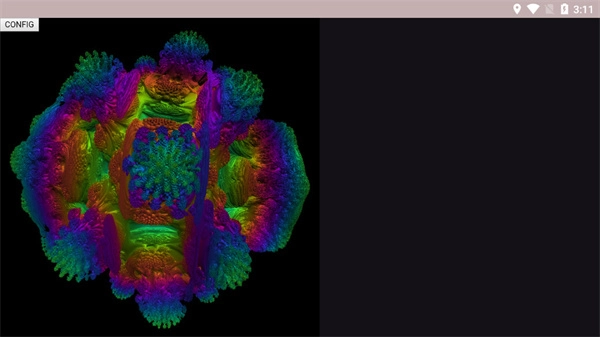
相关攻略
更多
2026-08-04 15:18:14

2026-07-09 16:36:03

2026-07-09 16:34:04

2026-07-09 16:32:06

2026-07-09 16:30:38

2026-07-09 16:29:58
游戏评论
我要评论评价
具体建议内容
请输入验证码