88%
12%
|
软件类型 实用工具 |
软件大小 37.04MB |
更新时间 2026-01-24 19:20:54 |
|
软件版本 V7.28.0 |
隐私说明 点击查看 |
游戏权限 点击查看 |
|
MD5值 5183604E6DC9F8285EBEB81F7AA6FE27 |
软件排行榜单
+冲吧小精灵
V1.0.0

717.43MB /

聊天交友
查看战争警戒
v1.5.0

637.08MB /
聊天交友
查看Fonts art
v1.2.0

183.98MB /
实用工具
查看奇蛋生物
v1.0.4

558.79MB /
聊天交友
查看你离开之后安装包
V1.0

94.43MB /
聊天交友
查看百德卫星地图导航
v1.0.0

174.31MB /
聊天交友
查看AR漫画临摹绘画
v1.0.8

54.8MB /
实用工具
查看南瓜电影在线观看免费播放
V9.3.2

144.82MB /
影音视听
查看酷我音乐共存版
v4.8.1.7

31.16MB /
聊天交友
查看ThemeStore
v7.3.0beta1

2.31MB /
便捷生活
查看同类软件
更多游戏介绍
在数字世界的广阔天地里,小红伞也就是Avira Security,就像一位可靠的守护者,专门为Android平台打造。这款出色的安卓手机杀毒软件不只是一个防护工具,能帮您抵御病毒和其他各类恶意软件,更是一套全面的安全防护体系,为您的手机守护安全。软件在助力实现在线自由的理念推动下,为多种设备提供了强劲的安全保障,守护手机的安全。
隐私保护
小红伞手机版杀毒软件可保障您手机内的内容安全,让您的移动生活不受侵扰,它具备短信与通话拦截功能,还支持远程锁定。
黑名单|挂断不必要的电话和短信。
您的手机与您形影不离,随处可见,但这并不代表那些电话推销员、垃圾短信发送者、亦敌亦友的人或其他不受欢迎的家伙也有资格随意联系您!我们的黑名单功能让您能够轻松拦截或解除拦截任何号码的来电与短信。
远程锁定锁定手机从任何地方。
即使你把手机落在家里或办公室,也不必担心被好事者窥探里面的内容。远程锁定功能可以通过网络锁定设备,还能向捡到设备的人显示自定义消息。
丢失/被盗的手机恢复
这是一种让人无法忍受的焦灼感——当你发现智能手机丢失、被盗用,或是干脆忘记放在哪里时。而Avira免费Android安全软件,正是你需要的工具,它能最大程度增加你与遗失设备团聚的机会。
远程呐喊给自己一个叫喊!
找不到你的电话了吗?或许它就在不远处,或者附近的人没留意到无人看管的电话。你可以从任意浏览器登录网络控制台,即便设备处于静音模式,也能触发它发出响亮的声音。
位置跟踪准确地找到丢失的手机的位置。
寻找您智能手机最明智的方法!Avira免费Android安全软件能够捕捉到您设备的信号,并在谷歌地图上呈现其具体位置。
设备管理
软件可实现从任意地点跟踪手机安全设置、信息存储状态及电池续航的功能,且支持同时管理最多5台设备。
查看设备的安全历史。
Web控制台会存储所有安装了Avira免费版的Android设备的安全功能使用历史。手机被定位、远程触发尖叫、锁定及解锁的日期和时间,都能在网页端便捷查看。
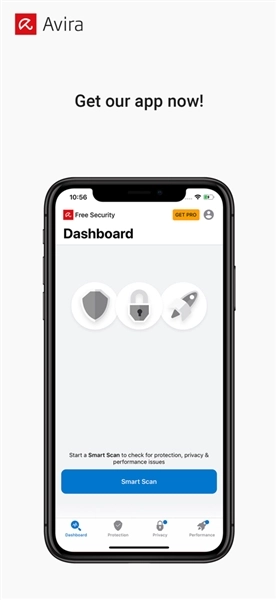
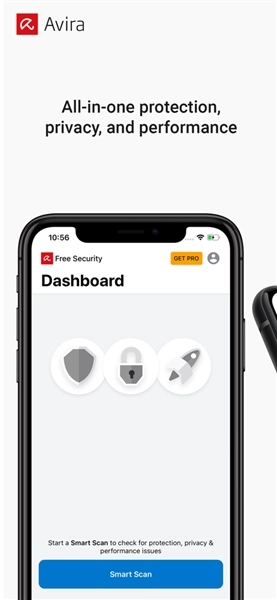
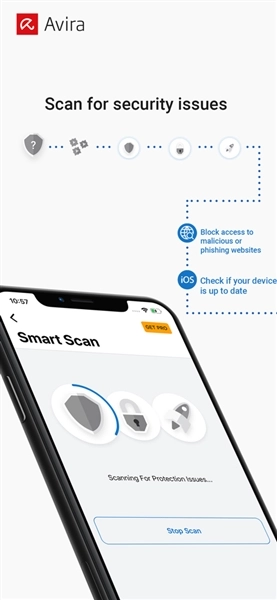
安装好软件后,点击打开,在主页里选择“扫描”功能来进行病毒检测。

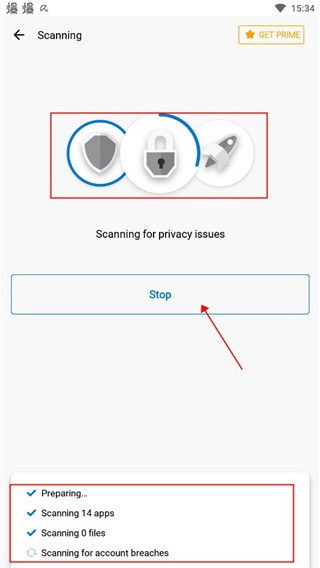
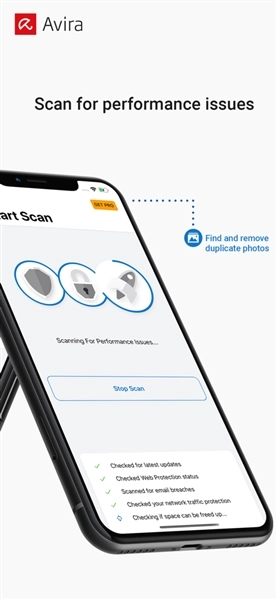
这里的软件会从三个维度展开检测,点击“stop”按钮即可选择暂停操作。
当检测出风险情况时,使用顶级事件检测去具体查看。
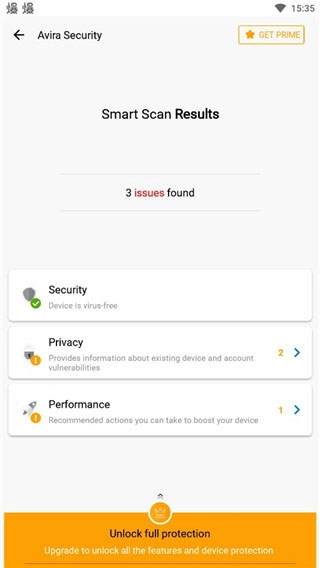
根据自己的需求绝对是否保留风险状况。
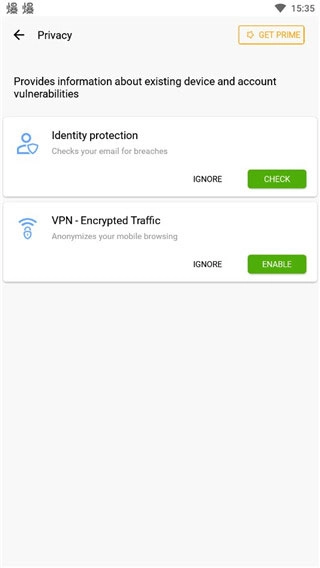
界面呈现得十分简洁且美观。Status—scanner—guard—quarantine—scheduler—reports 对应的中文依次为:状态—扫描器—监控—隔离区—计划器—报告。那些常用的功能都在界面上依照顺序清晰地展示出来了。
☆状态——这里会显示当前实时监控的启用情况(若标注为“activated”,即表示实时监控处于开启状态;点击其后的“deactivate”按钮,可停止实时监控);“last update”为更新记录相关信息,点击旁边的“start update”可手动触发立即升级更新操作。
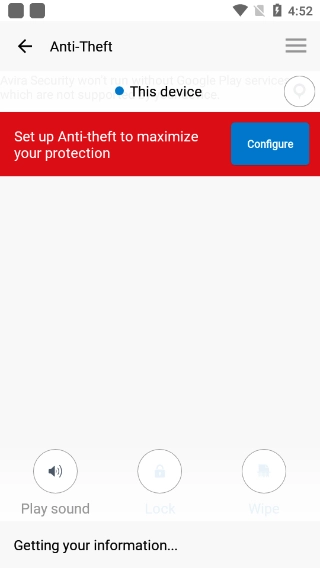
☆scanner(扫描器)——新手刚开始使用时,或许会注意到“scanner”选项下缺少手动扫描系统引导记录以及系统各硬盘目录子文件夹的选项,这无需担心。若要手动扫描引导区,只需打开菜单目录“Extras”里的“Boot records scan”选项即可;而对于单个文件夹目录的手动扫描,通过打开“我的电脑”并选择目标扫描目录就能完成操作。
☆guard(防护)——此页面展示当前系统正在监控的文件,通常情况下无需进行干预或处理。
☆隔离区(Quarantine)——既能隔离病毒,又是个查看页面,这事儿地球人都知道。
☆scheduler(计划)——可对扫描或更新计划进行查看、控制与编辑,通常建议取消定时扫描(即第一项),更新计划暂时保持默认设置即可。
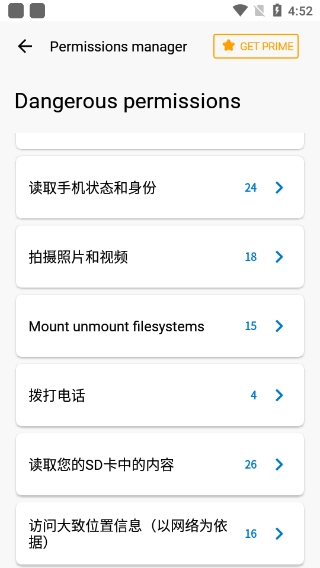
☆Reports(报告)——这个页面就是日志。
【软件设置】
在AntiVir PersonalEdition Classic的主界面点击“configuration”(配置)选项后,会进入该软件的用户配置界面。默认状态下,“Expert mode”(专家模式)处于关闭状态,我们可以开启它来查看高级设置选项的具体内容。
(一)、sanner部分(手动扫描设置):
scan(扫描):
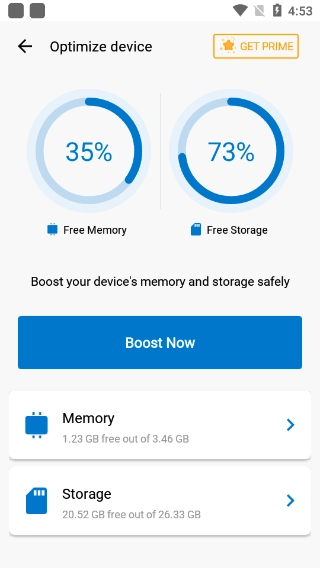
点击左侧的“scan”选项,即可进行手动扫描的相关设置。对于安全要求较高的用户,建议勾选“Scan”(扫描)栏目下的“All Files”(所有文件)选项;而一般用户则推荐使用默认设置——“Use smart extensions”(在此特别提醒,该设置不建议更改,保持默认状态即可)。
文件处理方式(针对相关文件的处理措施)

在“Acoustic alert”选项下,这里包含针对感染文件处理方式的相关设置。建议选择“automatic(自动)”模式,此时右侧的选项会被激活,可根据实际情况勾选“copy file to quarantine before action(执行动作前复制文件到隔离区)”;对于“primary action(第一处理方式)”和“Secondary action(第二处理方式)”,建议分别设置为“修复”和“忽略”。这样小红伞在进行扫描时,就会自动按照你所设定的处理方式执行操作了。
游戏截图

更新于 2026-09-17 20:18:18
系统工具与安全软件合集专题致力于优化你的设备性能与保障数据安全。这些应用能有效清理垃圾文件、拦截恶意广告、管理应用权限,并提供实用的录屏、浏览器等功能。让你的手机运行更流畅,使用更安心。有需求的话就来试试吧!
相关攻略
更多
2026-08-04 15:18:14

2026-07-09 16:36:03

2026-07-09 16:34:04

2026-07-09 16:32:06

2026-07-09 16:30:38

2026-07-09 16:29:58
游戏评论
我要评论评价
具体建议内容
请输入验证码