88%
12%
软件排行榜单
+小小电脑最新版
v1.0.15安卓版

960.67MB /

聊天交友
查看零界绘
v1.0.4

51.24MB /
影音视听
查看春风漫步
V0.1.0.6

33.0MB /
便捷生活
查看搜房网
V3.9.3

87.85MB /
聊天交友
查看芒果短剧
v1.0.4

31.2MB /
影音视听
查看女神漫画
v2.6.2

2.77MB /
影音视听
查看4399游戏店
v8.8.0.24

70.05MB /
聊天交友
查看Lutube
V6.6.6

11.6MB /
聊天交友
查看维吾尔语翻译
V23.11.21

5.6MB /
便捷生活
查看哔哩哔哩
V8.40.0

133.54MB /
影音视听
查看同类软件
更多游戏介绍
互传同步传输助手是一款专注于解决手机数据迁移痛点的实用工具,尤其适合刚换手机的用户快速完成新旧设备间的数据转移。很多人在更换新手机时,最头疼的就是把旧手机里的应用、通讯录、照片和视频等内容搬到新机上,传统的传输方式要么速度慢,要么操作复杂,还可能需要依赖电脑或第三方软件。而互传同步传输助手正好解决了这些问题,它不仅支持多种数据类型的快速传输,而且全程免费使用,操作步骤也非常简单,只需要通过扫码就能完成连接,让用户不用再为数据迁移花费额外时间和精力。无论是经常更换设备的数码爱好者,还是第一次换手机的新手,都能通过这款工具轻松完成数据转移,快速适应新手机的使用。

互传同步传输助手的核心功能围绕“快速传输”展开,覆盖了用户日常数据迁移的主要需求。首先是数据类型的全面支持,用户可以传输旧手机里的应用、手机号码、照片、视频等多种内容,不用再分别处理不同类型的文件,一次操作就能完成大部分数据的转移。
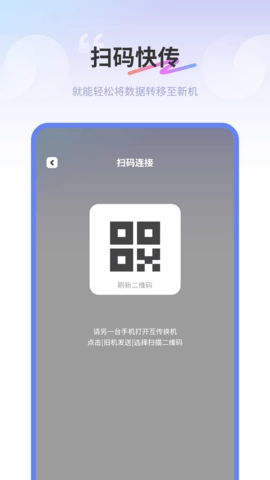
其次是扫码快传功能,这是最受用户欢迎的功能之一。用户只需要在新旧设备上分别打开软件,用其中一台扫描另一台生成的二维码,就能快速建立连接,不需要输入复杂的WiFi密码或蓝牙配对,整个过程不到一分钟就能完成。
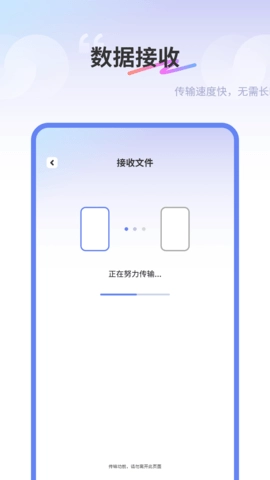
另外,软件还提供了传输进度实时提示,用户可以随时看到当前传输的文件数量、已完成比例,以及剩余时间,避免因为不知道进度而中途中断操作。这种透明的进度展示,让用户对传输过程更有掌控感。
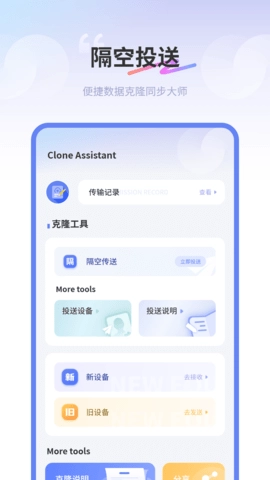
第一次使用互传同步传输助手时,用户不需要复杂的设置,按照以下步骤就能完成操作。首先打开软件,进入首页后,能看到之前的传输记录,方便用户查看历史操作,避免重复传输或遗漏文件。
接下来可以进行投送设备的编辑,比如修改设备头像和名称。这一步虽然不是必须的,但修改后能更清楚地识别传输对象,尤其是在有多个设备的情况下,不会选错目标设备。
然后是选择传输方式,软件提供了隔空传送和扫码快传两种选项。如果是同一网络下的设备,隔空传送会自动检测附近的设备,用户选择目标设备后就能开启传输;如果是扫码快传,只需要在接收设备上生成二维码,发送设备扫描即可连接。
最后,在传输过程中,软件会提示“传输前请勿离开此页面”,这是为了确保传输的稳定性,避免因为切换应用或锁屏导致传输中断。只要按照提示操作,就能顺利完成数据转移。
以下是互传同步传输助手与两款同类软件在传输速度和操作便捷性上的对比,帮助用户了解其优势。
| 软件名称 | 1GB视频传输时间 | 操作步骤数 | 是否免费 |
|---|---|---|---|
| 互传同步传输助手 | 约30秒 | 3步(打开→扫码→传输) | 是 |
| XX换机助手 | 约1分钟 | 5步(配对→选择类型→确认→传输→完成) | 部分功能收费 |
| YY数据传输 | 约45秒 | 4步(连接WiFi→选择设备→选择文件→传输) | 有广告弹窗 |
为了让传输过程更顺利,用户可以注意一些小细节。比如在传输前,确保新旧设备都连接到同一个WiFi网络,或者开启蓝牙,这样能提高连接的稳定性和传输速度。如果是隔空传送,尽量让两台设备距离近一些,避免信号干扰。
另外,传输大文件时,建议不要在后台运行太多其他应用,尤其是视频播放或下载类软件,这些会占用网络带宽,影响传输效率。如果传输过程中出现中断,可以重新扫码连接,软件会自动续传未完成的文件,不用重新开始。
还有,修改设备名称时,可以用容易识别的名字,比如“我的旧手机”“新iPhone 15”,这样在选择传输对象时不会出错。如果需要传输的文件很多,可以先在旧手机上整理一下,删除不需要的文件,减少传输时间。
互传同步传输助手在不同场景下都能发挥作用。比如刚买新手机时,用户可以用它把旧手机里的通讯录、照片和常用应用一次性传输过去,不用再一个个重新下载应用或手动输入联系人。
如果是和朋友分享文件,比如旅游时拍的照片或视频,也可以用这款软件。打开扫码快传,朋友扫描二维码就能接收文件,比用微信或QQ传输更快捷,而且不会压缩文件质量。
对于经常需要更换工作设备的用户,比如从旧安卓手机换到新安卓手机,或者从安卓换到苹果,软件也能支持跨系统传输(部分数据类型可能需要适配),不用再依赖电脑导出导入,节省时间。
有些用户在使用时可能会遇到传输失败的情况,常见的误区之一是在传输过程中切换应用或锁屏。软件提示“传输前请勿离开此页面”是有原因的,后台运行或锁屏可能会导致连接中断,所以传输时最好保持软件在前台运行。
另一个误区是没有开启必要的权限,比如存储权限或位置权限。如果软件没有获得存储权限,就无法读取或写入文件,导致传输失败。用户在第一次打开软件时,要记得允许相关权限。
还有些用户会忽略设备名称的修改,导致在多个设备中找不到目标设备。尤其是在家庭或办公室有多个设备的情况下,修改设备名称能避免选错,提高传输的准确性。
以下是软件近期的版本迭代信息,帮助用户了解产品变化。
版本号:v1.4.6(最新) 更新内容:优化传输稳定性,修复部分机型扫码连接失败的问题
版本号:v1.4.2 更新内容:新增跨系统传输适配功能,支持安卓与苹果设备间的照片、视频传输
版本号:v1.3.8 更新内容:优化传输进度显示,新增文件分类选择功能,用户可单独选择传输照片或应用
很多用户在使用过程中会遇到一些问题,这里整理了几个常见问题的解答。比如有用户问“为什么扫码后连接不上?”,可能是因为两台设备不在同一网络,或者蓝牙没有开启,建议检查网络和蓝牙状态后重新尝试。
还有用户问“传输的文件会压缩吗?”,答案是不会,软件会保持文件的原始质量,尤其是照片和视频,传输后和原文件一样清晰。
另外,关于“是否支持传输应用数据?”,目前软件支持传输应用本身,但应用内的部分数据(比如游戏存档)可能需要依赖系统备份,具体要看应用的权限设置。
总的来说,互传同步传输助手是一款操作简单、传输高效的工具,适合大部分用户的手机数据迁移需求。无论是第一次使用还是经常更换设备,都能通过它快速完成数据转移,节省时间和精力。如果需要传输数据,不妨试试这款免费又好用的工具。
游戏截图
更新于 2026-10-06 14:48:46
在不同设备间传输文件时,数据线麻烦、网盘上传慢?文件传输与同步工具合集专题为你提供高速稳定的解决方案。这些软件支持Wi-Fi直连、扫码传输、云同步等多种方式,无需数据线即可快速迁移照片、文档、应用等数据,且传输过程加密安全。有需求的话就来试试吧!
相关攻略
更多
2026-08-04 15:18:14

2026-07-09 16:36:03

2026-07-09 16:34:04

2026-07-09 16:32:06

2026-07-09 16:30:38

2026-07-09 16:29:58
游戏评论
我要评论评价
具体建议内容
请输入验证码