94%
6%
|
软件类型 聊天交友 |
软件大小 21.35MB |
更新时间 2026-08-07 16:35:16 |
|
软件版本 v10.5 |
隐私说明 点击查看 |
游戏权限 点击查看 |
|
MD5值 4393F8A59E8B45F0EEB40C1863E05634 |
软件排行榜单
+如意音乐
V9.7.2

54.51MB /

影音视听
查看大象软件库
v1.0.0

14.89MB /
实用工具
查看网上水电计算
v1.0.4
45.55MB /
便捷生活
查看FurryBar安卓客户端
V2.1.1

75.5MB /
实用工具
查看漫蛙MANWA漫画
V2.43

24.82MB /
影音视听
查看当贝遥控
v5.0.0

16.25MB /
实用工具
查看战地无疆正版
v1.373.4

1830.83MB /
聊天交友
查看蓝奏云网盘app
0.0.15
1.07MB /
实用工具
查看知唱音域音调仪
v3.0.2
5.16MB /
聊天交友
查看apk编辑器手机版
V3.0.6

4.69MB /
实用工具
查看同类软件
更多游戏介绍
投屏助手能让用户把想观看的影视剧、电影、综艺等内容直接投屏到大屏,和好友一同欣赏。这款软件涵盖的视频资源十分丰富,只需连接手机即可使用,除了影视资源外,还支持将游戏投屏至大屏幕。投屏助手的操作极为简便,能自动同步数据,感兴趣的用户可以直接体验。
请确保手机与电视或盒子处于同一WIFI网络环境中,同时电视或盒子需避免连接有线网络。
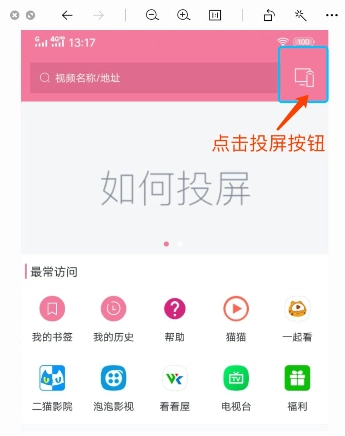
请先确认您的电视或盒子是否支持DLNA协议,并且能在设备列表中搜索到对应的电视/盒子。要是您的电视并非智能电视,同时搭配的是老式机顶盒或者移动、联通、电信等运营商提供的盒子,那么投屏功能或许无法正常使用。
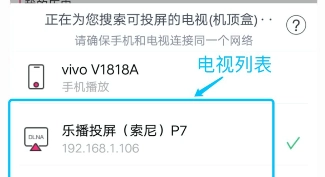
打开投屏助手应用,在主页的右上角找到电视图标并点击,启动设备搜索功能,待搜索结果显示后,点击对应的电视设备即可完成连接操作。
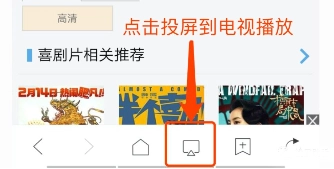
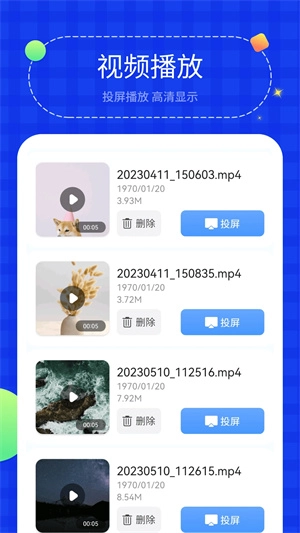
找到心仪的电影视频后,点击屏幕底部的投屏按钮,即可将内容投射到电视上播放。
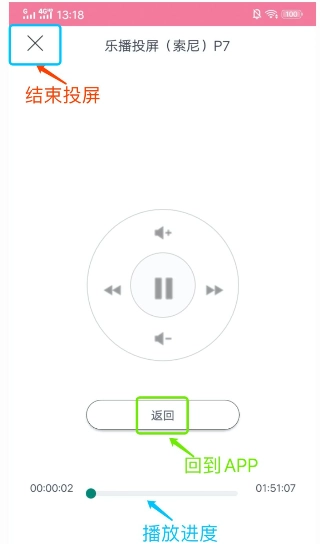
投屏成功后,可通过点击遥控器按钮来控制影片的播放进度、音量大小,也能借此退出投屏功能。
投屏网页视频成功后,即便是切换到后台或者直接退出,也不会对电影的播放造成影响。
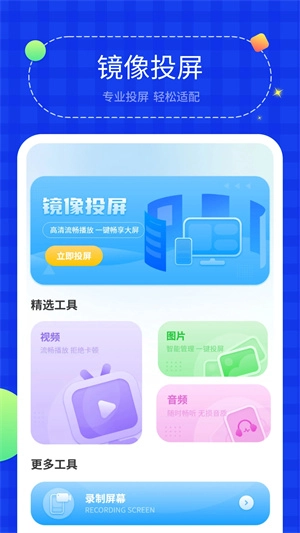
【一键镜像】手机机画面和声音同屏到电视大屏
安卓,iOS,平板均适用的真投屏软件。
手机游戏能在电视上同屏玩啦;开启镜像功能,手机上的《王者荣耀》《穿越火线》等游戏就能快速投屏到电视。手机直接当手柄用,还不会占用电视内存。
手机儿歌舞蹈电视学;把手机里贝瓦儿歌、叽里呱啦、魔力小孩这类App的内容投屏到电视上,营造出合适的氛围,宝宝学习起来效率更高。
办公开会时,使用无线投屏软件;开启乐播镜像后,能将手机PPT和电脑PPT一键投影至会议大屏。无论是路演还是办公,都能轻松高效!
用手机上的Keep和瑜伽健身视频,再搭配乐播投屏这款投屏软件,就能在电视上跟着练习,这样锻炼效果才更好!
【一键推送】把手机里的音乐、视频和照片推送到电视上观看,手机同时还能聊微信
本地音乐投屏功能,可以把手机中存储的本地音乐、电台节目以及录音内容,通过无线方式投屏到电视上播放收听。
手机直播投屏功能支持游戏直播内容投屏至电视观看,像龙珠、战旗、熊猫、虎牙等直播平台的内容都可以实现投屏。
视频投屏功能,实现手机找资源、电视观看的便捷体验。打开乐播投屏首页,无需其他复杂操作,即可将爱奇艺、优酷、腾讯视频、土豆视频、乐视等50余个平台的视频内容投屏至电视观看。
手机在线音乐投屏功能:只要搭配乐播投屏TV版,手机上的QQ音乐、酷狗音乐、网易云音乐都能通过无线投屏到电视上播放收听。
在线短视频投屏功能使用方法:打开乐播投屏首页,美拍、内涵段子、人人视频、梨视频等平台的内容可一键投屏至电视,实现秒速投放。
让您能够轻轻松松的保持手机上转换电视机投放。
你可以畅享便捷流畅的投屏体验,还有海量影视资源任你观看。
不用安装电视端就能够保持手机投影。
让您畅快的享有影院观看影片的快乐。
应用手机上轻轻松松的操纵投射屏幕页面。
爱奇艺投屏助手支持以下设备使用:已安装投屏助手客户端的智能电视或互联网盒子、手机投屏设备电视果,以及支持DLNA/AirPlay协议的设备。请在投屏前开启对应的设备。
连接要求:手机需与智能电视、互联网盒子、电视果、DLNA设备或AirPlay设备等处于同一Wi-Fi网络环境。需特别注意的是,若手机使用3G/4G移动网络,而电视、盒子或电视果未连接Wi-Fi,则无法实现连接。
投屏操作方法:在爱奇艺视频的手机播放器界面找到投屏按钮并点击,即可将视频直接投射到电视屏幕上观看。
投屏成功后,手机可同步实现对电视的遥控操作,包括选集、调节播放进度、控制播放与暂停、调整音量以及切换视频清晰度等功能。
支持设备
爱奇艺投屏助手适用于以下设备:已安装投屏助手客户端的智能电视或互联网盒子、手机投屏设备电视果,以及支持DLNA/AirPlay协议的设备。使用前请确保先开启对应的设备。
连接
手机、智能电视、互联网盒子、电视果以及支持DLNA或AirPlay的设备,需要连接到同一个Wi-Fi网络才能正常使用相关功能。需要注意的是,如果手机连接的是3G或4G移动网络,而电视、盒子或电视果没有连接Wi-Fi,这种情况是无法实现设备间的联动的。
投屏
在爱奇艺视频的手机播放器界面找到投屏按钮并点击,对应的视频就能直接投射到电视屏幕上播放观看了。
遥控
一旦成功将内容投屏到电视上,手机就可以同步对电视进行选集、进度调节、播放暂停、音量控制、切换清晰度等一系列遥控操作。
游戏截图



更新于 2026-09-04 19:09:39
想把手机上的视频、照片或游戏画面投射到电视大屏上?或者找不到电视遥控器了?用于手机投屏与遥控的软件推荐专题轻松解决这些问题。这些软件利用Wi-Fi网络,实现手机与智能电视、盒子或投影仪的无缝连接和屏幕镜像。同时,许多软件还集成了虚拟遥控器功能,可以控制电视开关、换台、调节音量等,让你的手机变身万能遥控器。无论是家庭观影、会议演示还是游戏娱乐,都能带来更便捷的体验。感兴趣的小伙伴快快下载吧!
相关攻略
更多
2026-08-04 15:18:14

2026-07-09 16:36:03

2026-07-09 16:34:04

2026-07-09 16:32:06

2026-07-09 16:30:38

2026-07-09 16:29:58
游戏评论
我要评论评价
具体建议内容
请输入验证码