90%
10%
|
软件类型 实用工具 |
软件大小 3.36MB |
更新时间 2026-08-02 20:16:53 |
|
软件版本 V6.3 |
隐私说明 点击查看 |
游戏权限 点击查看 |
|
MD5值 7788D8900B9721B8E751C3B014AB84C8 |
软件排行榜单
+apk编辑器手机版
V3.0.6

4.69MB /

实用工具
查看阿丹画质助手
v5.8
25.15MB /
实用工具
查看跨越速运
v7.84.0

40.31MB /
便捷生活
查看酷狗鱼声
v3.84.00

56.19MB /
聊天交友
查看小米壁纸
v10.5.3.2

1.75MB /
实用工具
查看strava新版
V433.10

106.37MB /
聊天交友
查看JJ20
v4.7.4

191.63MB /
便捷生活
查看大米星球安卓版
v2.8.1

53.57MB /
影音视听
查看社保网络认证
v2.4.5

11.84MB /
实用工具
查看交运通最新版
版本:v4.4.29 安卓版

8.55MB /
聊天交友
查看同类软件
更多游戏介绍
炼妖壶安卓版是一款功能强大的应用多开工具,它能创建一个全新的虚拟环境,为用户提供独立运行的系统空间,支持多个应用快速分身,实现多个账号同时在线使用,适用于所有安卓手机,欢迎体验!
隔离应用,保护隐私。
克隆应用,平行运行。
冻结应用所有的后台行为。
页面简约清晰,用户可以直观进行操作。
随时进行内容切换,操作直接。
首页分为三个部分。
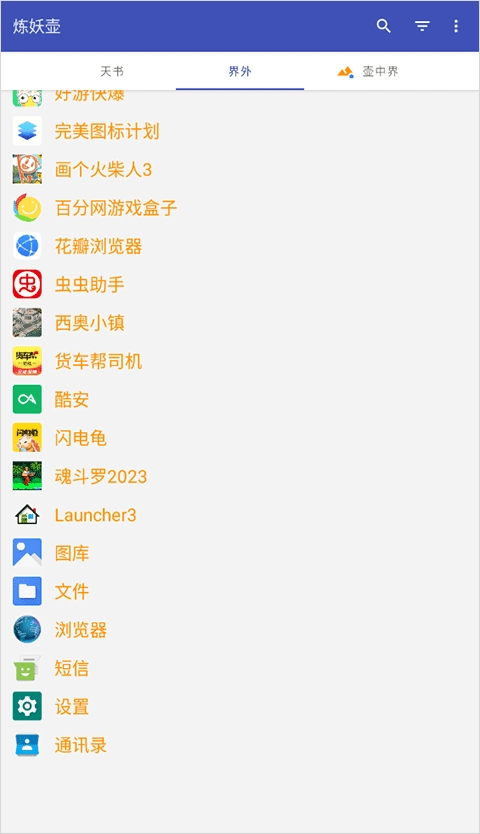
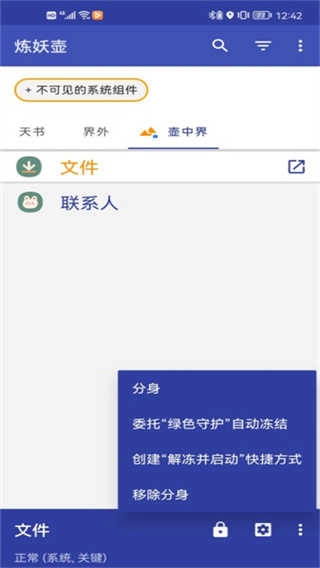
【界外】这里显示的是主空间中已经安装的应用
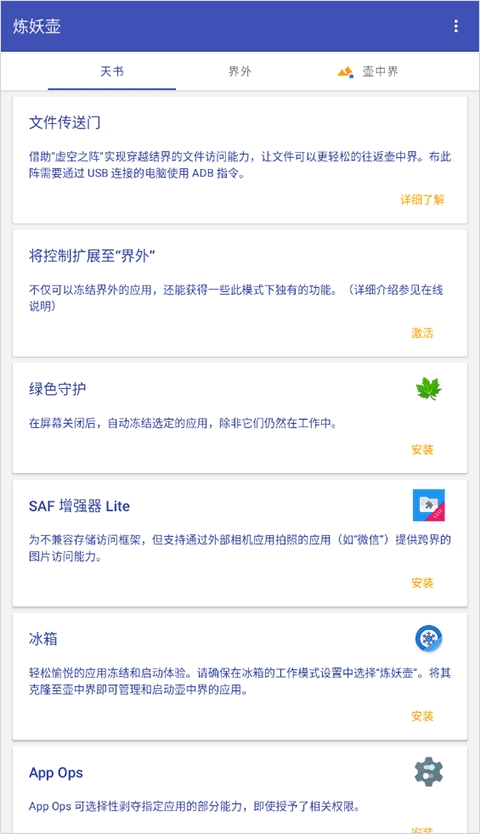
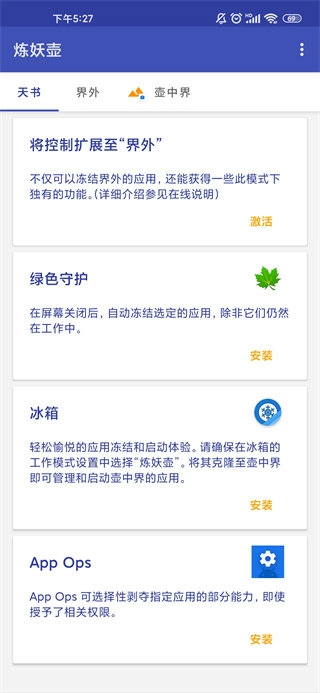
【天书】包含一系列与应用双开配套使用的实用工具,像绿色守护、冰箱、文件传送门都在其中。
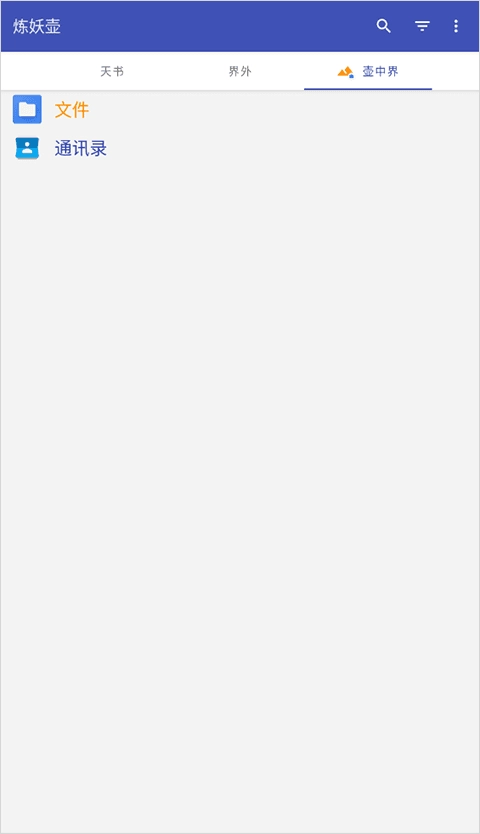
【壶中界】这里就是分身应用
同时,在完成个人资料空间的创建后,类原生系统桌面的应用抽屉里会新出现【个人】与【工作】这两个应用分区。在默认情况下,【个人】分区展示的是主应用,而【工作】分区展示的则是分身应用。
创建应用分身
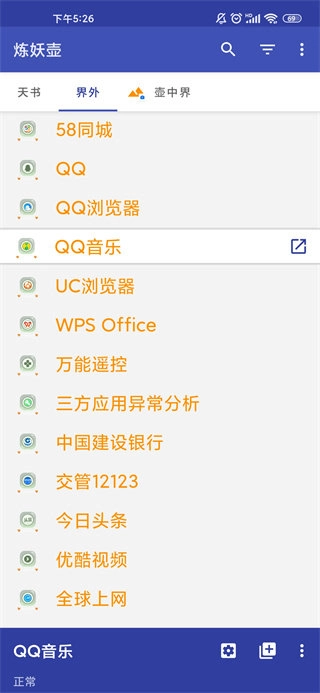
当需要双开应用时,可在【界外】列表里找到该应用并点击选中,底部弹出窗口后,点击 ? 号并授予 ROOT 权限,就能启动分身创建流程。分身创建成功后,可在【壶中界】中找到对应的分身应用,点击该分身应用即可打开使用。
移除应用分身
在【壶中界】里,找到你想要移除分身的应用并点击它,此时底部会弹出一个窗口,你只需点击窗口里的-号,再选择“移除分身”这个选项就可以了。
卸载炼妖壶( Island )
点击炼妖壶首页右上角,进入设置。
选择【分空间独立设置】,选择【壶中界】
选择【彻底摧毁】,确定摧毁掉分身应用的数据。
摧毁壶中界空间后,炼妖壶会回到初始加载界面;此时返回桌面,卸载炼妖壶就行。
若未摧毁壶中界却不慎卸载了炼妖壶,可前往设备的“设置 - 帐户”页面,选择“删除工作资料”来处理。
要是你不满足于应用双开,还想实现应用多开,炼妖壶同样能帮你达成这个需求。
注意:
目前建议暂时不在国产定制UI上使用该功能,更推荐在类原生系统环境下进行操作。
关于双开应用是否存在封号风险,这一问题的情况较为复杂。为稳妥起见,重要账号建议不要在分身应用上登录。
部分机型可能会有不兼容情况
当然,除了前面提到的应用双开功能,炼妖壶还具备无需 ROOT 就能启用的『上帝模式』,激活方式是通过电脑端 USB 连接设备并使用 ADB 命令;开启该模式后,炼妖壶可冻结任意应用(并非仅局限于 Island 空间内的应用)。不过,既然已经刷入了类原生系统,ROOT 操作理应既简单又有必要,因此本文就不再展开详细介绍了。
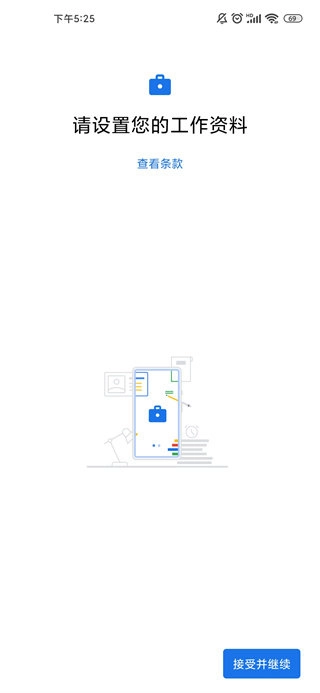
首先我们打开炼妖壶软件,点击后就能马上创建工作空间,这个过程中只需一直点击同意按钮就行。
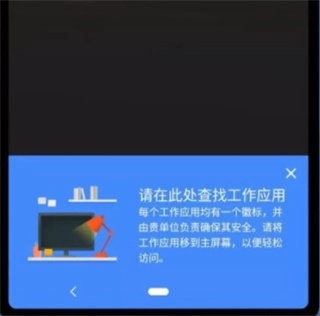
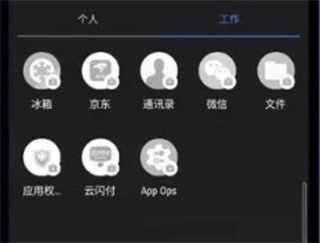
创建完成后,在应用程序列表里,顶部除了“个人”分类外,还会出现一个“工作”应用列表。通过左右滑动就能在这两个应用列表之间切换,操作十分便捷。值得注意的是,工作空间内的应用,其右下角都会带有一个蓝色的公文包图标。
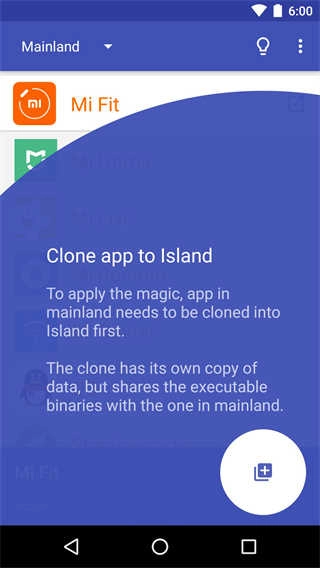
应用支持从个人空间克隆安装过往版本,具体操作是打开炼妖壶,在山海界里选中要安装的应用,点击加号就能完成安装。
克隆的应用实际上不会占用系统存储空间,不过会存在一个安装步骤。
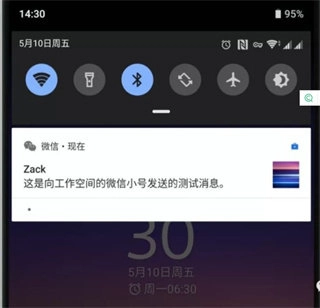
个人和工作空间的相同应用能分别在主页桌面生成图标,由此形成明确区分;工作空间的应用还可添加不同符号作为前缀,二者的通知渠道相互独立,你也能为两个微信设置不同的推送声音,不过消息显示内容一致,仅会在右侧标注一个蓝色公文包标识。
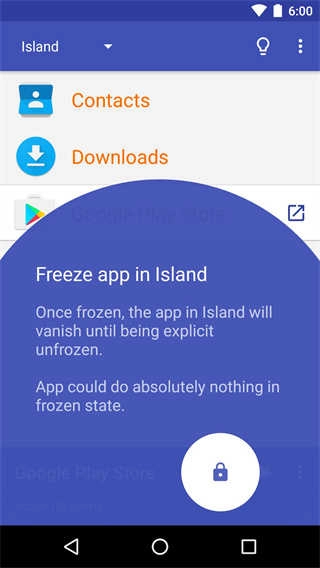
借助炼妖壶,你能把那些不常用但会彼此唤醒的应用临时冻结。一种方法是直接关闭“工作空间”,此时应用图标都会变成灰色。
还有一种方法是把“工作空间”里的部分应用进行冻结,这需要先安装冰箱应用,将这些应用克隆到炼妖壶中,接着开启激活运行模式,就能直接对应用进行冻结操作了。
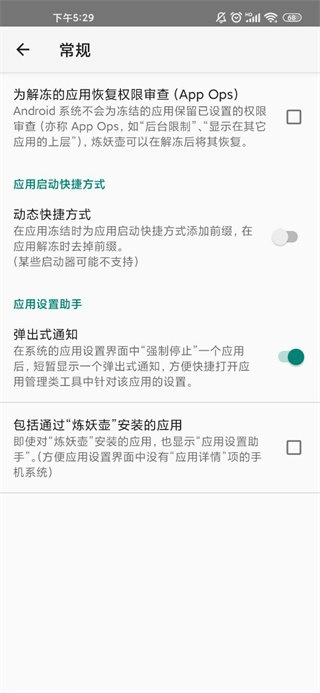
注:由于整个过程需要用到 ADB,所以仅建议掌握了通过电脑端 USB 连接设备使用 ADB 的高级用户尝试。
因为Android系统存在限制,所以得先进入系统设置里的账户板块,把所有已登录的账户以及主用户之外的其他用户(像之前用过的“访客”用户也包含在内)都移除掉。等账户移除完成后,相关的应用也许得重新登录,不过国内大部分应用的登录不会受影响,毕竟它们采用账户机制是出于其他用途。
其次,若你已创建Island空间(Work profile),也需先在Island - Settings - Setup中移除(这同样是Android系统的限制,非常抱歉)。待激活「上帝模式」后,你便可重新创建Island空间。
在通过 USB 连接的电脑上执行以下 ADB 命令:
adb -d shell dpm set-device-owner com.oasisfeng.island/.IslandDeviceAdminReceiver
在大部分设备上,到这一步就已经全部完成啦!现在启动 Island 就能开启体验了。
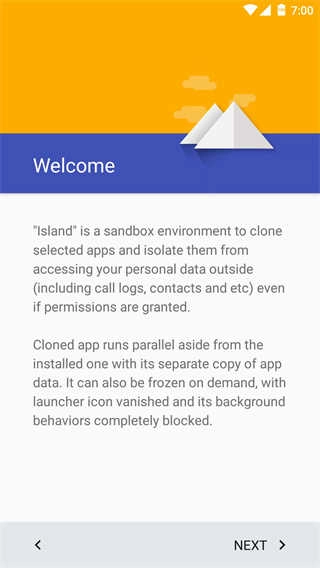
炼妖壶是一款能实现完美克隆的工具,可帮助你快速完成应用的克隆分身操作。
无需获取ROOT权限,就能冻结所有应用,并非只针对Island空间里的应用。
能够对应用执行隔离操作,并且可以冻结应用在后台的所有行为。
炼妖壶应用所访问的个人数据实现了完全隔离,哪怕是通讯录这类信息也不例外。
应用分身的数据也独立的,各个应用之间互不影响。
不需要获取root权限,就能启用应用多开、应用冻结等功能,操作便捷,欢迎有需要的朋友使用!
游戏截图
更新于 2026-09-01 03:55:15
需要同时登录多个微信、游戏或社交账号?支持多开和分身的手机工具软件合集专题正是为此而生。这些工具允许你在同一台设备上,克隆并独立运行多个相同的应用实例,实现账号间的完全隔离与同时在线。无论是用于工作生活区分、游戏小号管理,还是测试不同版本应用,都能轻松应对。它们操作简便,稳定性高,是管理多账号需求的得力助手。有需求的朋友们快来下载试试看吧!
相关攻略
更多
2026-08-04 15:18:14

2026-07-09 16:36:03

2026-07-09 16:34:04

2026-07-09 16:32:06

2026-07-09 16:30:38

2026-07-09 16:29:58
游戏评论
我要评论评价
具体建议内容
请输入验证码