85%
15%
|
软件类型 影音视听 |
软件大小 6.27MB |
更新时间 2026-01-08 16:03:07 |
|
软件版本 v2.0.1 |
隐私说明 点击查看 |
游戏权限 点击查看 |
|
MD5值 253f2567c4e55e986f6129f2c6ef96c7 |
软件排行榜单
+山东通手机版
v2.9.112300

570.12MB /

便捷生活
查看魔幻地球
2.9.5

677.13MB /
聊天交友
查看残缺宇宙手机版
v1.0.7

990.05MB /
聊天交友
查看万康人体解剖安卓版
V3.3.1

647.22MB /
教育学习
查看洪恩儿童英语安卓版
V4.2.3

614.63MB /
教育学习
查看小森生活日服
v2.0.6

1.95GB /
聊天交友
查看地铁逃生恐龙版
v3.7.0安卓版

1.01GB /
聊天交友
查看tiktok美国版
v41.7.2 官方版

508.2MB /
聊天交友
查看AR探索地球
v1.1.9

717.61MB /
影音视听
查看洪恩儿童英语
V1.6.5

723.14MB /
影音视听
查看同类软件
更多热门软件
更多
聊天交友 / 1879.07MB

影音视听 / 51.2MB

办公商务 / 42.88MB

教育学习 / 42.45MB

聊天交友 / 37.58MB

教育学习 / 10.16MB
游戏介绍
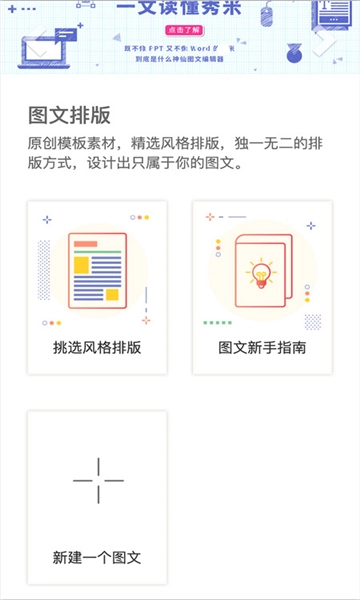
秀米手机版也叫秀米xiumi编辑器,是一款具备多种功能的图文排版布局软件,主要用于微信公众号发布文章时进行排版。它拥有丰富的动态效果,能让各类素材呈现出新颖的变化,同时还支持自定义效果的持续时长、出现顺序以及展示速度等参数,帮助用户打造个性化的文章和更优质的内容。有需要的朋友,可以在本站使用这款工具哦。
这款软件不仅功能多样,而且操作简便,同时支持多终端使用,让用户能随时随地在移动设备上进行修改。此外,它还提供了多种风格的模板,用户可以轻松设计出符合需求的图文内容,而独一无二的内容更能吸引读者的注意力。
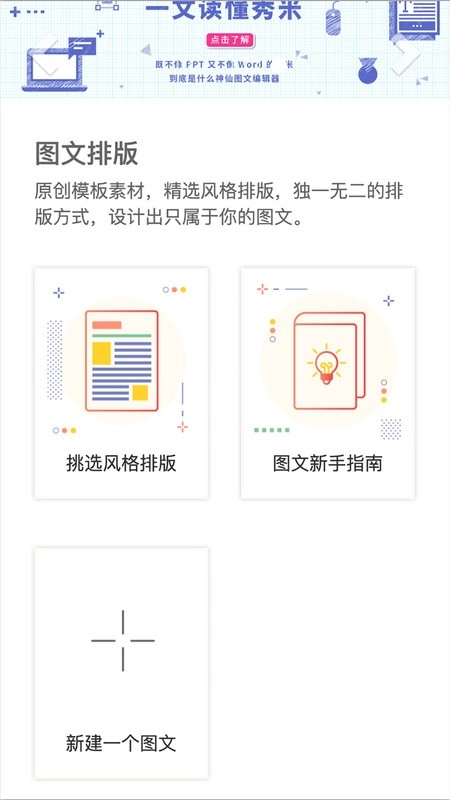
可以修改已有图文的文字和图片;
可以对文案进行一键排版;
可以对图文加入模板、收藏;
可以修改已有H5的文字和图片;
可以直接编辑团队内的内容;
可以预览、分享和另存图文;
可以导入公众号图文链接;
可以授权公众号并同步图文到公众号;
可以群发图文到公众号;
能够对自己秀米账号下存储的图文、H5内容以及秀米图库进行管理。
创建一个新的图文
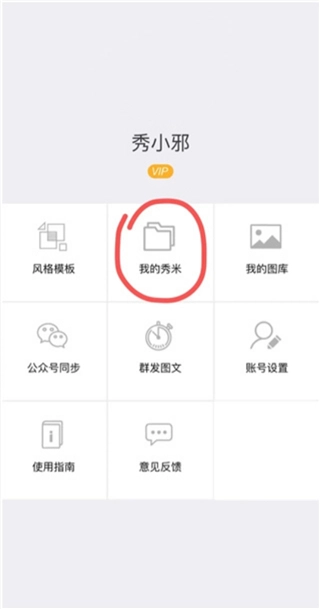
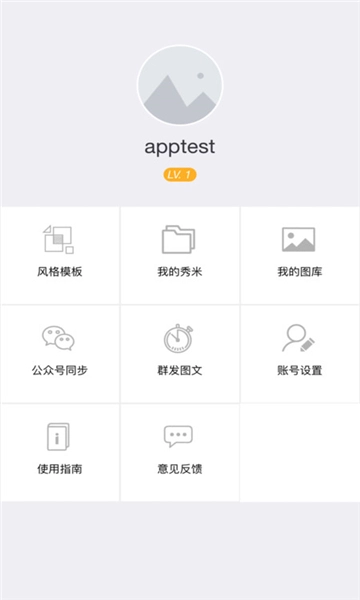
登录之后,点击首页上“我的秀米”
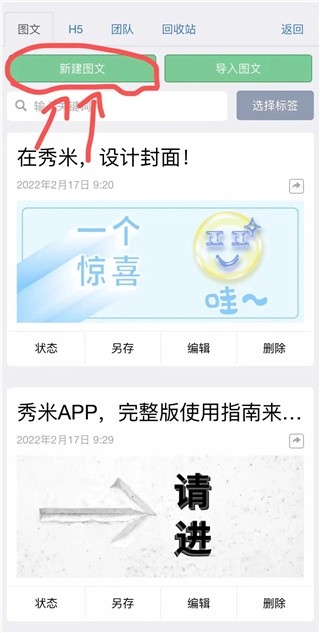
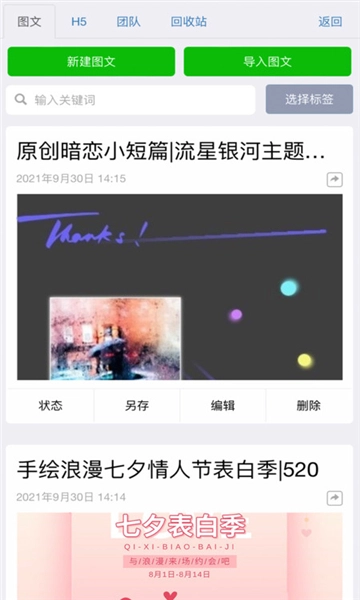
接下来点击顶部的绿色按钮“新建图文”,就能创建一个新的图文内容了。
设置封面区域
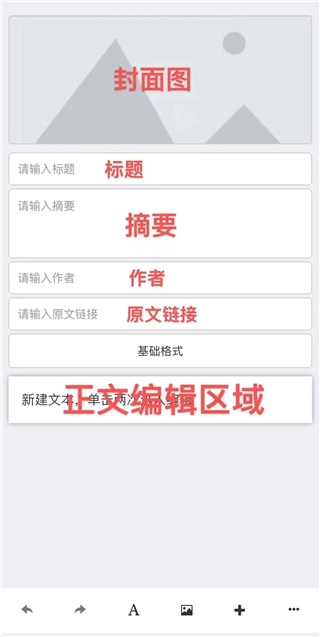
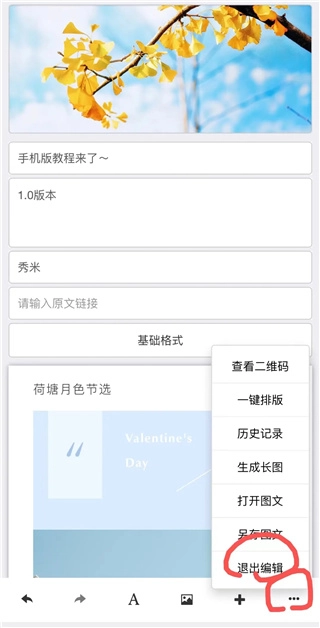
点击“新建图文”后,系统会直接跳转至图文编辑页面,从上至下依次可进行如下设置:封面图、标题、摘要、作者、原文链接、基础格式以及正文编辑区域。
设置封面图
页面上的所有点击操作都能用手指完成,直接用手指点击封面图的位置,就会弹出秀米图库,接着点击图库里的图片就能设置封面图了。
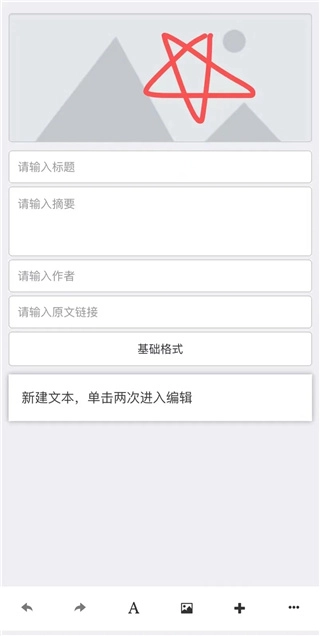
当然也可以从手机本地相册里选择图片作为封面图。
设置标题、摘要等基本信息
设置好封面图后,就可以填写标题、摘要、作者、原文链接等信息,这样能更方便后续对图文文件进行管理。
直接点击输入框,然后像平常聊天那样输入文字就行。
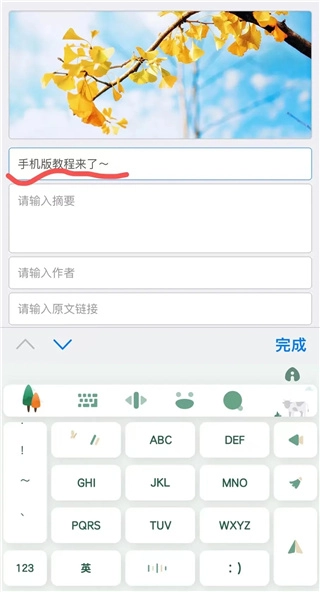
图文基本信息设置妥当后,接下来就该进入正文的排版编辑环节了。
设置全文基础格式
首先,我们要对全文的基础格式进行设置,这样后续就无需再针对正文里的每一段文字单独调整格式了。
点击正文编辑区域前方的“基础格式”选项,会弹出一个设置窗口,其中各项参数均支持手动输入,可用于调整全文的基础字号、基础字体、行间距、字间距、段落间距、左右页边距以及正文文字颜色等内容。
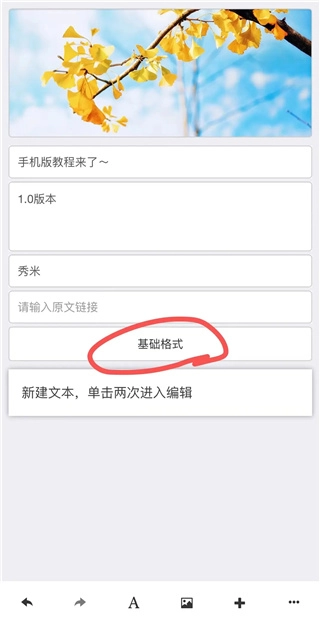
完成全文基础格式的设置后,即可着手进行正文内容的编辑工作。
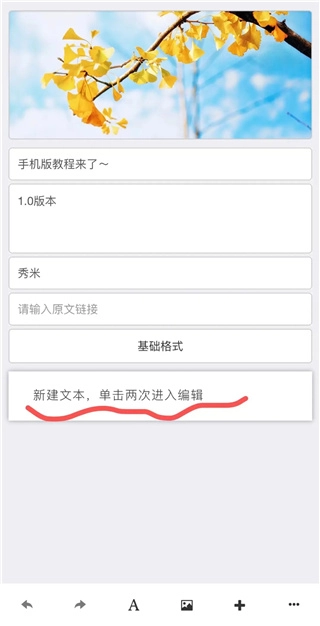
添加正文文字/图片/模板等
目前暂不支持直接导入Word文档,不过您可以通过复制粘贴的方式添加内容,也能像在手机上日常打字那样直接输入文字。
关于文字/图片内容的模板设置,既可以先把模板添加到编辑区域,再替换其中的文字内容/图片;也可以直接运用变换组件的功能来实现。
添加文字内容
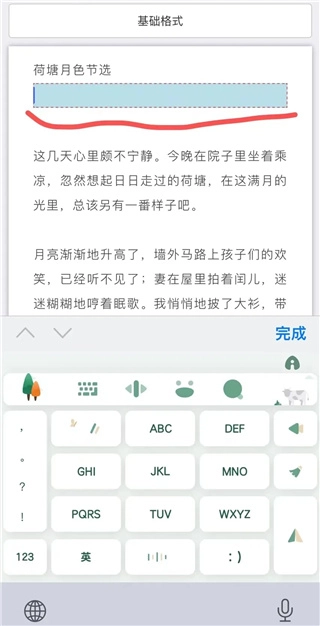
在正文编辑区域的默认文字处单击两次,即可进入文字编辑状态;先删除默认文字,之后就能直接输入内容,或者粘贴此前复制好的文字。
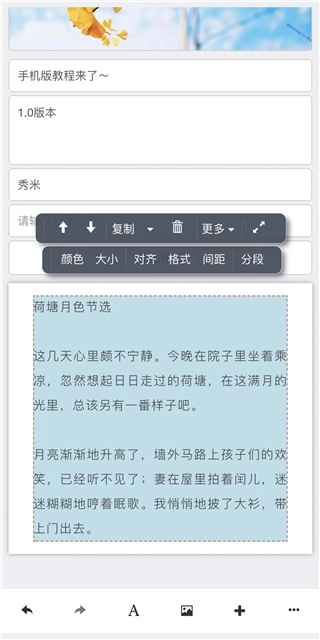
点击文字时,所有文字会呈现于同一个蓝色框内,这表明它是一个文字组件。
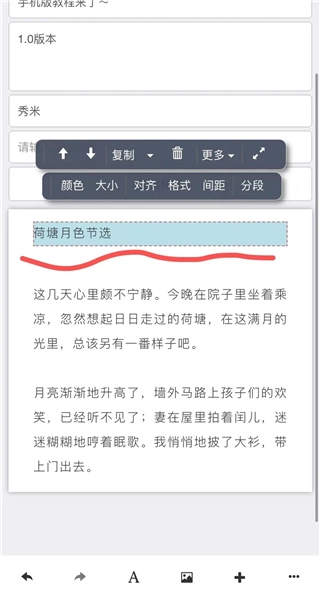
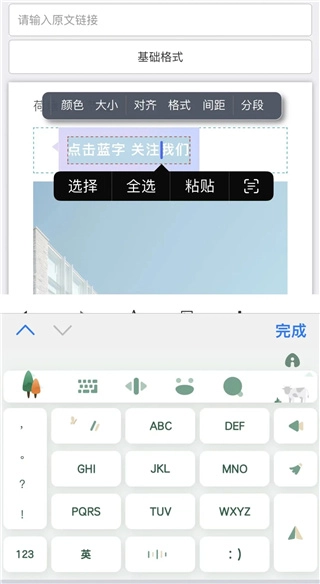
若要将单个文字组件的内容拆分为两个文字组件,可先通过手指点击来定位文字光标,接着点击工具条上的“分段”按钮,这样一个文字组件便会拆分为两个独立的文字组件。
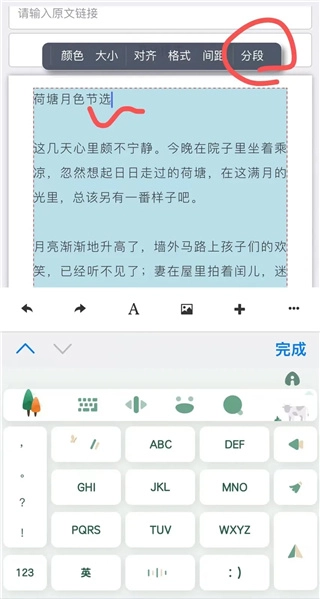
另外,在正文编辑区域未选中任何组件的情况下,点击编辑页面底部的“A”图标,就能在正文编辑区域的末尾添加一个空白的文字组件。
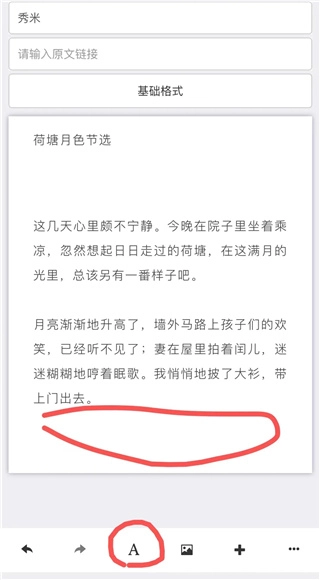
当选中正文编辑区域内的某个组件后,点击“A”图标,空白的文字组件就会添加到该选中组件的后面。
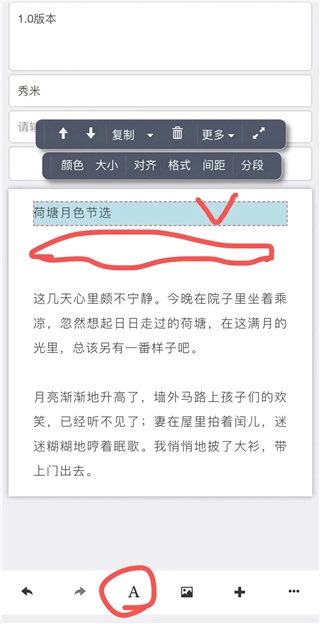
点击选中空白的文字组件,再次点击即可输入文字。
添加图片
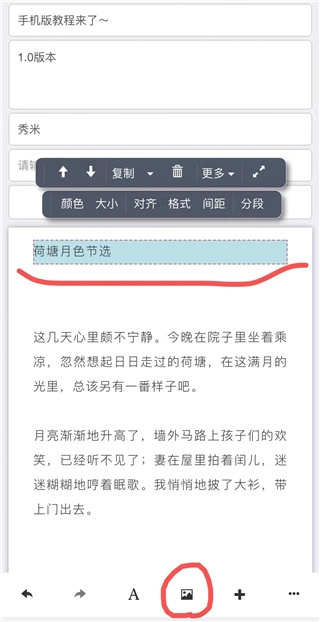
点击编辑页面底部的图片图标,就能从秀米图库或是手机相册中选取图片添加到编辑区域。
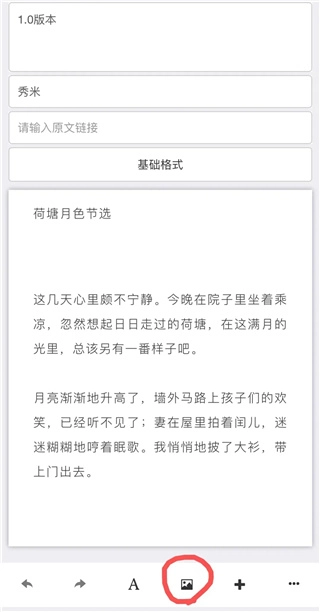
当正文编辑区域内未选中任何组件时,添加图片的操作会将图片插入到正文的末尾位置。

当正文编辑区域内的组件处于选中状态时,此时添加图片,图片会被插入到该选中组件的后面。
添加模板
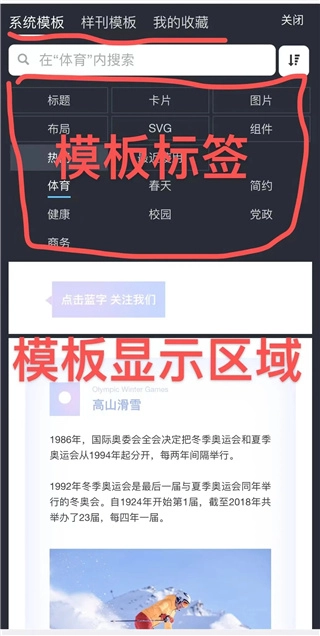
点击编辑页面底部的“+”号,就能打开秀米系统模板库,同时还能看到样刊模板以及自己收藏的模板。
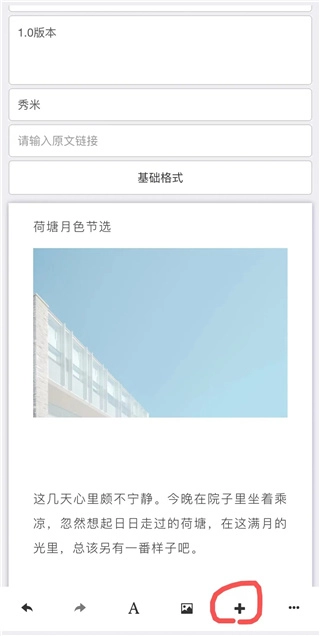
找到自己心仪的模板,点击一下就能添加到正文编辑区域。
要是正文编辑区域里没选中任何组件,模板就会被添加到正文的末尾。
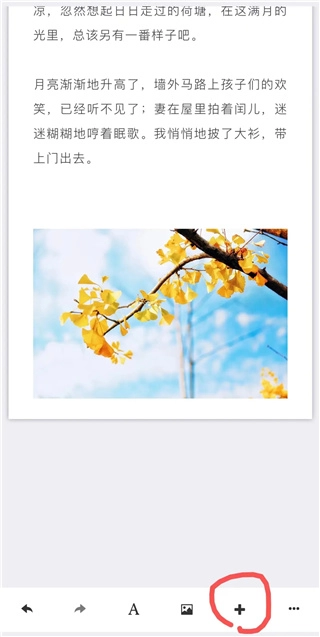
当正文编辑区域内的任意组件处于选中状态时,此时添加模板,模板将被插入到当前选中组件的后方。
给文字或图片设置模板,有两种方法:
①首先把模板添加到正文编辑区域,接着将模板中的文字或图片内容替换掉。
②先将文字或图片内容添加到正文编辑区域,之后再运用变换组件功能。
先添加模板,再替换模板内容
模板添加完成后,点击模板内的文字即可进行编辑替换。
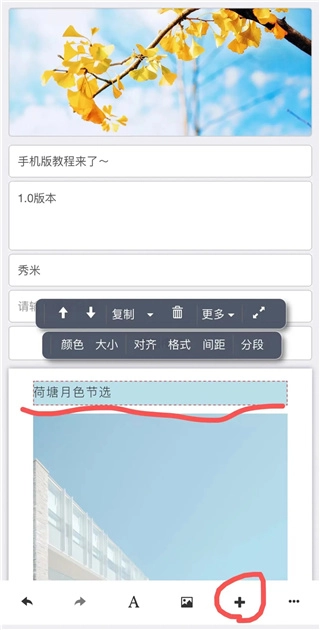
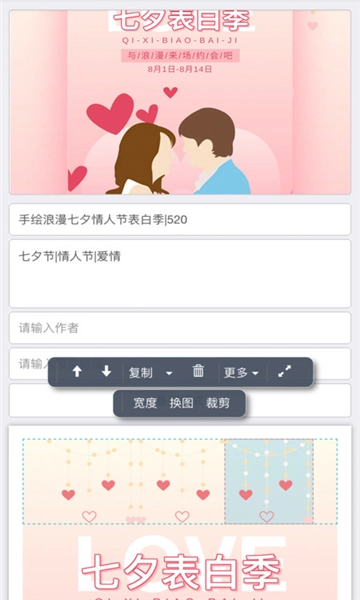
点击模板中的图片,接着点击工具栏上的“换图”按钮,就能从秀米图库或者手机相册中挑选图片来替换掉当前的图片。
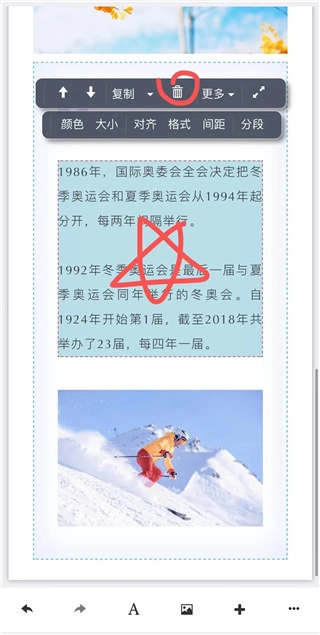
若要删除某个组件内容,只需选中该组件,然后点击工具条上的删除图标就行。
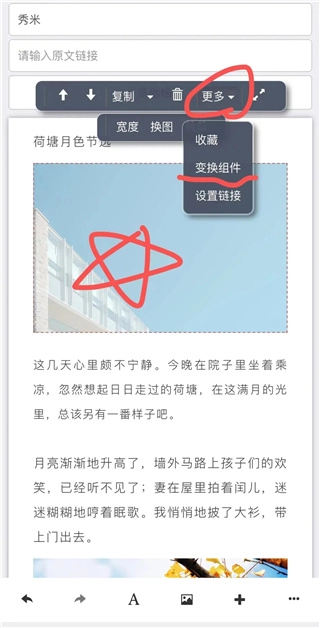
选中内容,变换组件
首先选中需要应用模板的内容对应的组件,接着点击工具栏中“更多”选项里的“变换组件”,页面会自动跳转至系统模板库。在模板库中找到结构相近的模板后,点击该模板即可完成应用。
使用变换组件时务必留意:要尽量挑选内容结构与模板结构相近的素材。
所有内容编辑完成后,点击编辑页面右下角的“···”图标,在弹出的选项中选择“退出编辑”,就能回到我的秀米页面了。
具有丰富的动态效果。
通过延迟可以调整出场的顺序。
可以选择匀速或是快进、慢放。
具有长时间的持续效果。
游戏截图
相关攻略
更多
2026-08-04 15:18:14

2026-07-09 16:36:03

2026-07-09 16:34:04

2026-07-09 16:32:06

2026-07-09 16:30:38

2026-07-09 16:29:58
游戏评论
我要评论评价
具体建议内容
请输入验证码