95%
5%
|
软件类型 实用工具 |
软件大小 289.75MB |
更新时间 2026-01-07 15:21:10 |
|
软件版本 v19.2.1 |
隐私说明 点击查看 |
游戏权限 点击查看 |
软件排行榜单
+口袋领航阅读
v1.2.0 安卓版

820.94MB /

聊天交友
查看勿观窗外 安卓版
V1.0

547.9MB /
聊天交友
查看洪恩小画家安装 最新版
v2.5.4 官方最新版
589.28MB /
教育学习
查看挽念虚拟机免费版
v12.0

1018.7MB /
实用工具
查看山东通手机版
v2.9.112300

570.12MB /
便捷生活
查看特技人生3游戏
v1.5

842.53MB /
聊天交友
查看恶霸鲁尼汉化版
V1.0.0.14

2026.68MB /
聊天交友
查看小森生活日服
v2.0.6

1.95GB /
聊天交友
查看我的荣耀正版
v11.0.0.381 安卓版

563.05MB /
实用工具
查看长安启源
V2.8.3

609.75MB /
便捷生活
查看同类软件
更多游戏介绍
Parallels Desktop是一款非常实用的系统工具软件,借助它能在mac电脑上安装Windows系统并创建新的虚拟环境,用户可以在这个虚拟环境里运行Windows版本的游戏,而且运行稳定流畅,不会出现卡顿问题,感兴趣的朋友不妨来体验一下!
快速、稳定的性能
Parallels Desktop 19 for Mac运用最新技术,实现了超快的性能表现与卓越的稳定性。它能让虚拟机在更短时间内完成启动和关闭操作,还可帮助用户在Mac与Windows系统间快速、便捷地切换。用户无需等待就能同时运行多个应用程序,并且能体验到无缝流畅的视觉效果。
macOS和Windows的完美结合
Parallels Desktop 19 for Mac能让您便捷地在Mac与Windows之间访问文件和应用程序。不管您是想在Mac上编辑照片和视频,还是要在Windows上运行Office套件及其他应用程序,这些操作都会变得简单容易。此外,该软件已做好准备支持最新的macOS Monterey和Windows 11系统。
大量的连接和集成选项
Parallels Desktop 19 for Mac的用户能够便捷地实现文件夹、云存储、打印机及其他设备的连接、同步与共享。此外,它还支持Virtual TPM和UEFI安全引导功能,以此提升使用过程中的安全性。
最佳的用户体验
Parallels Desktop 19 for Mac配备简洁直观的用户界面,操作起来十分容易上手。此外,它还带有一项出色的应用共享功能,让你无需在Mac与Windows系统间来回切换,就能同时使用同一个应用程序。
我们需要安装Windows系统才能正常运行游戏,以下以Win11为例进行说明。
首先启动Parallels Desktop,进入控制中心主界面后,点击右上角的加号按钮,就能看到一个Windows相关的入口。
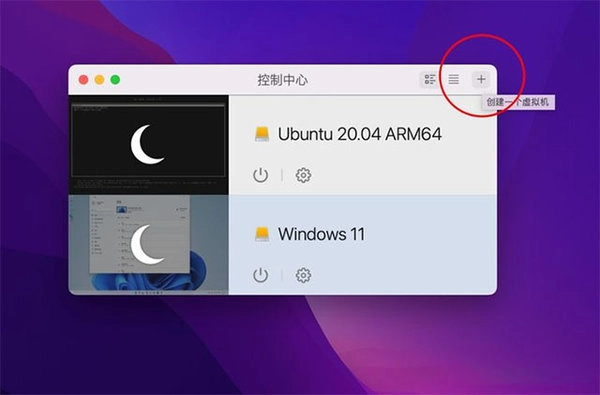
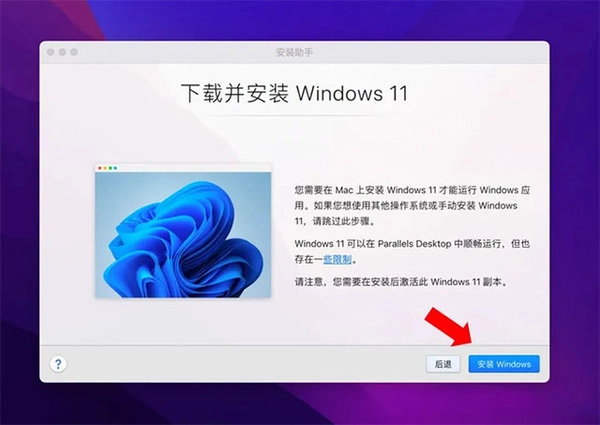
选中后点击右下角的“继续”按钮,接下来会出现一段说明,提示需要使用Windows系统。由于这是微软官方提供的,完全可以放心,直接点击右下角的“安装Windows”即可!
然后你就会经历一个安装Windows的过
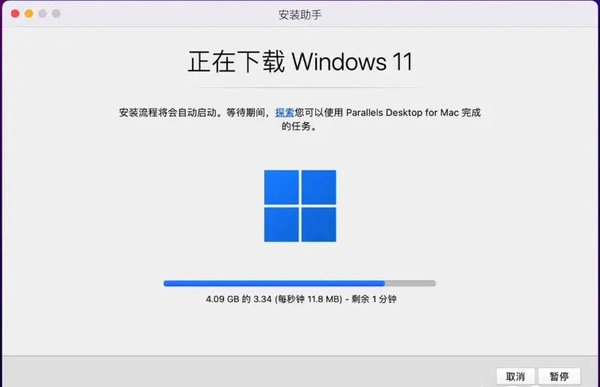
出现没网络的情况我们只需要重启即可
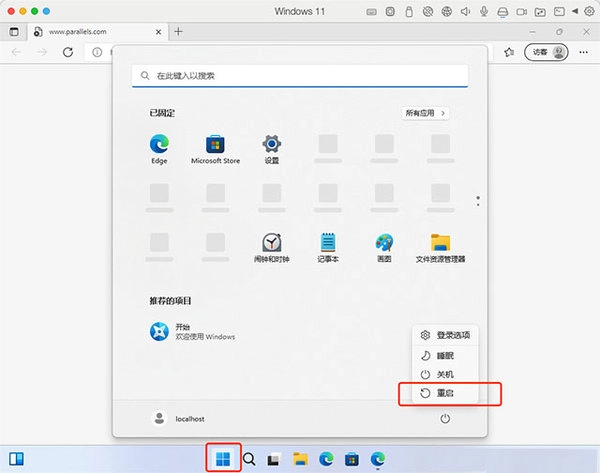
最后安装完成后就可以随意自己想要玩的游戏啦
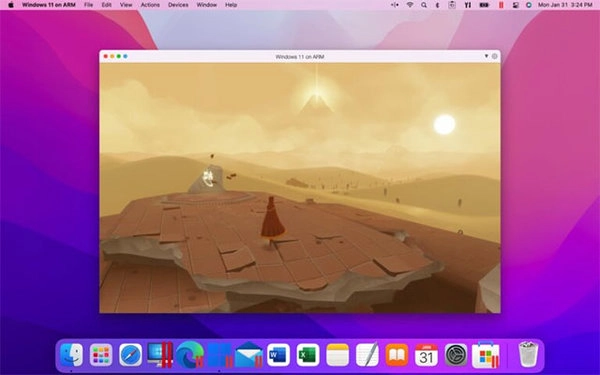
Parallels Desktop兼容macOS Ventura(待系统正式发布后),同时也支持macOS Monterey、macOS Big Sur 11、macOS Catalina 10.15以及macOS Mojave 10.14系统。
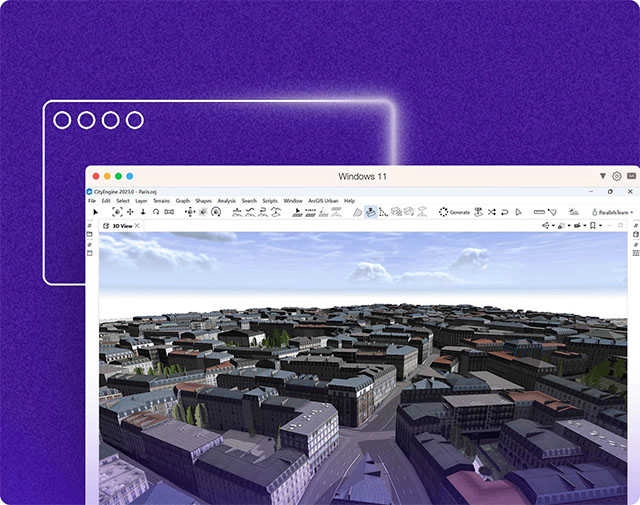
借助Parallels Desktop,您能在Mac上使用高性能的Windows应用程序,像运行Visual Studio、SolidWorks、Autodesk这类资源密集型应用程序都不在话下。无需切换到PC,就能直接运行Windows应用程序。
Parallels Desktop实现了Windows与Mac的深度整合,让您能够在Mac和Windows系统间流畅地传输及共享剪贴板内容、文件、文件夹与图像。
这个版本能够适配当前最新的Linux操作系统,像Ubuntu 22.04 LTS、Fedora 36、CentOS Linux 9 Stream、Red Hat Enterprise Linux 9以及Kali Linux 2026.2都包含在内。
通过网络引导Linux ARM架构的虚拟机。如今,Linux用户或许更倾向于在搭载Apple M系列芯片的Mac设备上,为Linux ARM64虚拟机启用NetBoot功能。
Parallels Desktop 19能够自动把你的Xbox或PlayStation DualShock蓝牙游戏控制器连接到Windows和Linux系统。操作很简单,先把控制器连接到Mac,接着切换到Windows系统,就能直接开始玩游戏了。
最新版本增强了和Apple ProMotion显示器的适配性,还全面发挥了Apple M系列芯片的性能潜能。
苹果M系列Mac电脑的网络调节器,为搭载Apple M系列芯片的Mac设备提供了一项实用功能——支持用户为虚拟机配置带宽、丢包、延迟等多种网络条件,这一特性适用于Windows与Linux虚拟机。
借助Visual Studio开展远程分析工作。利用Visual Studio能够便捷地对运行在独立虚拟机上的应用程序性能进行分析。该方式拓展了Visual Studio(VS)插件VMDebugHelper的功能范畴,让C++开发人员只需在VS的UI菜单里挑选对应的虚拟机,就能对辅助虚拟机上的应用程序展开分析。
员工在使用Parallels Desktop时,需通过单点登录或SAML身份验证来访问。该软件的激活需要密钥,且其许可证由设备进行管理。对于那些允许用户借助SAML和SCIM来使用应用程序的公司而言,Parallels Desktop并不适用。因为这类公司若采用许可证密钥激活或邀请邮件激活的方式,会显得较为不便。
Parallels Desktop怎样工作?
Parallels Desktop能够让您在Mac里创建虚拟机(VM),也就是打造虚拟电脑,把Windows、Linux或者其他操作系统添加到您的Mac当中。之后,您可以在虚拟机上安装Windows或其他操作系统,这和在普通电脑上安装操作系统的方式是一样的。在Mac上能够同时运行多个操作系统,仿佛是把两台电脑融合成了一台!
Parallels Desktop能让我用来做哪些事呢?
无需重启设备,就能同时运行Windows应用程序与macOS应用程序。
在Mac和Windows系统之间进行文本的复制粘贴操作,或是对对象执行拖放操作。
运行Windows游戏和其他3D应用程序。
从PC迁移所有数据并在Mac中使用。*
可以在Windows和Mac系统之间,轻松实现文件、设备及其他资源的共享。
可以同时安装并使用多个不同的操作系统,比如各个版本的Windows、Linux、macOS副本,还有免费的虚拟设备。
还可以执行更多操作。
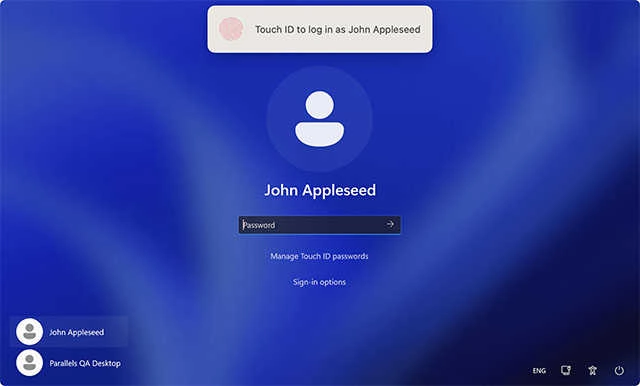
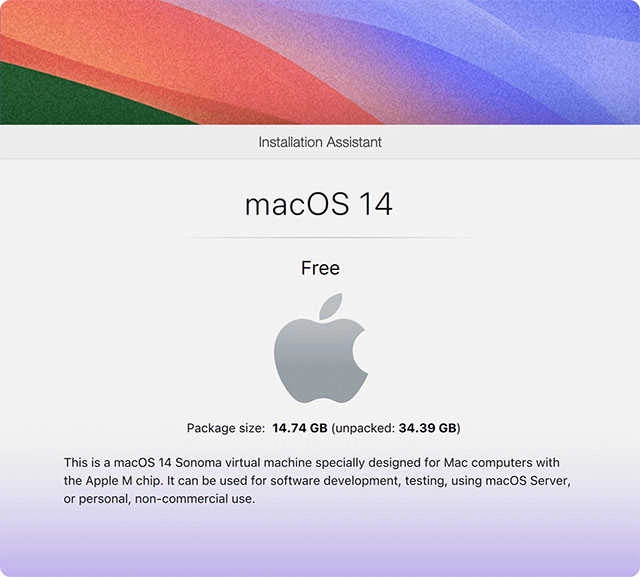
游戏截图

更新于 2026-09-17 17:42:48
游戏模拟器与虚拟机工具合集专题让你在手机上体验不同平台的乐趣。无论是运行经典Galgame的KRKR模拟器,还是在手机上创建虚拟安卓系统的VMOSPro,亦或是通过云电脑畅玩PC游戏,这些工具都打破了设备限制。它们性能优化出色,支持多种配置调整,满足你对游戏和应用的多样化需求。立即下载,开启你的体验。
相关攻略
更多
2026-08-04 15:18:14

2026-07-09 16:36:03

2026-07-09 16:34:04

2026-07-09 16:32:06

2026-07-09 16:30:38

2026-07-09 16:29:58
游戏评论
我要评论评价
具体建议内容
请输入验证码