
95%
5%
|
软件类型 实用工具 |
软件大小 1.37MB |
更新时间 2026-08-19 10:25:56 |
|
软件版本 V1.5 |
隐私说明 点击查看 |
游戏权限 点击查看 |
|
MD5值 9f02eef57281d8acaaca077ea769a9da |
软件排行榜单
+okmath数学思维
v1.80

791.8MB /

影音视听
查看小小电脑win10版
v1.0.15

931.16MB /
实用工具
查看小小电脑最新版
v1.0.15安卓版

960.67MB /
聊天交友
查看瞄准实验室
v0.4.9

712.57MB /
聊天交友
查看幻想之都的黑猫
v1.0.42

704.48MB /
聊天交友
查看勿观窗外 安卓版
V1.0

547.9MB /
聊天交友
查看顽鹿竞技
v1.31.0

772.15MB /
聊天交友
查看aidlux
v1.1

1248.61MB /
实用工具
查看甜蜜女友3汉化版
v1.0

3296.78MB /
聊天交友
查看冬日狂想曲
V1.0

1.6GB /
聊天交友
查看同类软件
更多游戏介绍
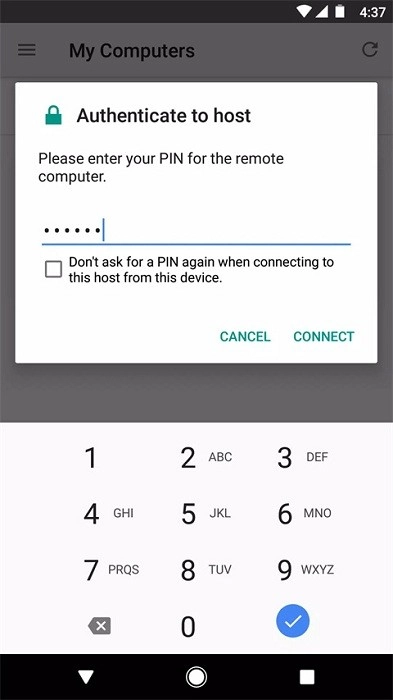
Chrome远程桌面的全称是Chrome Remote Desktop,中文名称为谷歌远程桌面,是一款安全性很高的远程桌面控制工具。该工具支持中文语言设置,在国内能够正常使用,不需要借助科学上网手段。只需在手机和电脑上分别开启Chrome远程桌面插件,输入PIN码完成连接,就能实现对电脑的远程操控了。
Chrome远程桌面应用是谷歌推出的专用远程控制软件,在安全性与稳定性方面表现十分出色。它支持国内外各类电脑品牌,能通过远程控制电脑桌面,满足远程办公、学习、文件传输等多种使用需求。
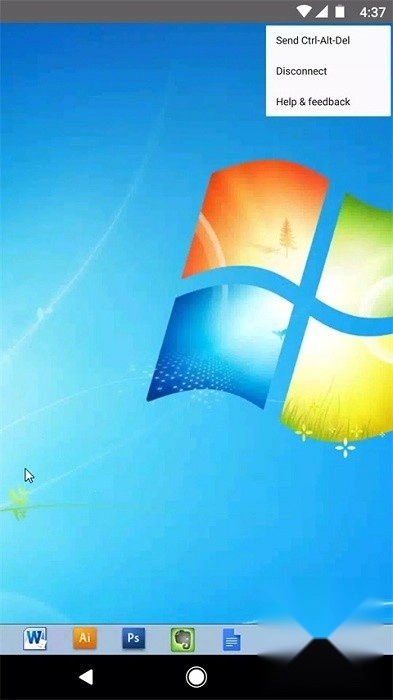
打开Chrome远程桌面,要保证登录的账号和浏览器账户是相同的。
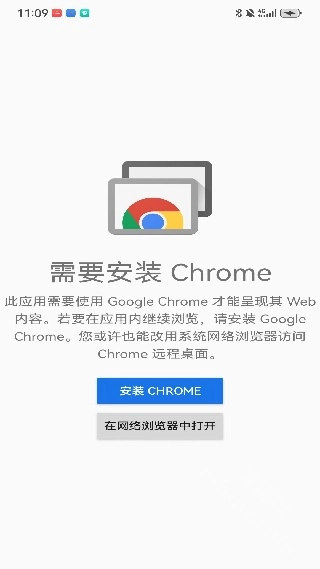

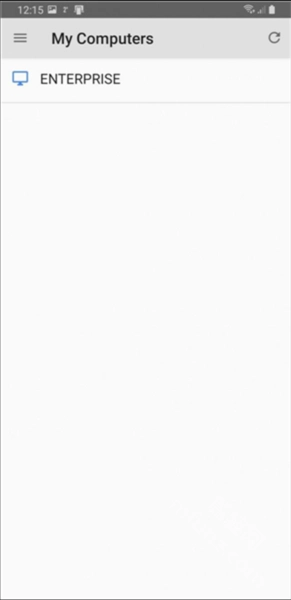
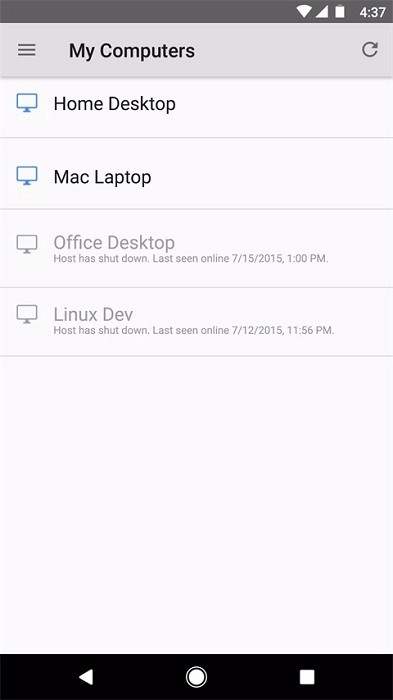
查看远程列表。
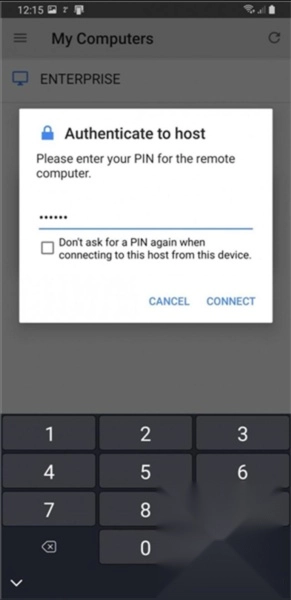
点击需要访问的远程桌面,输入PIN码,确认无误后即可启动远程操作。
Chrome远程桌面在国内是可以正常使用的。完成安装后打开软件,界面会直接显示为中文,这样操作起来会更加便捷。
如何进行远程支持:
您能够授权他人远程访问您的计算机。获得授权的人将对您的应用程序、文件、电子邮件、各类文档以及浏览历史等内容拥有完整的访问权限。
在电脑上启动 Chrome 浏览器,找到屏幕上方的地址栏,输入 remotedesktop.google.com/support 这个网址,接着按下 Enter 键确认访问。
在“获取支持”板块中,点击对应图标进入网页,随后依据屏幕上的指引完成Chrome远程桌面的安装操作。
在“获取支持”板块中,点击生成代码选项。把生成的这段代码复制下来,接着把它发送给你想要共享计算机的对象。
当对方在网站上输入您提供的访问代码后,您会看到一个显示其电子邮件地址的对话框。点击共享按钮,就能向对方授予您计算机的完全访问权限。
要想结束共享会话,请点击停止共享。
如何进行远程访问:
您能够对自己的 Mac、Windows 或者 Linux 计算机设置远程访问权限。
在电脑上启动Chrome浏览器,接着在地址栏输入remotedesktop.google.com/access。
在“设置远程访问”选项下,点击对应图标进入网页,随后依据屏幕上的指引完成Chrome远程桌面的安装操作。
您或许需要输入电脑密码,以此来允许Chrome远程桌面获取访问权限。系统还有可能提示您前往“偏好设置”里调整安全相关的设置。
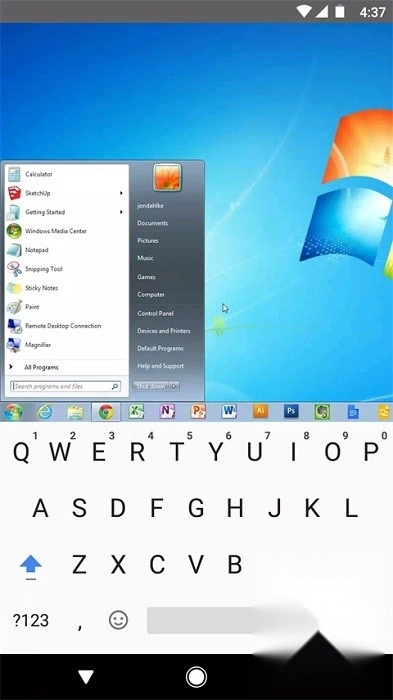
远程桌面控制功能可实现对另一台设备屏幕的实时查看与操作,同时支持鼠标及键盘输入。
文件传输与共享功能:可在不同设备间安全地传输各类文件,同时支持剪贴板文本的实时同步。
多会话管理功能支持在同一账号下保存多台设备信息,用户能够快速切换并连接至不同设备。
远程唤醒支持:配合硬件实现远程开机
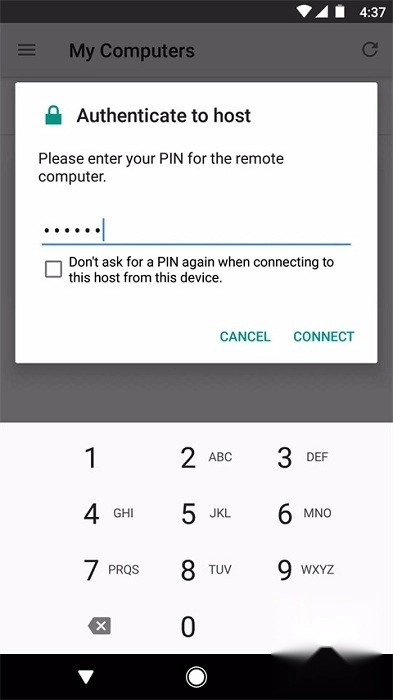
-支持临时一次性代码与长期PIN两种授权;
电脑端无需确认就能被控制,手机端可通过触控来模拟鼠标轨迹;
-覆盖Win、Mac、Linux、ChromeOS所有平台,无需单独安装客户端,通过浏览器就能直接使用;
-P2P+SSL256位加密,连接稳定防泄露。
5版本
进行了一些常规的修复操作并提高了稳定性。
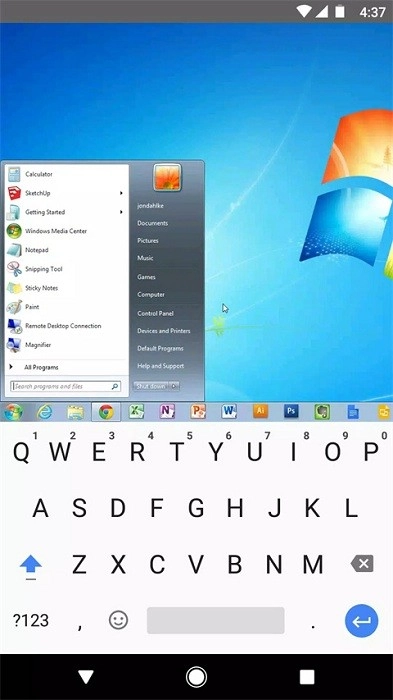
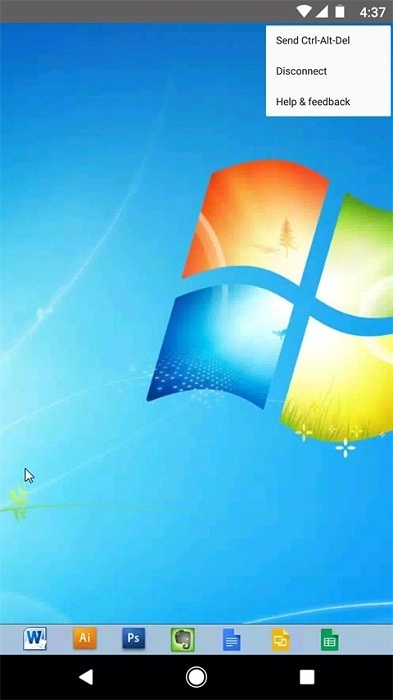
游戏截图
更新于 2026-08-24 10:11:02
传文件总得靠数据线太麻烦?省心的手机文件传输与管理软件合集专题收集了多款支持WiFi直连、跨平台互传的工具,速度飞快且无需流量。部分还自带远程桌面功能,方便你远程操控电脑。文件管理更高效,彻底告别繁琐操作。有需求的话就来试试吧!
相关攻略
更多
2026-08-04 15:18:14

2026-07-09 16:36:03

2026-07-09 16:34:04

2026-07-09 16:32:06

2026-07-09 16:30:38

2026-07-09 16:29:58
游戏评论
我要评论评价
具体建议内容
请输入验证码