84%
16%
软件排行榜单
+蓝熊影评
V1.0.0

32.75MB /

影音视听
查看北辞弱网
v12.0

6.50MB /
实用工具
查看seventeen应援棒三代正版
V1.6

10.3MB /
实用工具
查看云朵翻译官安卓版
V1.3.2

102.38MB /
教育学习
查看AR漫画临摹绘画
v1.0.8

54.8MB /
实用工具
查看祺鹏OA

103.40MB /
影音视听
查看chelly
v2.7.0

152.91MB /
影音视听
查看Dv浏览器
v1.0

3.9MB /
实用工具
查看酷狗概念版版
v5.1.6

104.75MB /
便捷生活
查看gagaoolala正版
v3.11.2

31.5MB /
影音视听
查看同类软件
更多游戏介绍
geogebra,GeoGebra是一款覆盖全教育阶段数学教与学的软件工具。它以直观便捷的交互方式,整合了几何作图、代数运算、数据表格、函数图像、统计分析及微积分等多元功能模块,能契合数学教学中的多数场景需求,为使用者打造更便捷高效的学习支持。借助该软件,您可轻松完成函数曲线绘制、方程(组)求解、函数特殊点定位等操作,还能对成果进行保存与分享。其界面设计兼具美观性与简洁性,功能分区清晰明了,为用户带来舒适流畅的操作体验。
适合各种课程或项目;
可免费用于学习、教学和评估;
功能强大,使用方便,交互性强;
全世界有数百万人使用它;
支持多种语言;
以有趣的方式真正观察和体验数学和科学。
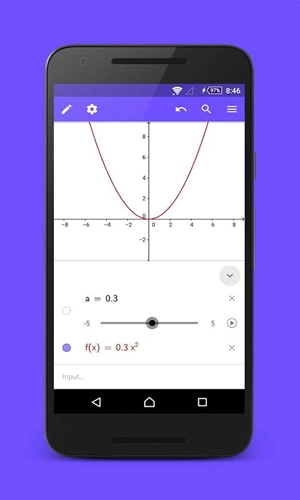
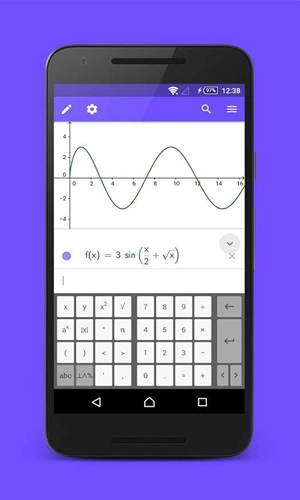
绘制函数曲线、极坐标曲线和参数曲线;
使用强大的数学引擎求解方程(系统);
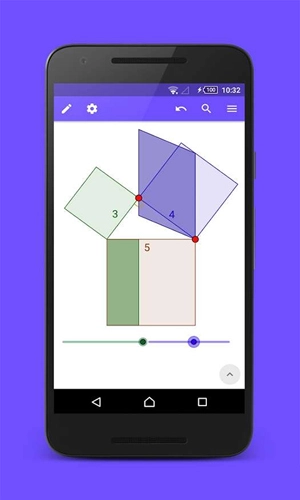
使用滑块体验数学变换;
获取函数的特殊点:函数与x轴的交点(零值点)、最小值点、最大值点以及与其他图像的交点。
搜索导数和积分;
使用最佳拟合线进行回归分析;
直接从应用程序中搜索免费学习活动;
保存并与朋友和老师分享你的成就。
交互式方程、坐标、函数图形和几何形状、平行连杆
具有图形识别功能的手绘
来自全球各地的学生与教师,能够在这个计划里搜索、创建并分享数千份免费的学习资料。
丰富的几何属性、颜色和线条样式
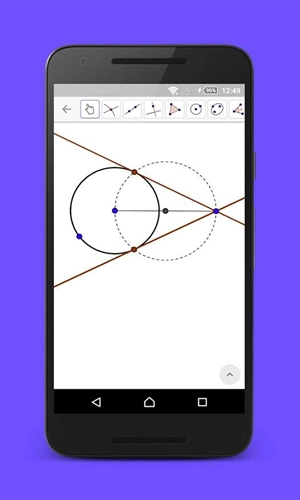
圆锥曲线、极线、切线、函数微分等模块
支持通过搜索框直接输入各种命令和功能函数
秉持开放且多元的思维模式,鼓励并保障在线环境下的互动行为,包括信息分享与观点交流等环节。
易于使用且功能强大的图形计算器
动态几何组成
支持动态文本,文本随图形变化
支持工具栏上的DIY绘图工具(自定义工具)功能
保存并分享您的结果
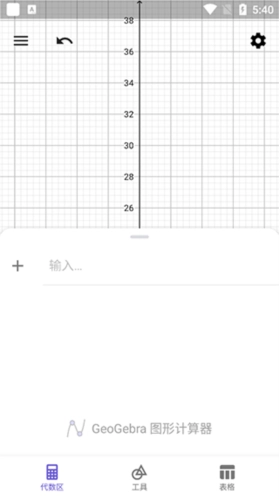
进入geogebra图形计算器的主界面,如下图所示。
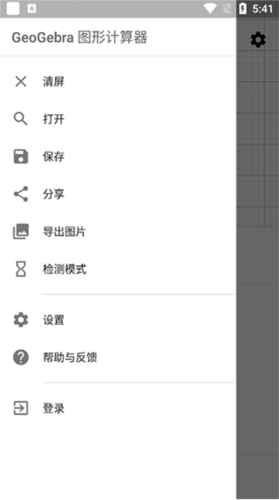
用户点击菜单栏后,在弹出的选项里选择【新建】选项,就能完成新建操作。
工具栏中包含基本工具、编辑、媒体、度量等多种工具类别,用户可依据自身需求从中挑选合适的工具。

表格功能,用户可直接为函数生成数值表,方便进行绘制操作。
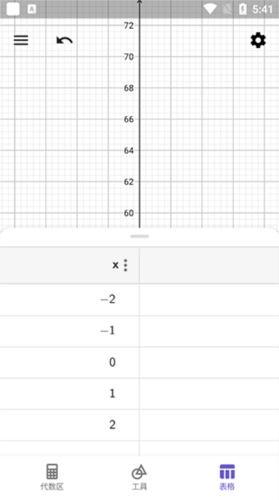
在绘图区域,用户可先启用显示坐标轴、显示网格、吸附网格等功能,以便更精准地绘制图像。

在绘图选项下点击【设置】,能够对常用、X轴、Y轴以及网格参数进行全面设置。

代数配置中,用户能够对显示效果、分类形式、代数说明、坐标信息、角度单位等各项参数进行设定。

一、绘图区基础设置
在绘图区域点击鼠标右键,能够对绘图区进行各项设置,比如是否展示坐标轴、是否呈现网格、是否显示导航栏(即作图步骤导航栏),还有轴与轴之间的比例以及窗口的显示比例等内容。
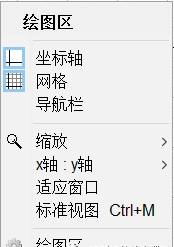
需要注意的是,该菜单栏仅涵盖常用的设置选项,若需进行更具体的设置,可点击该菜单栏末尾的“绘图区”,进而对绘图区开展更为详细的设置。

在这个设置区域,能够对绘图区域展开详尽配置,例如:坐标轴的显示范围、坐标轴的颜色与线型、坐标轴标签的字体,还有绘图区的背景颜色等。
二、几何元素的绘制
线
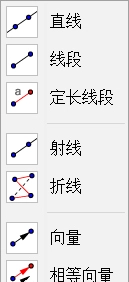
在工具栏里选择“直线”功能后,在绘图区域确定直线上的两个点,就能生成一条直线,同时代数区会显示出所选点的坐标和这条直线的表达式。
在工具栏中选中“线段”功能后,在绘图区域依次确定线段的左右两个端点,就能完成一条线段的创建,此时代数区会同步显示出这两个端点的坐标信息以及该线段的具体长度。
绘制定长线段的步骤如下:首先在工具栏里找到并点击“定长线段”功能选项,接着在绘图区域确定好线段的其中一个端点位置,最后输入需要设定的线段长度数值,这样就能生成一条符合长度要求的定长线段了。
定长线段功能适用于绘制长度已明确,但长度数值并非整数的线段。比如,要画一条特定长度(原文此处可能遗漏具体数值,按示例逻辑保留表述)的线段时,若用常规的“线段”工具,往往难以精准得到想要的长度;而借助“定长线段”工具,就能直接输入所需的长度数值来完成绘制。

需要注意的是,定长线段的输入长度既可以是固定数值,也可以是变量。当输入长度为变量时,点击输入长度窗口右侧的“”按钮,选择对应的变量名称即可。

之后可拖动左上角对应变量的滑动条来调整变量的取值,定长线段也会随之发生变化。
创建射线的步骤如下:首先在工具栏里找到并选中“射线”功能选项,接着在绘图区域依次确定射线的端点和射线上的任意一点,这样就能成功画出一条射线了。
绘制折线的操作步骤如下:首先在工具栏里找到并选中“折线”功能选项,接着在绘图区域按照需求依次点击以确定折线的各个顶点,待所有顶点都选择完成后,最后点击最初选定的第一个顶点,这样就能成功创建出想要的折线图形了。
在工具栏里选择“直线”功能后,在绘图区域确定直线上的两个点,就能生成一条直线,同时代数区会显示出所选点的坐标和这条直线的表达式。
创建向量的操作步骤如下:首先在工具栏里找到并选定“向量”选项,接着在绘图区域依次确定向量的起点与终点,这样就能完成向量的创建了。
相等向量:若要创建和已知向量相等的向量,可先在工具栏里选择“相等向量”选项,接着选定向量的起点,再选取目标向量,这样就能得到与目标向量相等的向量了。
需要留意的是,在选择起点的过程中,必须选定绘图区域内已经存在的点(可以借助描点工具预先确定点),不然的话起点是无法被选中的。

在几何学的学习与研究里,角平分线、平行线和中垂线等是频繁运用到的几何线条,而借助Geogebra软件,绘制这些线条的操作十分简便。
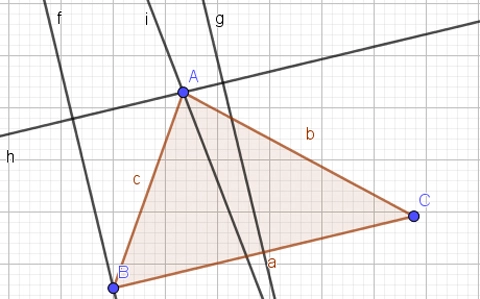
上图中,直线是与线段平行的平行线,直线是经过线段某点的垂线,直线是线段的垂直平分线,直线是某个角的角平分线。
垂线:先在工具栏里选中“垂线”功能,接着依次选定需要作垂线的原直线以及垂线要经过的点,这样就能画出原直线的垂线了,同时代数区域也会自动显示出这条垂线对应的函数表达式。
平行线:操作时,先在工具栏里选中“平行线”功能,接着依次选定需要作平行线的原直线,以及平行线需经过的点,这样就能生成原直线的平行线了,同时代数区域会自动显示出该平行线对应的函数表达式。
中垂线:在工具栏里选中“中垂线”功能,接着选择两个点或是一条线段,就能生成中垂线,而且代数区会显示出中垂线的函数表达式。
角平分线的绘制方法如下:首先在工具栏里找到并选中“角平分线”功能选项,接着通过选取三个点或者两条直线的方式来确定角,这样就能自动生成对应的角平分线,同时在代数区域也会同步显示出该角平分线的函数表达式。
在统计学领域,我们常常需要对一组数据点进行直线拟合,进而求出最优拟合直线的方程。而Geogebra这款工具同样具备实现直线拟合的功能。
首先,输入数据点的坐标,接着在工具栏里选中“最佳拟合直线”功能选项,然后在绘图区域框选出需要处理的数据点,这样就能生成对应的最佳拟合直线,同时在代数区域会自动呈现该最佳拟合直线的函数表达式。
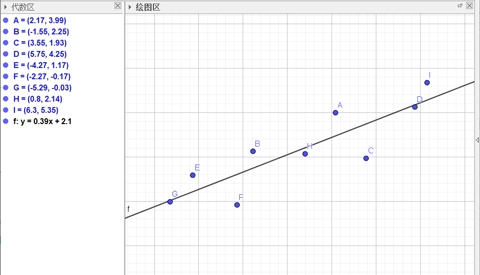
上图中,那条直线就是这组数据点的最佳拟合直线,而且在代数区能看到该直线对应的函数表达式。
游戏截图
相关攻略
更多
2026-08-04 15:18:14

2026-07-09 16:36:03

2026-07-09 16:34:04

2026-07-09 16:32:06

2026-07-09 16:30:38

2026-07-09 16:29:58
游戏评论
我要评论评价
具体建议内容
请输入验证码