90%
10%
|
软件类型 实用工具 |
软件大小 2.45MB |
更新时间 2026-10-25 12:48:15 |
|
软件版本 v137.0.3296.92 |
隐私说明 点击查看 |
游戏权限 点击查看 |
软件排行榜单
+智家客平台
v1.1.6
20.87MB /

办公商务
查看hipaint绘画
V6.1.2

182.51MB /
实用工具
查看美业猫最新版
V10.2.56

25.6MB /
办公商务
查看食用手册软件
v1.2.2
1.13MB /
便捷生活
查看从零开始的桌面萌宠

4.37MB /
便捷生活
查看桃乐一番
v5.0

37.17MB /
聊天交友
查看英语点读听说
v1.0.5

113.47MB /
教育学习
查看月芽学生
V04.01.0234

22.21MB /
聊天交友
查看国花新能源
V2.0.8

35.99MB /
便捷生活
查看微商源头
V2.6.4

13.88MB /
办公商务
查看同类软件
更多热门软件
更多
实用工具 / 65.42MB

办公商务 / 95.22MB

实用工具 / 127.19MB

影音视听 / 22.3MB

便捷生活 / 102.77MB

实用工具 / 18.0MB
游戏介绍
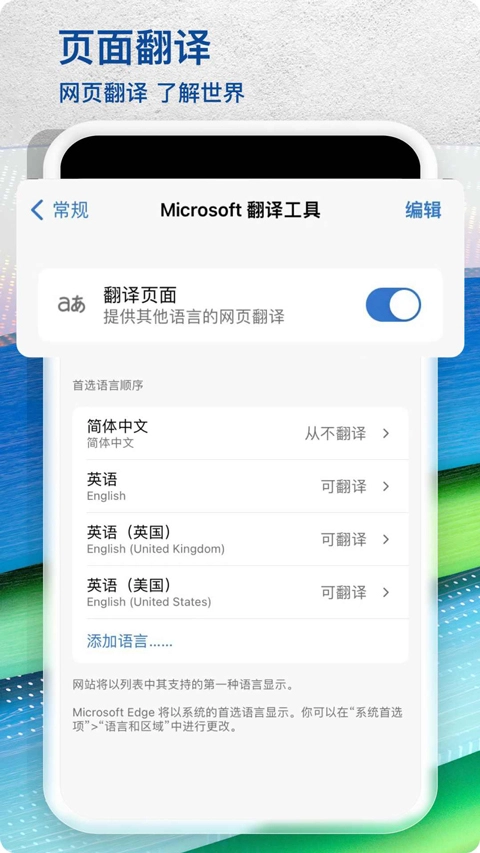
作为微软公司重磅打造的新一代原生浏览器产品,Microsoft Edge早已在桌面端完成了对传统IE浏览器的全面迭代替换,如今这款优质浏览工具也完成了移动端的全场景适配。本次为各位用户分享的正是2025年度Edge浏览器移动端最新迭代版本,该专属版本由微软团队针对移动终端的使用特性量身定制开发,不管你日常使用的是便携移动设备还是搭载Windows 10系统的台式电脑,都能享受到连贯无断点的浏览服务。只要完成微软个人账号的登录操作,用户的所有浏览相关数据都会在云端后台自动完成跨设备同步,彻底打通不同终端之间的使用壁垒,全程实现毫无卡顿感的无缝浏览衔接。
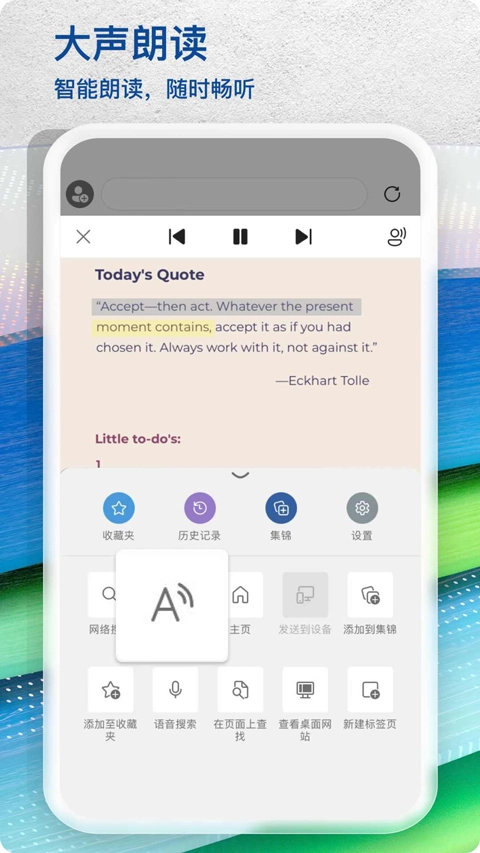
同时通过此浏览器可以让你井然有序地整理 Web,便于你无论身在何处,都能更轻松地移动查找、浏览和管理内容,而不中断手头事务。并且现在的Edge浏览器替换了全新的Chromium内核,与谷歌浏览器是同样的内核,并且小编实测,比谷歌浏览器更加流畅。众所周知,谷歌浏览器最大的问题就是内存占用过大,随便开几个页面就十分占内存,而Edge浏览器由微软全新调教,保证你不仅能享受到谷歌浏览器的强大,也同样能享受到更加流畅的体验。
另外,浏览器不仅自带了广告屏蔽功能,还十分贴心的加入了查找优惠券的功能,在你使用Microsoft Edge浏览器浏览购物网站时,会自动弹出优惠券,节省你的时间和金钱。整体界面简洁方便,无论是启动速度还是页面加载速度都是一流,比国内的绝大多数浏览器都要强大,喜欢的朋友快来体验吧。
精简到极致的操作体验,彻底摆脱冗余流程,单步操作就能直接抵达目标。
强大的搜索引擎,一站搜索全网,搜文字、搜图片,快速识别,帮你找到想要的内容。
【广告拦截,智能过滤移除广告】
智能拦截移除广告,提高上网的效率,让您享受更快速的冲浪体验。
跨设备无缝联动,所有内容尽可随你心意自在浏览
轻松跨多设备安全访问历史记录、收藏夹、密码和集合等已保存信息。
【隐私保护,数据安全以你为先】
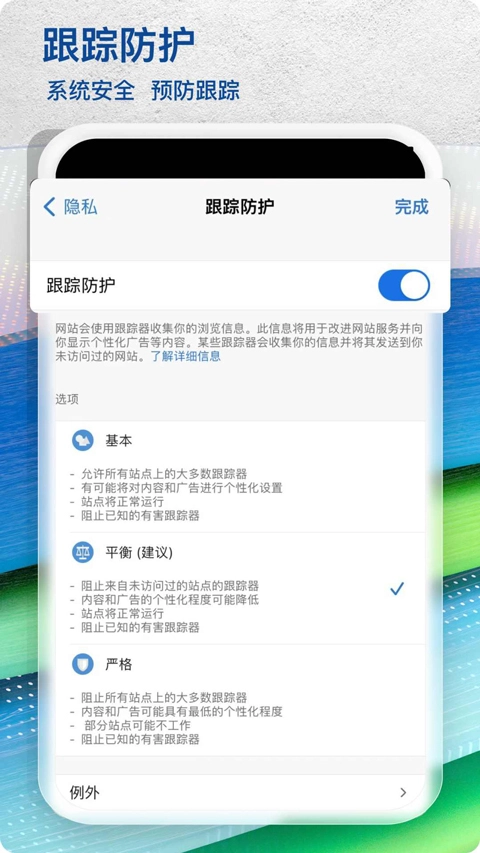
提供三层防护级别,多级跟踪预防服务,只为更好保护您的隐私。
尽可安心畅享浏览全程,全程隐匿真实身份,提供全链路层级化深度安全防护
InPrivate (隐私模式)标签页不会存储你的浏览数据(如 Cookie、历史记录、自动填充信息或临时文件),更好保证搜索历史记录的私密性。
【自动填充,智能高效节省时间】
把微软Edge浏览器设为自动填充功能的服务提供方后,你就能调取手机里其余各类应用中此前已经存储好的账号密码等身份凭证内容。
打造专属内容合集,各类数据资料可全程同步随行。
不仅能一站式留存图像、文本以及各类具备实用价值的相关资料,大幅提升内容统筹环节的运转效率,而且在完成内容归集梳理的基础上,生成的精选汇总素材包还能轻松推送分享给团队内的其余伙伴,为多人协作的办公场景扫清不必要的阻碍,让整体配合流程变得更加顺畅省心。
1、启动对应应用程序,选中界面底部居中位置的功能控件——也就是由三个圆点组成的图标,随即唤起功能选择面板。
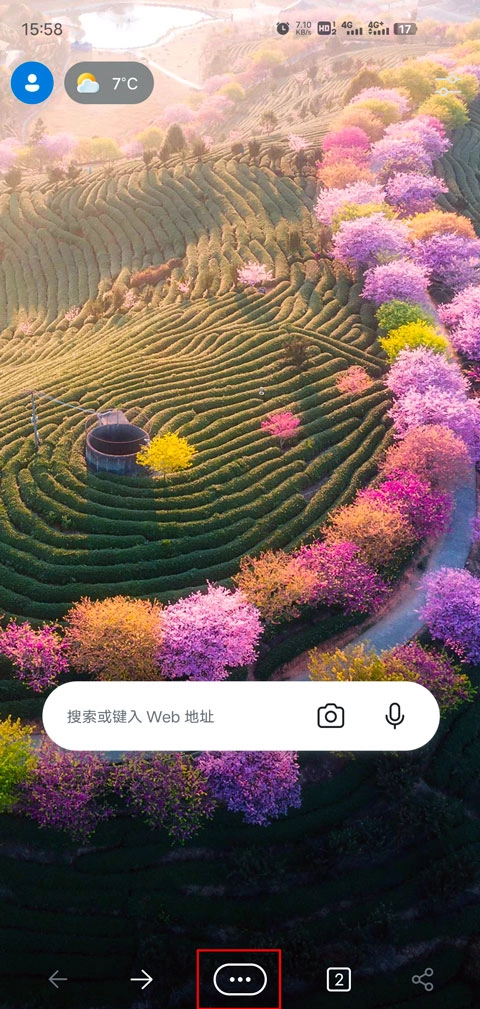
2、用鼠标点击标有“设置”字样的功能按键;

3、定位到标注为“外观”的选项位置,点按该选项跳转至对应页面。
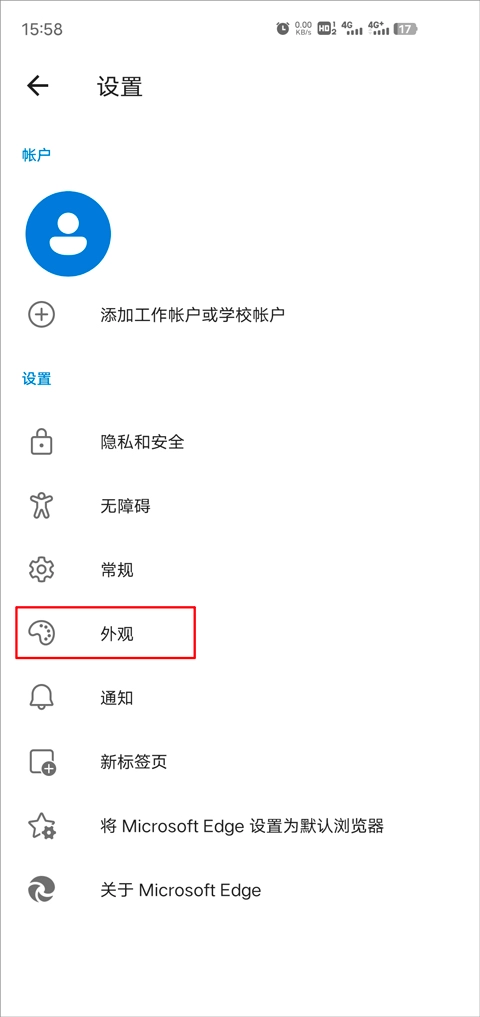
4、直接点选“沉浸式阅读器显示”功能按键就能完成操作。
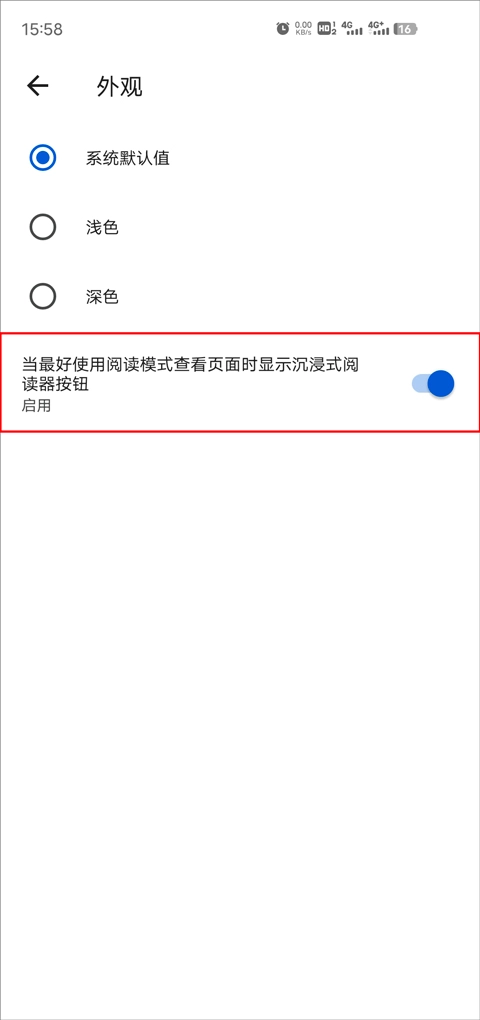
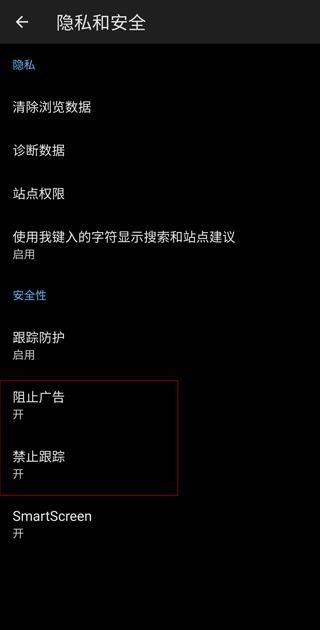
1、第一步在移动端设备上启动安卓适配版本的Edge浏览器,找到界面底部居中位置的功能图标并点击,调出对应的功能操作菜单。
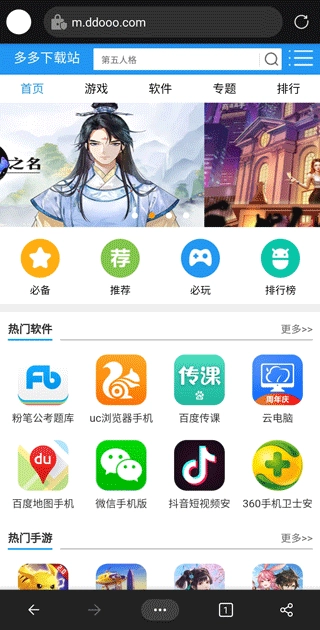
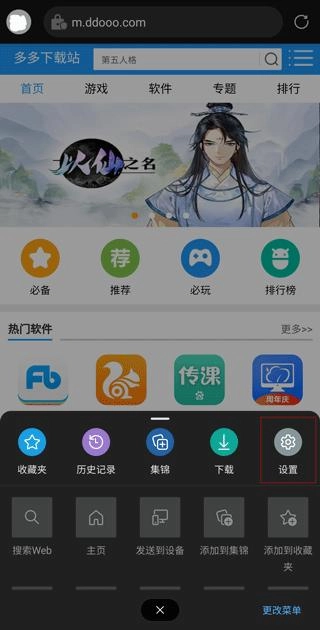
2、找到设置选项后点击进入;
3、点选隐私保护及安全设置板块
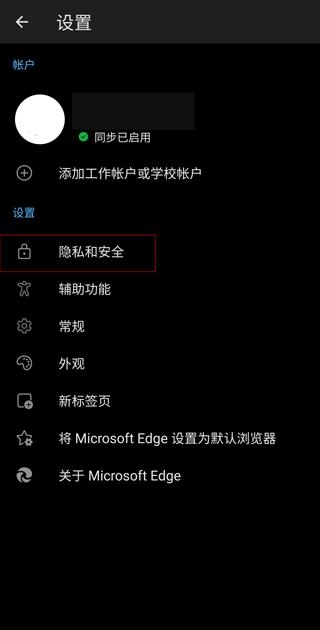
4、直接点选广告过滤功能的启动开关,从实际使用体验角度建议大家把反跟踪防护选项也一并打开。
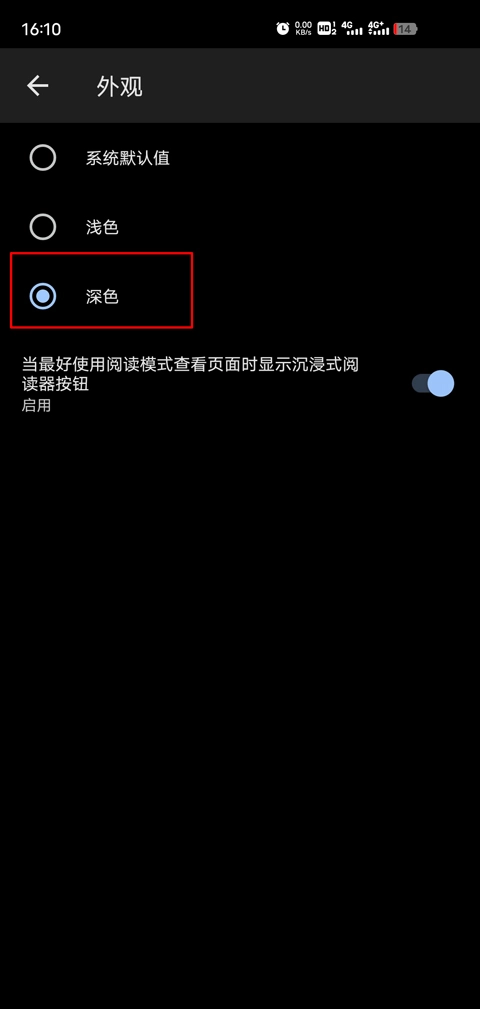
1、启动安卓平台的Edge浏览器应用,轻点界面底部居中位置的功能按键唤出功能面板,在展开的选项列表里选中标识为“设置”的选项点击进入。
2、定位到“外观”选项,点按即可跳转至对应页面。
3、接下来直接点选深色显示选项,就能顺利启用适配夜间使用的显示模式啦。
1、隐私专属浏览模式:
各类密码、个人偏好内容及相关信息都能在你名下的全部设备间完成安全存储与实时状态同步。当你启用InPrivate标签页模式开展无拘束的网页浏览后,系统会全程保障浏览过程产生的各类数据,涵盖访问历史记录、临时互联网缓存文件以及站点Cookie数据,绝对不会被留存到你当前使用的本地电脑设备当中。
2、广告内容屏蔽处理:
借助AdBlock Plus插件的加持,微软Edge浏览器能够帮您自动屏蔽各类冗余繁杂的非必要广告,为你打造更清爽流畅、没有多余干扰的上网浏览环境。
3、密码留存设置:
借助微软 Edge 浏览器,你就能把自己常用站点的登录凭证与访问密码妥善稳妥地存储起来。
4、接下来在计算机端完成后续操作:
你只需把正在浏览的网页一键同步推送到搭载了Windows 10秋季创意者更新及后续更新版本的个人电脑上,就能在任何场景下接续之前没看完的浏览进程,完全不用重新找回之前退出的页面。
5、跨端数据实时对齐机制:
你日常偏爱的浏览内容、账号验证信息以及已标记的待读条目,都能在你名下的所有终端设备上实现数据互通,不管你当下用的是哪款设备,浏览器都会完全贴合你的使用习惯完成专属适配,你随时都能接着之前的进度延续Edge平台的浏览操作。
6、精选内容合辑:
你可以把个人偏好的浏览内容、待读条目以及过往浏览轨迹统一归集到同一个专属板块当中。依托Microsoft Edge这款浏览器,无论你手头使用的是哪款电子设备,都能以极低的门槛快速定位、灵活管控所有属于你的个性化浏览相关内容。
7、扫码识别模块:
只需轻触按键,就能快速完成QR码的识别读取操作,微软Edge浏览器会把识别后得到的全部内容与相关信息直接呈现在你的显示设备屏幕上。
8、语音检索功能:
当下您完全能够借助自身的语音指令完成全网内容检索,不管是随口抛出各类疑问,还是直接念出对应检索引导词,都能依托这种更贴合日常交流习惯、更具亲切感的交互模式,完成网页端的各类操作使用。
移动端Edge浏览器的插件安装操作该如何完成?
目前移动端的Edge浏览器暂不支持插件安装功能,接下来就为各位简要说明一下桌面端Edge浏览器的插件安装操作流程。
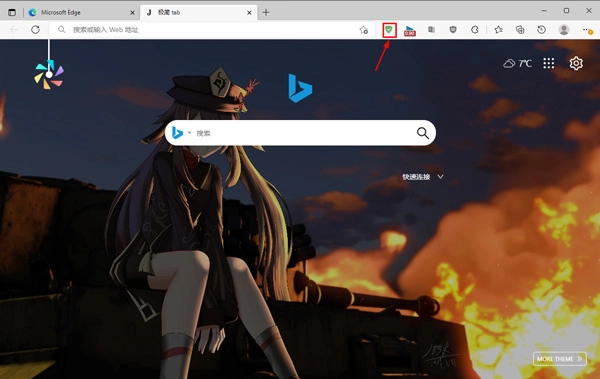
第一步,启动Edge浏览器后,找到页面右上角头像图标旁边的「更多选项」按钮,从中选中「扩展程序」这一栏,即可跳转至插件添加界面。
2、跳转至扩展功能管理界面后,假设你已经把对应的插件安装包提前下载存储到本地设备里,先找到页面左下角标注的「开发者模式」开关并将其激活,接着点击页面上显示的「载入已解压扩展程序」选项,最后定位到本地存放已解压插件文件的文件夹路径并确认选中,就能完成插件的添加部署了。
3、除此之外,大家也能直接跳转至微软官方应用商店,在检索栏里输入相关插件名称完成查找,接着点选标注着「获取Microsoft Edge浏览器扩展组件」的选项,就能直接进入Edge专属的插件资源管理平台。
4、在界面左上角位置找到搜索输入栏并点击激活,输入你想查找的插件具体名称,或是直接描述你期望借助插件达成的目标效果,待搜索结果加载完成后,在页面右侧展示的内容区里定位到你所需的扩展应用,点击标注为【获取】的按钮即可。
5、紧接着,页面顶部的地址输入区域下方将自动跳出一条询问弹窗,内容为确认是否要把指定的XXX组件纳入Microsoft Edge浏览器的附加功能体系,此时直接点击标注为【添加扩展】的功能按钮即可。
6、待这款插件完成全部安装流程后,系统会直接将其切换至启用状态,同时浏览器顶部地址栏的右侧区域会同步生成对应的插件功能图标,用户只要点击这个图标就能直接调用相关功能了。
二、微软Edge浏览器的互联网设置界面该从何处找到?
1、启动Edge浏览器后,找到界面右上角的纵向排列三点图标并点击打开。
2、从桌面底部的常驻功能横栏里点选「拓展工具集」选项。
3、切换到刚弹出的全新操作页面后,点选「通过Internet Explorer浏览器启动」的选项。
4、在刚刚打开的浏览器界面右上角,找到带有齿轮图标的设置选项并点击它。
5、紧接着就能在底部任务停靠栏的功能入口列表里,定位到标注为“Internet 选项”的设置项。
6、用鼠标点一下就能跳转至配置界面。
三、微软Edge浏览器的适配调整选项具体藏在哪个位置?
启动浏览器进入主界面后,找到页面右上角位置的三点式图标并点击它。
2、在弹窗中,找到设置这个选项,点击它,进入下一个新的页面。
3、进入浏览器的配置调整页面后,在侧边导航栏的选项列表中点击对应默认浏览器功能的入口选项。
4、找到兼容性选项旁的下拉箭头标识并点击,在随即弹出的下拉选择列表里,选定永久启用兼容模式的相关选项就完成设置了。
内部迭代号为137.0.3296.92的产品迭代版本
欢迎体验微软出品的Edge浏览器!这一轮版本迭代为大家带来了这些全新的实用特性:
• PDF 工具栏:、打印、分享、搜索和朗读,一站式操作,随心掌控文档。
专属新标签页定制功能:点击页面右上角的设置选项就能解锁全方位调控权限!各类常用快捷入口、桌面背景图案都能按你的喜好自由调整。
• 全新设计的设置页面:快速找到所需设置,轻松管理偏好。
马上完成最新版本的更新操作,就能亲身感受智能度大幅提升、运行表现更为迅捷流畅的微软Edge浏览器带来的全新使用体验!
游戏截图

相关攻略
更多
2026-08-04 15:18:14

2026-07-09 16:36:03

2026-07-09 16:34:04

2026-07-09 16:32:06

2026-07-09 16:30:38

2026-07-09 16:29:58
游戏评论
我要评论评价
具体建议内容
请输入验证码