100%
0%
|
软件类型 便捷生活 |
软件大小 27.26MB |
更新时间 2026-10-13 11:37:59 |
|
软件版本 V1.2.2 |
隐私说明 点击查看 |
游戏权限 点击查看 |
|
MD5值 92c9a1fbfaf96e27755e8dc7c09a02d9 |
软件排行榜单
+个人所得税申报
V6.2.32
16.74MB /

便捷生活
查看赚赚
V2.3.0
15.76MB /
聊天交友
查看玩呜
V2.7.5

157.12MB /
聊天交友
查看文旅嘉定云最新版
V4.1.7

53.0MB /
聊天交友
查看爱读掌阅
v8.6.7.4 安卓版

10.97MB /
教育学习
查看欧路词典
V9.2.3

84.1MB /
教育学习
查看哗哗
V2.5.1
304.06MB /
便捷生活
查看麦子星球
V1.3.4

31.52MB /
便捷生活
查看XiuXiu漫画正版
V7.0

68.97MB /
影音视听
查看知享校园
v2.2.8

22.20MB /
聊天交友
查看同类软件
更多游戏介绍
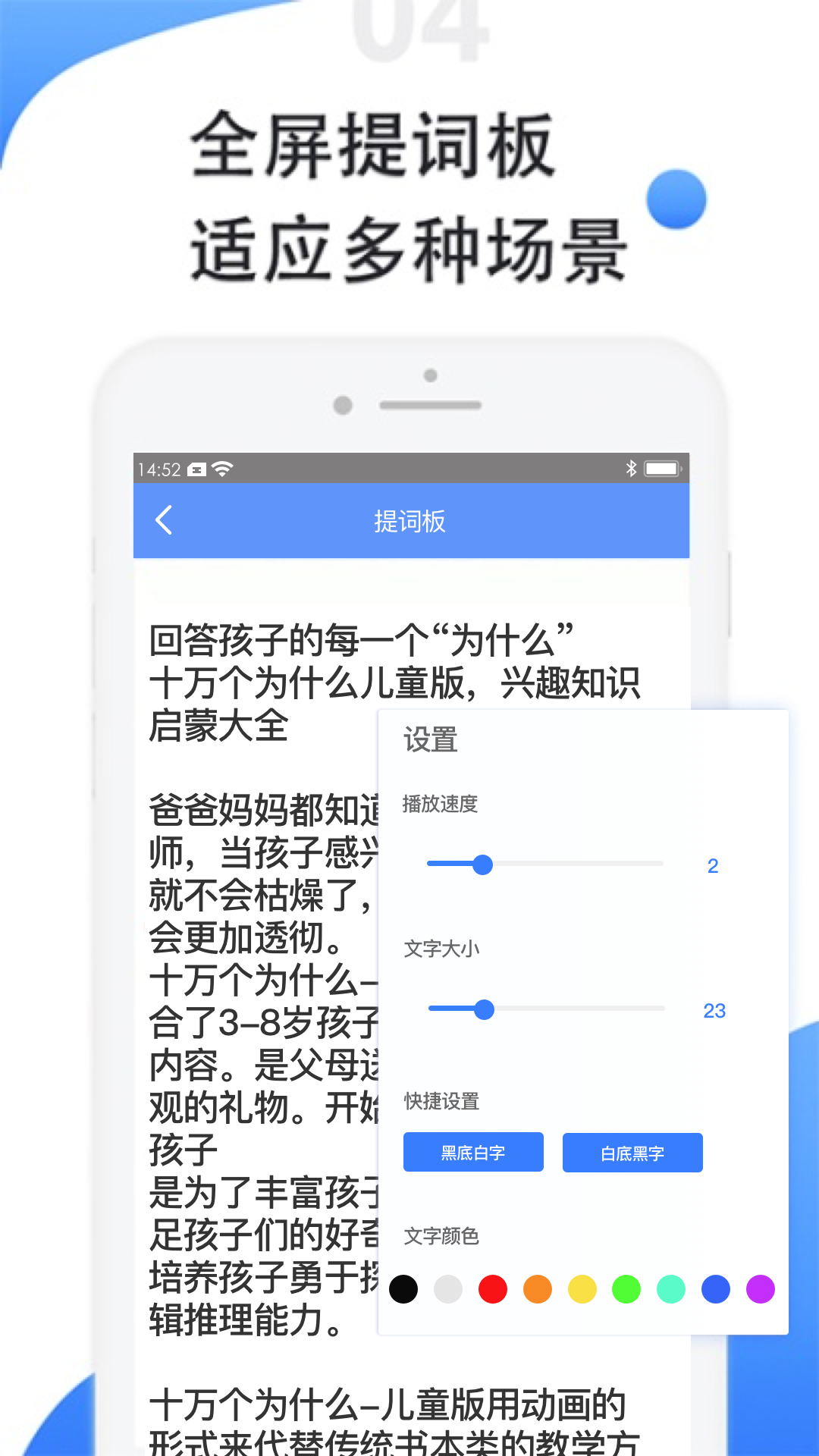
对于短视频创作者、直播主播或者需要公开演讲的人来说,忘词是最让人尴尬的问题之一——明明准备了很久的内容,一面对镜头或观众就大脑空白,反复NG不仅浪费时间,还会打击创作热情。滚动提词器就是专门解决这个痛点的工具,它能让你在录制视频、直播互动或上台演讲时,轻松跟着提前准备好的稿件走,再也不用死记硬背台词。这款工具的核心功能是把你录入的文字以滚动的方式展示,支持悬浮窗或提词板两种模式,不管你是用手机横屏拍vlog,还是竖屏做直播,都能灵活调整显示方式。比如拍短视频时用悬浮窗,文字会轻轻浮在屏幕边缘,不影响画面构图;做直播演讲时用提词板,能自定义调整文字大小和位置,让你看着舒服又不被观众发现。它的操作也很简单,哪怕是第一次用的新手,花几分钟就能学会录入稿件和设置显示参数,真正做到让表达更流畅,把更多精力放在内容本身而不是记词上。
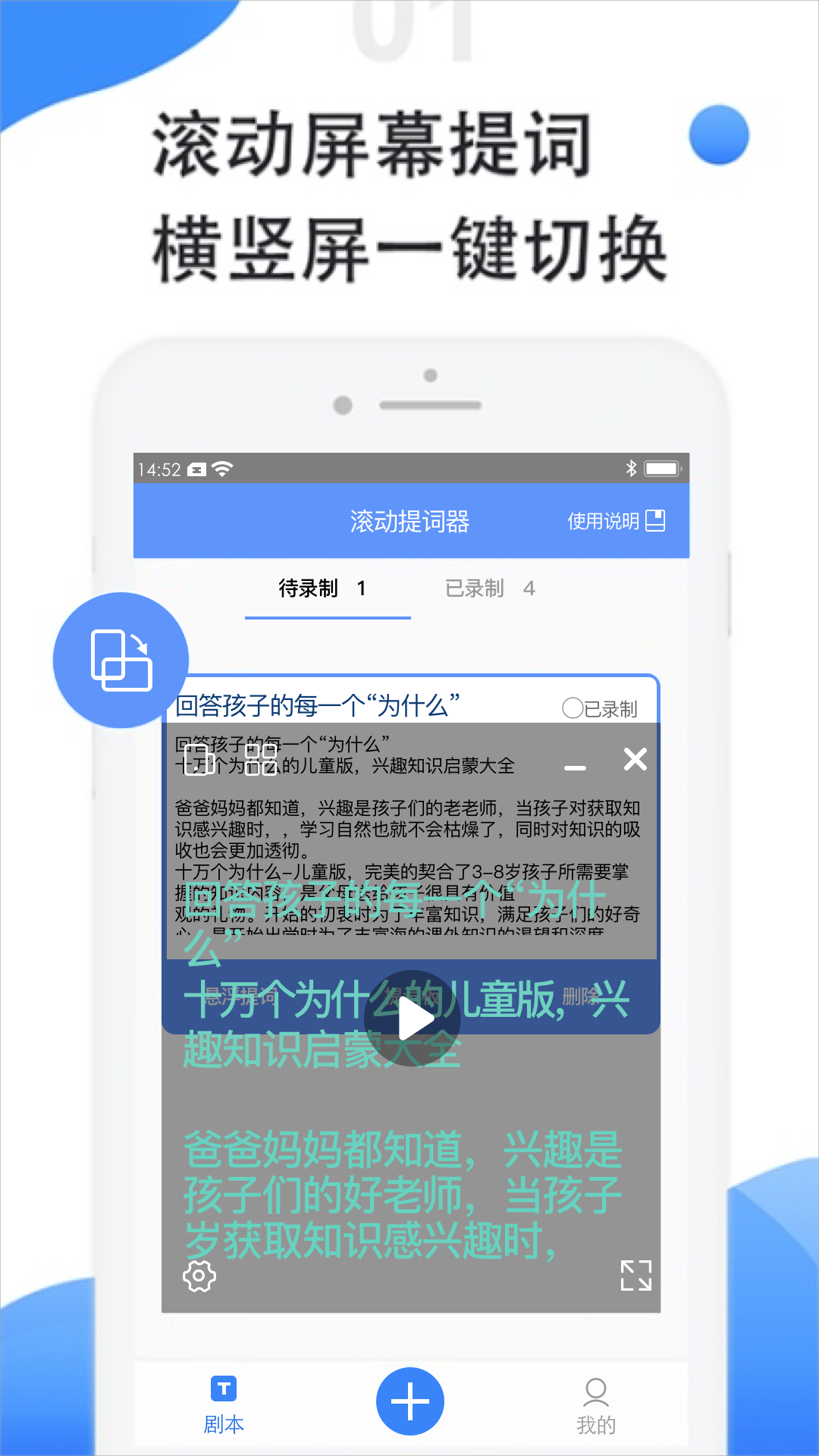
滚动提词是这款工具的核心,它能让你提前录入的稿件自动滚动,速度可以根据你的说话节奏调整。比如你平时说话比较慢,就把滚动速度调慢一点;如果是快节奏的口播内容,就把速度调快,确保文字和你的语速同步。这样一来,你不用频繁低头看稿子,镜头前的状态会更自然。
横竖屏切换功能特别实用。现在很多短视频平台都支持横屏和竖屏内容,比如抖音以竖屏为主,B站则有不少横屏视频。用滚动提词器时,你只需要点一下切换按钮,提词界面就会跟着屏幕方向调整,不用重新设置稿件格式,节省了不少时间。
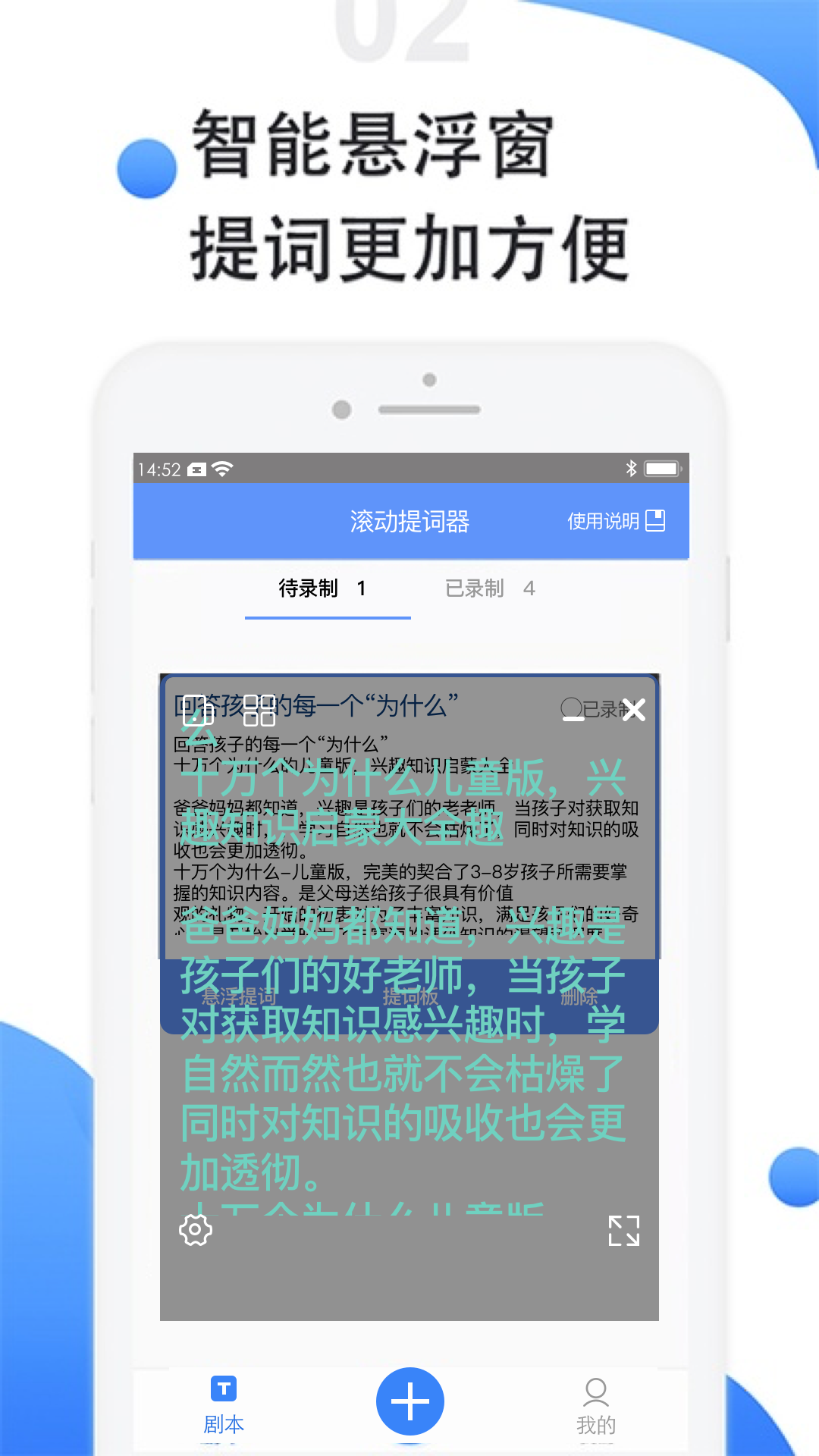
悬浮窗模式是很多用户喜欢的功能。开启悬浮窗后,提词文字会悬浮在其他应用的界面上,不管你是用相机拍视频,还是用直播软件开直播,都能看到提词内容。而且悬浮窗的大小和位置可以随便调,你可以把它放在屏幕角落,既不影响拍摄画面,又能清楚看到文字。
提词板的位置可以自由调整,你想把它放在屏幕顶部、底部还是侧边都可以。比如有些人习惯看屏幕下方的文字,就把提词板拖到下面;有些人觉得侧边不影响视线,就放在左边或右边。调整的时候只需要按住提词板拖动就行,操作很直观。
文字大小和颜色也能自定义。如果你的眼睛不太好,或者拍摄时距离手机比较远,可以把文字调大一点;如果背景是浅色,就把文字颜色改成深色,这样对比明显,看的时候更清楚。有些用户还会根据自己的喜好调整字体,让提词板看起来更舒服。
除了位置和文字,提词板的透明度也能设置。如果担心提词板太明显影响画面,就把透明度调高点,让它变得半透明;如果需要看得更清楚,就把透明度调低。这样不管是什么拍摄场景,都能找到合适的显示效果。
拍短视频时,建议用悬浮窗模式。打开相机后,把悬浮窗调到合适的大小和位置,比如放在屏幕右侧边缘,这样拍摄时镜头里看不到提词内容,观众只会看到你自然的表情。同时调整滚动速度,让文字和你的语速匹配,避免出现抢词或慢半拍的情况。
直播演讲时,提词板模式更合适。把提词板放在屏幕中间偏下的位置,这样你看提词的时候,眼神不会偏离镜头太远,观众会觉得你在和他们对视。如果是多人直播,还可以把提词板的文字调大一点,确保旁边的搭档也能看到。
线下演讲时,可以用手机连接投影仪,把提词板投到幕布上。不过要注意调整文字大小,让自己在台上能清楚看到。另外,提前把稿件分成几个部分,每个部分之间留一点空白,这样演讲时可以自然停顿,不会显得太生硬。
下面是滚动提词器和另外两款常见提词工具的核心功能对比,帮助你选择适合自己的工具。
| 功能 | 滚动提词器 | 提词全能王 | 快提词 |
|---|---|---|---|
| 横竖屏切换 | 支持一键切换 | 支持,但需手动调整 | 仅支持竖屏 |
| 悬浮窗模式 | 免费使用 | 会员专属 | 免费,但有广告 |
| 提词板自定义 | 位置、大小、颜色全支持 | 仅支持大小调整 | 位置和大小支持 |
| 广告情况 | 偶尔弹出,无强制广告 | 会员,非会员频繁 | 每次使用前有广告 |
第一步是下载并安装滚动提词器,打开后你会看到主界面,上面有“新建稿件”的按钮。点击这个按钮,就可以输入你要讲的内容了,比如短视频的台词、直播的脚本,或者演讲的稿子。输入完成后,点击保存,稿件就会出现在列表里。
第二步是选择显示模式。如果你要拍视频,就选悬浮窗模式;如果要做直播,就选提词板模式。选好模式后,调整文字的滚动速度,你可以先试读一遍,根据自己的语速调整,确保文字滚动和说话节奏一致。
第三步是调整显示位置和大小。如果是悬浮窗,就把它拖到屏幕不影响拍摄的地方;如果是提词板,就调整到自己看着舒服的位置。最后打开你要使用的拍摄或直播软件,提词内容就会显示在上面了,直接开始录制或直播就行。
有些用户会遇到悬浮窗不显示的问题,这通常是因为权限没开。你需要进入手机的设置,找到应用管理,然后找到滚动提词器,开启悬浮窗权限。开启后再回到软件,悬浮窗就能正常显示了。
如果提词文字滚动太快或太慢,可以在设置里调整速度。一般软件里会有速度调节的滑块,你可以边试边调,直到找到适合自己的速度。另外,有些软件还支持语音控制滚动,不过滚动提词器目前主要靠手动调整速度。
还有用户反映提词板挡住了拍摄画面,这时候可以把提词板的透明度调高,或者把它拖到屏幕边缘。如果是竖屏拍摄,把提词板放在屏幕左右两侧;如果是横屏,放在上下两侧,这样就不会影响画面了。
以下是软件近期的版本迭代信息,帮助用户了解产品变化。
版本号:v1.4.6(最新) 更新内容:优化性能,修复已知问题,让提词滚动更流畅
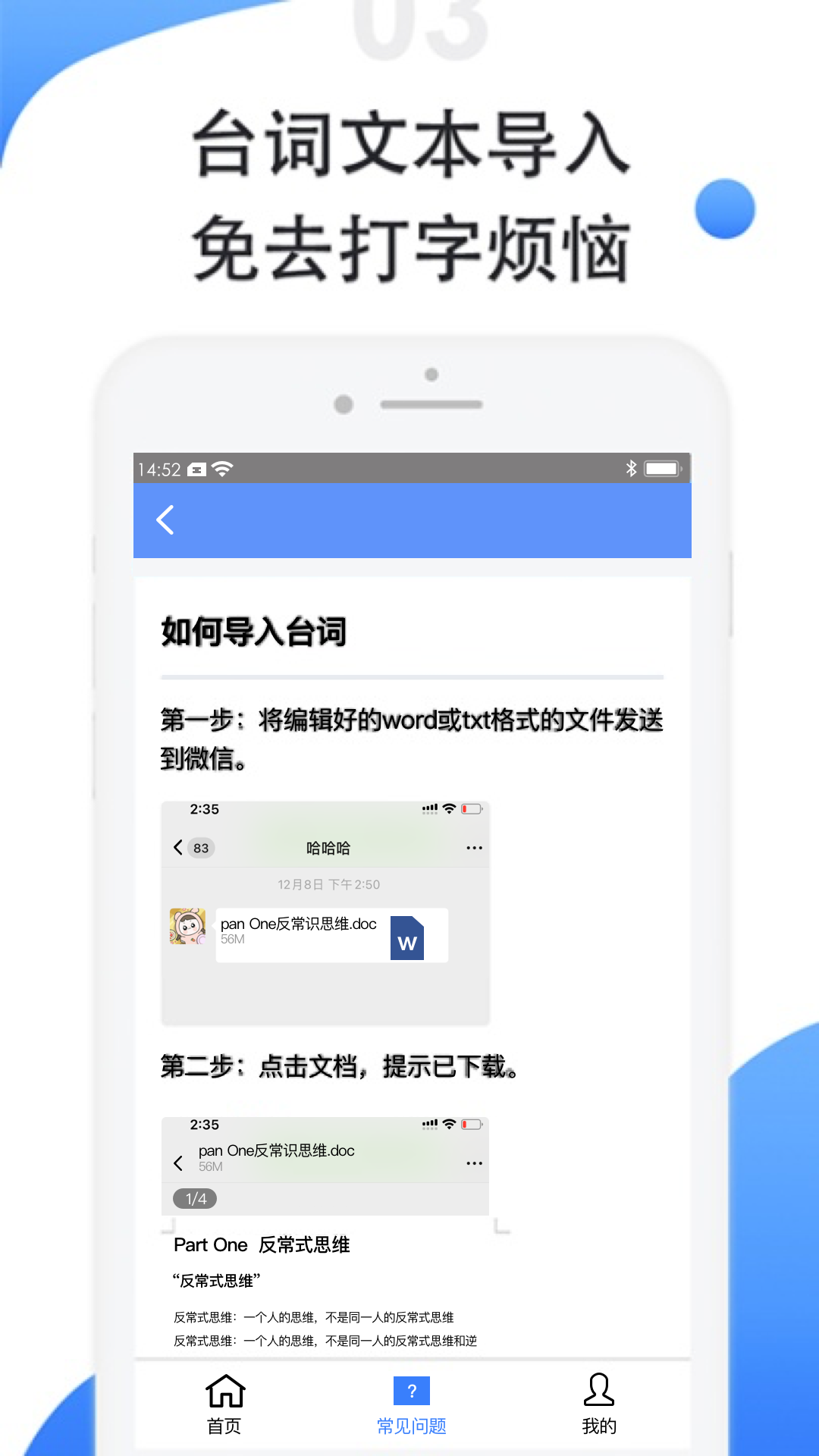
版本号:v1.4.2 更新内容:新增多源切换功能,支持从手机文档直接导入稿件
版本号:v1.3.8 更新内容:优化悬浮窗稳定性,解决部分机型悬浮窗闪退问题
很多用户问滚动提词器是否免费,答案是大部分功能都是免费的,比如横竖屏切换、悬浮窗模式、提词板自定义等,只有少数高级功能需要付费,但对普通用户来说,免费功能已经足够用了。
还有用户担心提词内容会被别人看到,其实只要你调整好显示位置,比如放在屏幕边缘或者调低透明度,观众是看不到提词内容的。而且软件也不会保存你的稿件内容,除非你自己主动保存到本地,所以隐私方面不用太担心。
总的来说,滚动提词器是一款实用性很强的工具,不管你是短视频新手还是资深主播,都能用到它。它操作简单,功能实用,能帮你解决忘词的问题,让你的内容创作更高效。如果你经常需要录制视频或直播,不妨试试这款工具,相信它会给你带来不少帮助。
游戏截图
更新于 2026-10-10 16:23:52
视频剪辑与制作软件推荐专题汇集了从入门到专业的移动端剪辑工具。它们提供剪辑、拼接、添加字幕、应用滤镜和转场特效等核心功能,操作直观易上手。无论你是记录生活还是创作短视频,都能通过这些软件轻松打造出具有个人风格的精彩作品。立即下载,开启你的创作体验。
相关攻略
更多
2026-08-04 15:18:14

2026-07-09 16:36:03

2026-07-09 16:34:04

2026-07-09 16:32:06

2026-07-09 16:30:38

2026-07-09 16:29:58
游戏评论
我要评论评价
具体建议内容
请输入验证码