98%
2%
|
软件类型 影音视听 |
软件大小 76.85MB |
更新时间 2026-10-06 11:48:17 |
|
软件版本 v7.1.18 |
隐私说明 点击查看 |
游戏权限 点击查看 |
|
MD5值 7D91C44C7A26B0AB43A165E015A15CBC |
软件排行榜单
+红豆语聊

93.77MB /

聊天交友
查看小行迹最新版

74.33MB /
地图导航
查看花漾壁纸最新版
V1.3.6

46.52MB /
实用工具
查看掌上全本追书神器
V1.1.1
49.97MB /
教育学习
查看探爱相亲
v1.2.1

38.99MB /
聊天交友
查看口袋周计划安卓版
V1.6.5

52.12MB /
便捷生活
查看泰坦桌面电视版
v11.8.3.9

42.65MB /
影音视听
查看视频加水印
V1.0.4

42.21MB /
影音视听
查看准星精灵完整版
v4.3

6.41MB /
聊天交友
查看chelly
v2.7.0
152.91MB /
影音视听
查看同类软件
更多游戏介绍
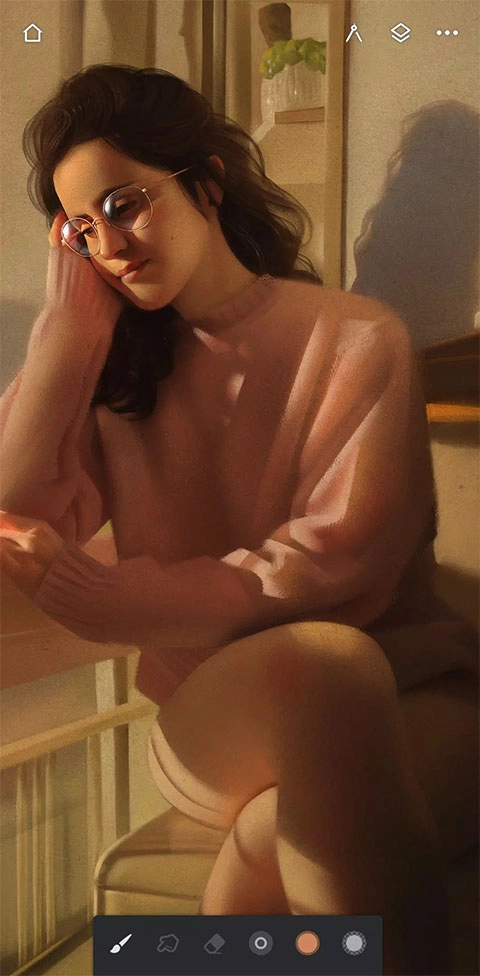
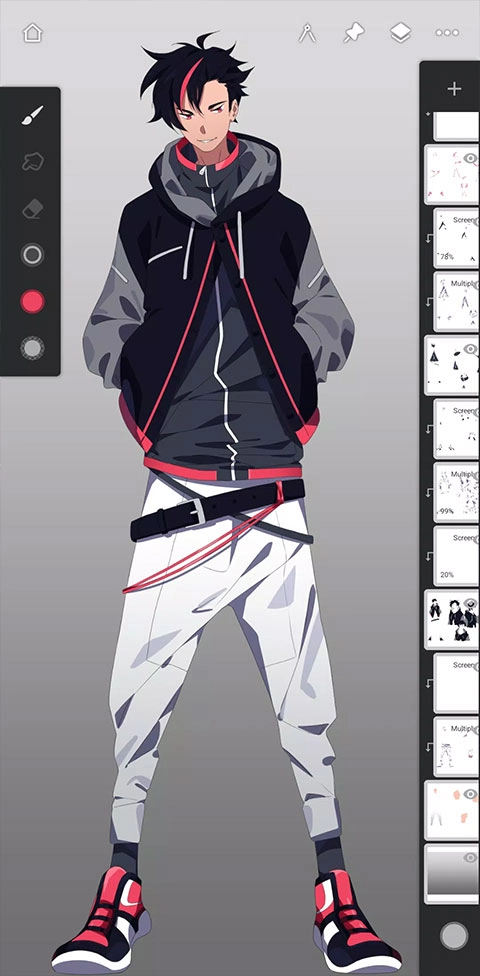
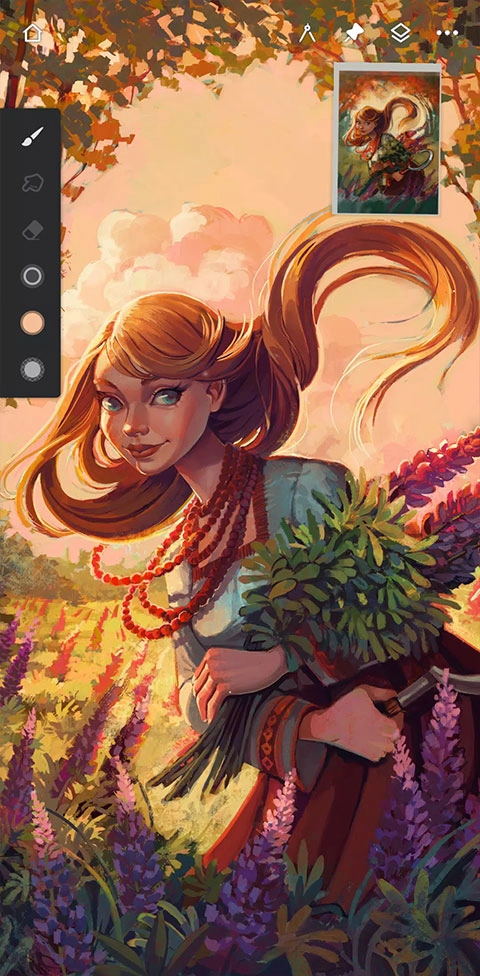
Infinite Painter也常被大家叫做无限绘画,是一款体量轻巧功能却十分扎实的移动绘画工具,能让你在手机端完成高效精准的数字创作。它适配多点触控与笔压感应,操作手感贴近手绘的自然流畅,上百款不同质感的笔刷纹理与画布素材,还支持自定义笔刷、多图层编辑、透视辅助、液化变形等实用功能,不少类似专业桌面绘画工具的常用操作这里也都能找到。 不管是日常随手涂鸦,还是创作完整的插画、漫画、风景、抽象作品,甚至产出高清商用级的画作文件,它都能轻松胜任,数字艺术家、插画设计师或是普通的绘画爱好者都能在里面找到适配自己创作习惯的使用方式。没有繁琐冗余的操作门槛,随手掏出设备就能铺开画布记录灵感,感兴趣的朋友不妨现在就下载体验,用它把脑海里的画面顺畅落到屏幕上。
高级笔刷——最先进的平板电脑绘画引擎
• 160多种自然笔刷预设
• 创建新笔刷
• 轻松更改笔刷设置
• 笔刷与纸张材质真实互动
高级工具——集各种功能于一体
• 试用四种类型对称
• 图层和Photoshop混合模式
• 使用导向工具建立简洁线条:线条、椭圆形、笔、惰性工具和量角器
• 使用五种不同的透视导向工具绘制三维城市景观
• 选择和剪切蒙板
高级界面——一切清晰明了
• 界面简单,组织有序,使用方便。
• 组织有序的工作流程:
绘画——素描、画图和混合
克隆——将照片做成画
修改——调整颜色、液化、图案、裁剪或添加滤镜
• 将您最喜欢的工具置于最上面一栏,以方便使用
高级功能
• 同时变换多个图层
• 变换工具:转换、缩放、旋转、翻转、扭曲和倾斜
• 使用图案工具创建无缝图案
• 液化工具:移动、膨胀、收缩、漩涡或纹波
• 渐变和图案填充
• 参考图片
• 旋转和翻转画布
导入和导出
• 导入和导出PSD图层
• 从图库和相机添加图片,或在网上搜索图片
• 导出图像为JPEG、PNG、PSD或ZIP格式
• 分享到《Infinite Painter》社区、PEN.UP或Instagram
• 通过ColourLovers搜索数以百万计的颜色、调色板和图案
Infinite Painter与Painter属于两款定位完全不同的绘图类应用程序,二者的核心差异可以归纳为以下几个方面:
1、适配平台情况:Infinite Painter这款绘图应用可在安卓与苹果移动端两大系统上运行,而Painter这款专业绘画软件的兼容环境则覆盖了视窗操作系统与苹果桌面端操作系统。
2、功能:Infinite Painter的功能较为简单,适合初学者和轻度绘画用户,而Painter则提供了更多的高级功能,适合专业绘画用户。
3、价格:Infinite Painter是一款免费软件,但需要通过应用内购买来解锁更多功能,而Painter是一款付费软件,需要花费一定的费用才能购买使用。
4、UI呈现逻辑对比:Infinite Painter采用的界面布局体系走极简清晰的风格路径,上手门槛极低,用户能快速适应操作逻辑;反观传统Painter的界面排布则偏向繁复厚重,新用户想要顺畅掌握各类功能操作,得先投入不少时间熟悉适配,存在明确的学习门槛。
综上所述,Infinite Painter适合普通用户和初学者,而Painter则更适合专业绘画用户和高级用户。
提到Infinite Painter,想必不少绘画爱好者都听过它的名字!作为一款受众认可度极高的移动端专业绘画工具,它的功能丰富度拉满,但刚接触数字绘画的新手上手时往往会摸不清操作逻辑,接下来咱们就一步步捋清楚这款软件的实操方法。
1、使用笔刷:点击画笔图标→即可选择笔刷使用;
添加笔刷:按图中“+”,→“社区”社区分享或 “+笔刷”自制。
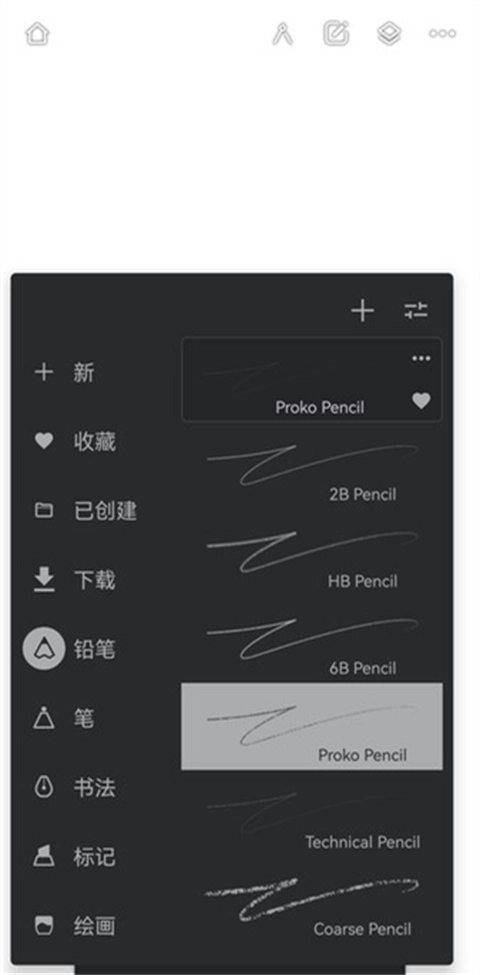
2、笔刷的调节:点解图中灰色圆圈→即可调节;
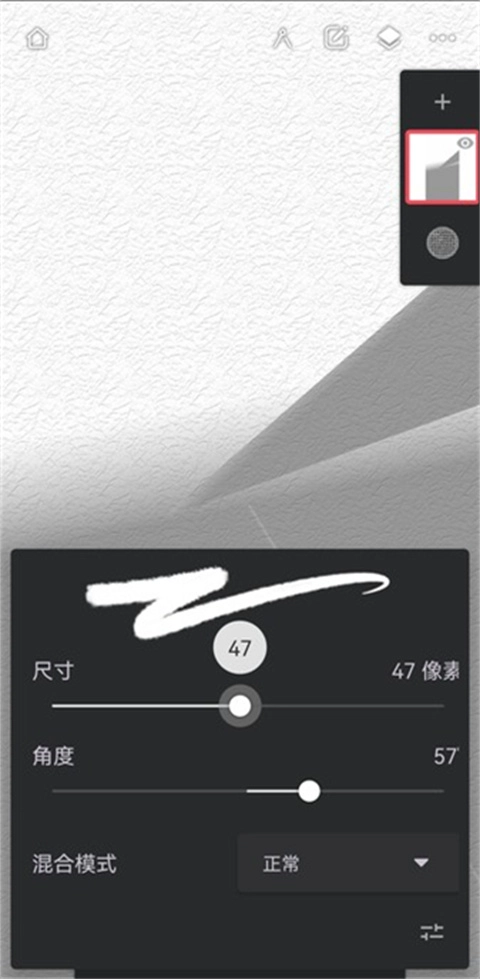
3、调色:点击图中圆圈→即可选颜色;
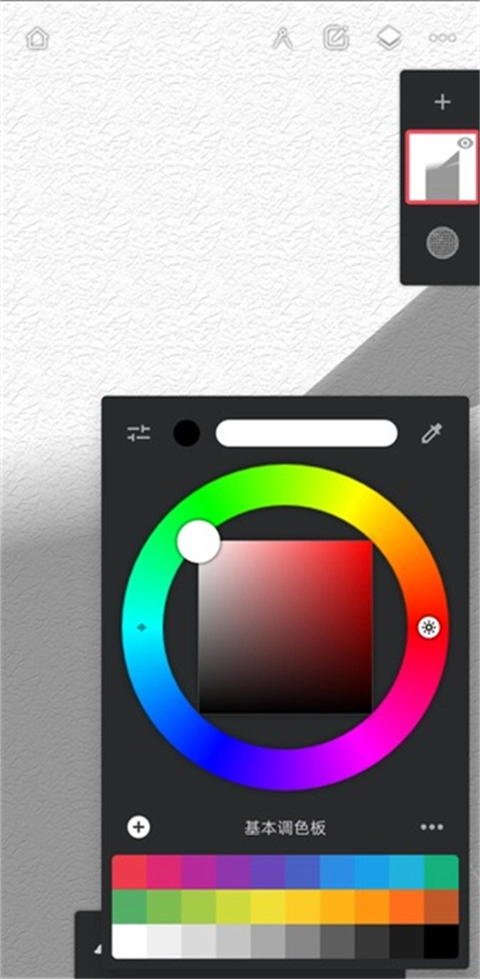
4、图层:点击图的图形→即可新建图层;

5、其他功能:点击图中图标→可以使用,录制、透视、导航器、辅助线等等一系列功能;
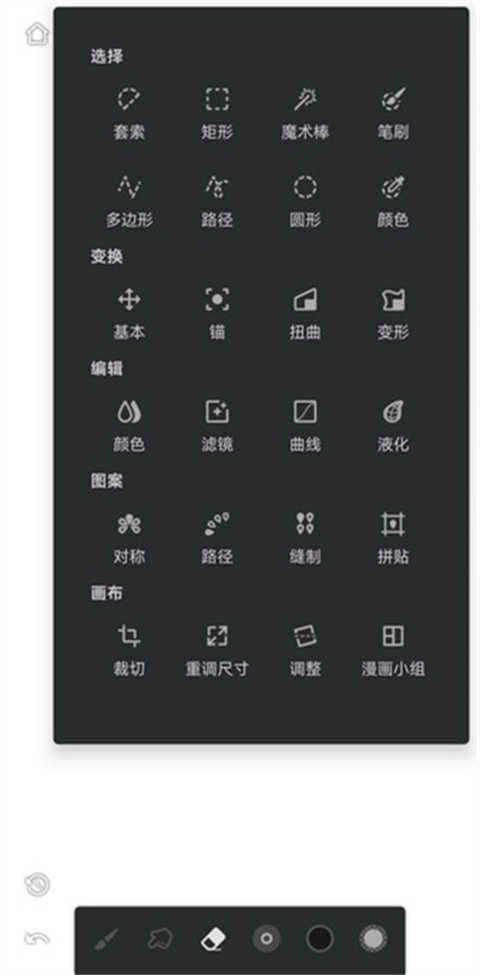
下面为大家梳理的就是Infinite Painter这款应用的完整实操步骤,整套流程上手门槛极低,完全没有想象中那么复杂,感兴趣的朋友现在就可以动手操作体验一番啦!
首先定位存着第一张参考图的文件夹位置,点开这个文件夹后,从中找出第二张示意图里用标记框圈出的那个名为Infinite Painter的文件夹,对这个文件夹执行复制操作,把复制出来的副本转移到你后续能快速定位到的路径下——比如专门新建一个空白文件夹,把刚才复制的内容直接存进去就行。这里给大家提个实用小建议:给这个新建的文件夹命名时可以选择以字母A作为开头,后续如果把文件的排序方式调整为按名称排序,找起来会省事很多。
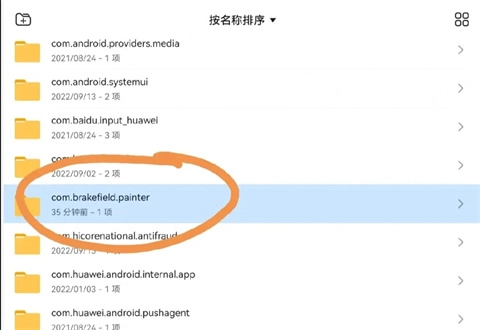
2、先把设备里已经装着的旧版Painter彻底卸载干净,接着安装全新的Infinite Painter安装包——咱们站点分享的安装资源本身就是官方同步的最新正式版本,全部操作完成后再照着前面讲过的操作流程一步步走,定位到对应第二张演示图里标注的目标文件夹,把之前提前拷贝好的目标资源文件夹再次粘贴进这个指定的目录路径内,整套导入流程就全部顺利收尾了。
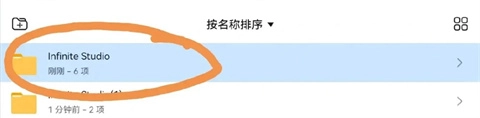
注意:建议先将画作文件和笔刷文件都保存一份,以防万一。
v7.1.18版本
- 改进的面板智能裁剪
- 挑战的改进
体量轻巧功能扎实,移动端即可完成高效数字创作。
适配多点触控与笔压感应,操作手感贴近手绘自然流畅。
上百款笔刷画布,还支持自定义笔刷多图层编辑。
覆盖涂鸦插画商用创作,全类型绘画需求都能轻松胜任。
界面极简上手零门槛,掏设备就能随时记录迸发的灵感。
支持PSD格式互导,可无缝衔接桌面端专业绘画流程。
作为深耕移动端的绘画工具,它跳出了同类软件功能冗余或操作割裂的通病,把专业绘画的核心能力浓缩进便携设备里,不管是新手入门练手还是职业创作者应急出稿都能适配。我们试过不少移动端绘图软件,很少能做到像它这样兼顾手感与实用性,完全不用被厚重的桌面设备束缚创作欲。立即下载,开启体验。
爱涂画的小楠:笔刷质感太绝了,在手机上画速写比带本子还方便。
设计狮阿凯:支持PSD导入导出,和电脑端接稿完全没障碍,省了好多事。
摸鱼小能手01:界面干干净净的,找功能一点不费劲,我这种新手半小时就上手。
插画师菜菜:透视辅助功能救大命,画场景的时候再也不用反复拉参考线了。
手账爱好者阿柚:平时随手画点小贴纸小涂鸦,导出高清图直接就能打印用。
数码绘画萌新:免费基础功能就够我练好久,不用一开始就砸钱买专业软件。
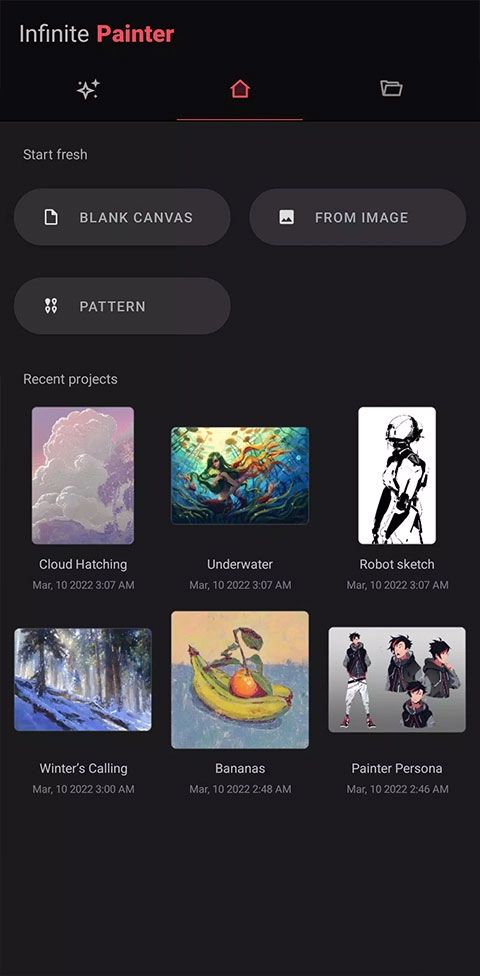
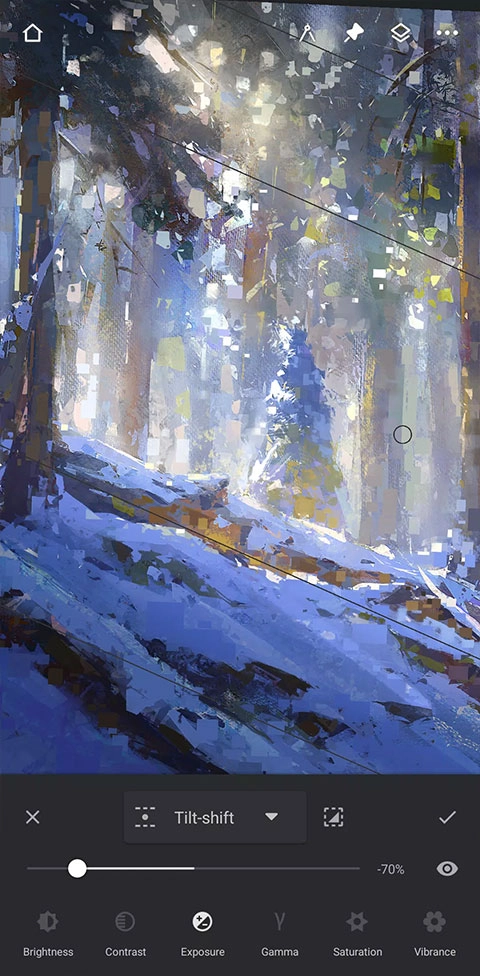
游戏截图

更新于 2026-09-21 11:40:39
想在平板上画画,但找不到功能全面又容易上手的绘画工具。适合绘画爱好者的数字绘画软件大全提供丰富的笔刷库和图层功能,支持压感调节和高分辨率画布。从草图勾线到上色细化,每个步骤都有对应的辅助工具。你可以自定义笔刷参数,也能导入外部素材。无论是专业插画师还是刚入门的新手,都能在这些软件中找到适合自己的创作方式。
相关攻略
更多
2026-08-04 15:18:14

2026-07-09 16:36:03

2026-07-09 16:34:04

2026-07-09 16:32:06

2026-07-09 16:30:38

2026-07-09 16:29:58
游戏评论
我要评论评价
具体建议内容
请输入验证码