94%
6%
|
软件类型 影音视听 |
软件大小 42.21MB |
更新时间 2026-09-21 13:07:56 |
|
软件版本 V1.0.4 |
隐私说明 点击查看 |
游戏权限 点击查看 |
|
MD5值 d737eb820c466e20c9184e9be072584d |
软件排行榜单
+秒出大片

79.52MB /

影音视听
查看小小电脑
v1.0.22

960.67MB /
实用工具
查看爱豆传媒
v1.0.1

18.29MB /
影音视听
查看地震速报
v2.4.5.0

21.1MB /
聊天交友
查看奇蛋生物
v1.0.4

558.79MB /
聊天交友
查看eviewer绿色版
v1.9.9.11

22.17MB /
聊天交友
查看特技人生3游戏
v1.5

842.53MB /
聊天交友
查看幻想之都的黑猫
v1.0.42

704.48MB /
聊天交友
查看b.stage
v16.3.0

830.73MB /
聊天交友
查看漫画驿站最新版
v1.4 安卓版

44.61MB /
聊天交友
查看同类软件
更多游戏介绍
视频加水印是一款专注于视频水印处理与基础剪辑的实用工具,无论是普通用户想给自制视频添加专属标识,还是需要去除视频中多余水印,都能通过它轻松完成。这款软件不仅能满足水印相关的核心需求,还集成了视频剪辑、拼接等常用功能,让用户无需切换多个工具就能完成从素材处理到成品输出的全流程。对于刚接触视频制作的新手来说,它的操作逻辑简单直观,不需要复杂的学习成本,打开软件就能快速上手;而对于有基础需求的用户,它提供的自定义水印样式、参数调整等功能,也能满足个性化创作的需要。比如你拍了一段旅行vlog,想加上自己的名字或logo作为水印,或者下载的素材里有平台水印影响观感,用这款软件就能一站式解决,真正做到让视频处理变得高效又便捷。
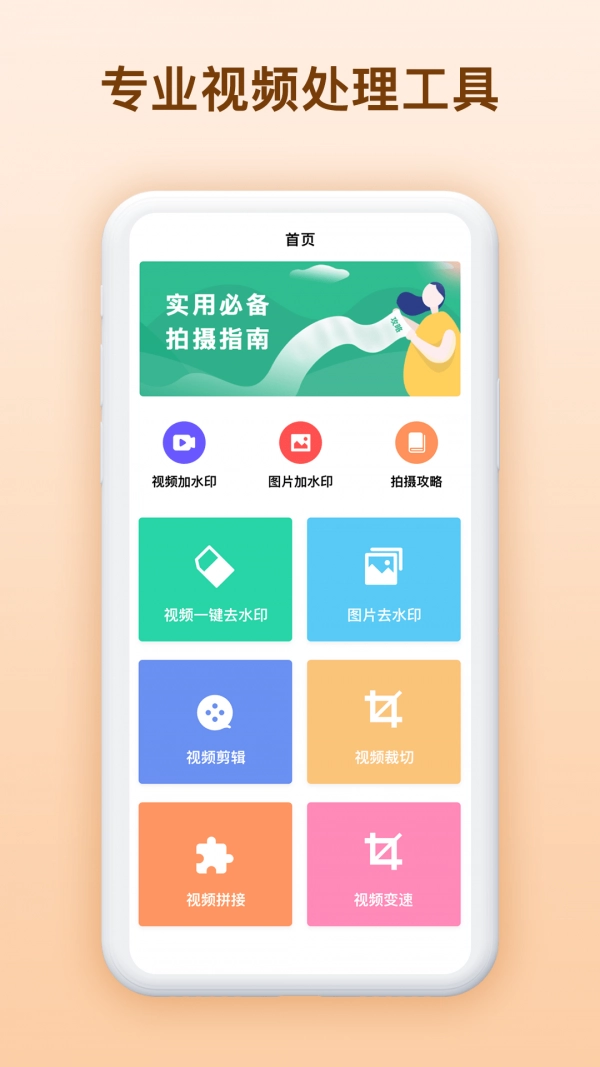
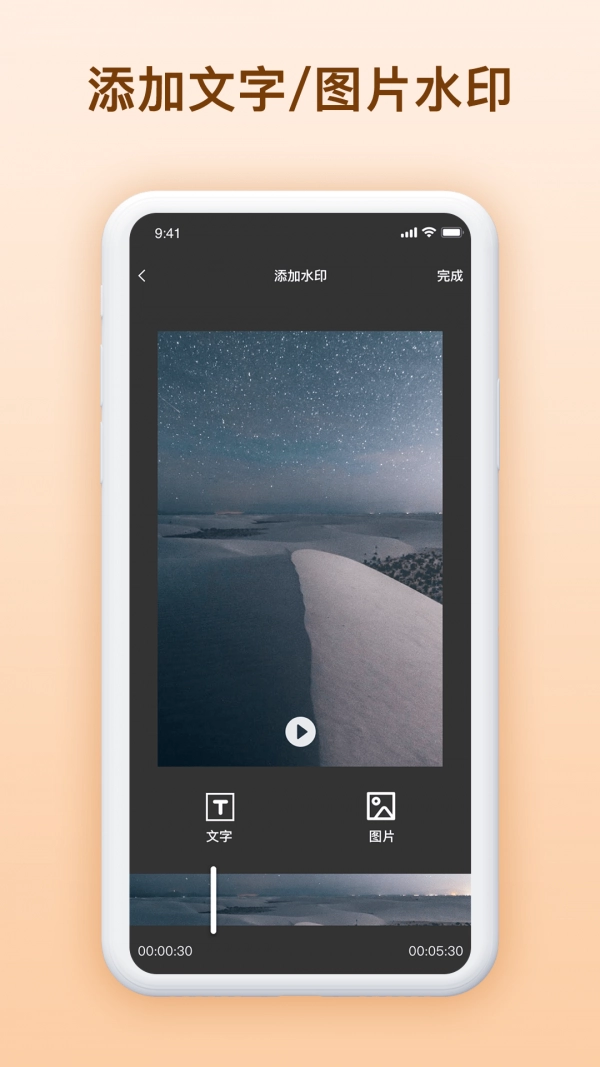
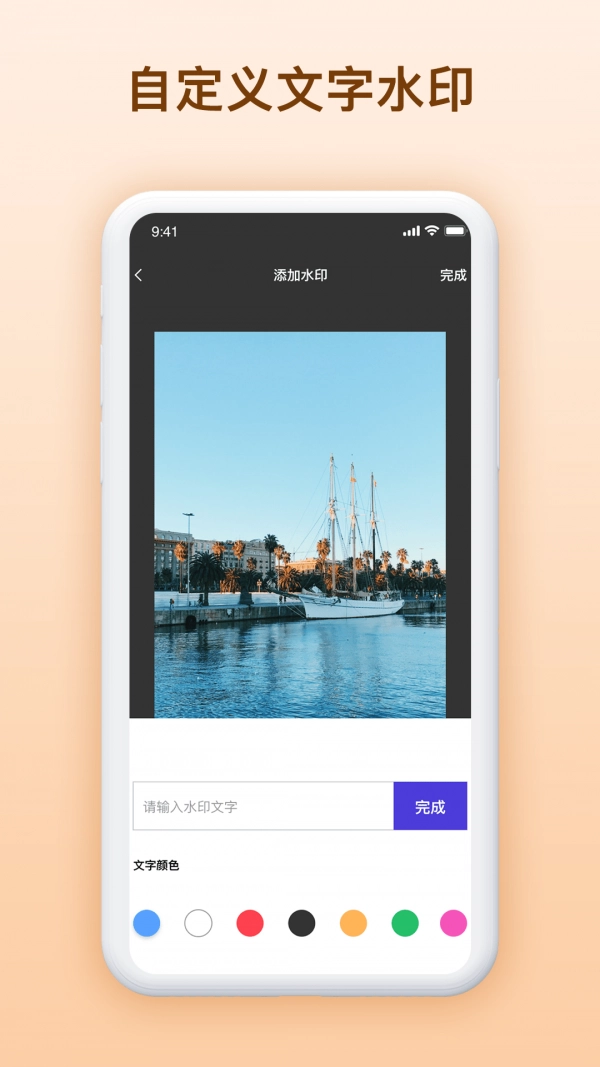
视频加水印的核心功能围绕“水印处理”和“视频剪辑”两大板块展开。水印添加方面,它支持文字、形状、图像三种类型的水印,用户可以根据需求自由选择。比如添加文字水印时,能调整字体样式、大小、颜色,还能设置阴影效果,让水印既明显又不突兀;形状水印则提供了圆形、方形等基础形状,用户可以调整形状的大小、颜色和透明度,适配不同视频场景;图像水印则允许导入自己的logo或图片,直接添加到视频中。
除了添加水印,软件的去水印功能也很实用。用户只需要在视频预览界面框选出需要去除的水印区域,软件会智能识别并处理,不需要复杂的操作步骤。不过需要注意的是,去水印效果会受水印大小、位置和视频画质影响,对于面积较小、颜色单一的水印,处理后的效果会更自然。
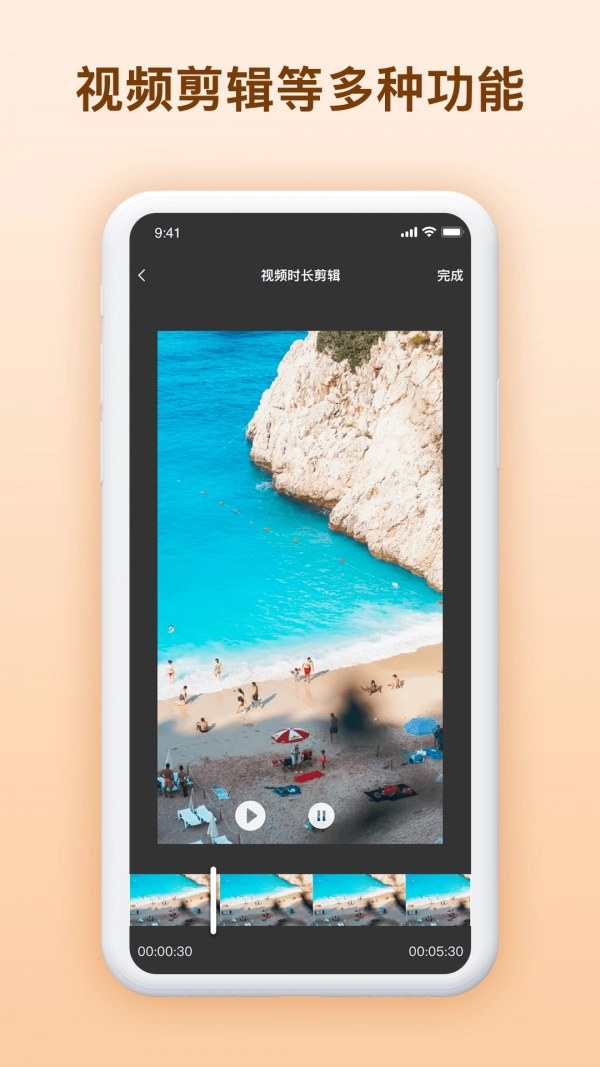
视频剪辑和拼接功能则满足了基础的视频编辑需求。剪辑功能支持自由分割视频片段,用户可以精准选择想要保留的部分,一键删除多余内容;拼接功能则能把多个视频片段按顺序组合成一个完整视频,适合把分散的素材整合起来。这些功能虽然基础,但胜在操作简单,适合日常制作短视频或处理生活素材。
第一次使用视频加水印时,不需要复杂的设置,直接打开软件就能进入主界面。主界面上清晰列出了“添加水印”“去水印”“视频剪辑”“视频拼接”等功能选项,点击对应的选项就能进入操作页面。比如选择“添加水印”,会先让你导入需要处理的视频,导入后进入编辑界面,左侧是水印类型选择,右侧是视频预览窗口。
以添加文字水印为例,选择文字水印后,在输入框中输入想要添加的内容,然后在预览窗口调整文字的位置、大小和颜色,还能勾选“阴影效果”让文字更有层次感。调整满意后,点击下方的“开始处理”按钮,软件就会自动生成带水印的视频。整个过程只需要几步,即使是新手也能快速完成。
去水印的操作也类似,导入视频后,用鼠标在预览窗口框选出水印区域,软件会自动识别区域范围,确认后点击“去水印”按钮,等待处理完成即可。需要注意的是,处理视频的时间会根据视频长度和画质有所不同,一般短视频几分钟就能完成,长视频则需要稍等片刻。
为了让水印更符合个人需求,软件提供了丰富的自定义选项。文字水印方面,除了常见的字体选择,还能调整文字的透明度,比如把透明度调低,让水印既起到标识作用,又不影响视频内容的观看。阴影效果则可以让文字更突出,适合在颜色复杂的视频背景中使用。
形状水印的自定义空间也很大,用户可以选择圆形、方形、三角形等基础形状,然后调整形状的填充颜色和边框颜色,甚至可以设置形状为半透明状态。比如制作一个半透明的圆形水印,放在视频角落,既不会遮挡内容,又能体现专属感。
图像水印则支持导入本地图片,比如自己的logo或手绘图案。导入后可以调整图片的大小和位置,还能设置透明度,让图片水印更好地融入视频。需要注意的是,导入的图片建议选择背景透明的PNG格式,这样添加到视频中不会出现多余的背景色块。
以下表格对比了视频加水印在不同功能下的处理效果,帮助用户了解各功能的适用场景。
| 功能类型 | 处理效果 | 适用场景 |
|---|---|---|
| 文字水印添加 | 文字清晰,支持阴影、透明度调整,与视频融合自然 | 个人vlog、自制短视频添加署名 |
| 图像水印添加 | 支持PNG透明图,大小位置可调,无明显违和感 | 品牌宣传视频添加logo |
| 视频去水印 | 小面积单一水印处理自然,大面积复杂水印可能有轻微痕迹 | 去除下载素材中的平台水印 |
| 视频剪辑 | 分割精准,无明显卡顿,画质损失小 | 裁剪短视频片段,保留精彩内容 |
使用视频加水印处理视频时,建议先备份原视频文件,避免处理过程中出现意外导致原文件丢失。尤其是第一次使用去水印功能时,因为不同视频的水印情况不同,处理结果可能和预期有差异,备份原文件能方便后续调整。
导入视频时,尽量选择画质清晰的原文件,这样处理后的视频效果会更好。如果导入的视频本身画质较低,添加水印或去水印后可能会出现模糊的情况。另外,软件对视频格式有一定支持范围,常见的MP4、AVI格式都能正常导入,特殊格式可能需要先转换格式再处理。
处理长视频时,需要确保设备有足够的存储空间和运行内存。因为视频处理会生成临时文件,存储空间不足可能导致处理失败;内存不足则会让处理速度变慢,甚至出现软件卡顿的情况。建议在处理长视频前,关闭其他不必要的应用程序。
新手第一次使用时,可以先从简单的文字水印添加开始练习。选择一段短视频导入,然后添加自己的名字作为水印,调整位置和大小,熟悉操作流程后再尝试其他功能。这样能快速掌握软件的基本操作逻辑,减少出错的可能。
如果不知道水印放在哪里合适,可以参考常见的短视频平台风格,把水印放在视频的角落位置,比如左上角或右下角,这样既不会遮挡主要内容,又能起到标识作用。避免把水印放在视频中央,否则会影响观看体验。
使用去水印功能时,框选水印区域要尽量精准,不要包含过多的背景内容,这样软件识别起来更准确,处理效果也会更好。如果一次处理效果不满意,可以尝试调整框选区域,再次处理,直到达到理想效果。
以下是软件近期的版本迭代信息,帮助用户了解产品变化。
版本号:v1.4.6(最新) 更新内容:优化视频处理性能,加快长视频的水印添加和去水印速度;修复部分机型导入特殊格式视频时的崩溃问题
版本号:v1.4.2 更新内容:新增多源水印切换功能,支持同时添加文字和图像两种水印;优化文字水印的字体库,增加5种常用艺术字体
版本号:v1.3.8 更新内容:上线视频拼接功能,支持最多10段视频的顺序拼接;优化去水印算法,提升小面积水印的处理自然度
很多用户问为什么去水印后视频会有轻微模糊,这是因为去水印是通过算法修复水印区域的像素,对于面积较大或颜色复杂的水印,修复过程中可能会影响周围区域的画质。如果想要更好的效果,建议选择水印面积较小的视频,或者尝试多次调整框选区域。
还有用户反馈导入视频时提示格式不支持,这时候可以先检查视频格式是否为MP4、AVI、MOV等常见格式,如果是特殊格式,比如FLV或MKV,可以用格式转换工具先转换成MP4格式再导入。另外,视频文件过大也可能导致导入失败,建议先压缩视频大小再尝试。
关于软件是否收费的问题,目前基础功能如文字水印添加、视频剪辑、拼接都是免费的,部分高级功能比如高清去水印、自定义形状库可能需要开通会员。用户可以根据自己的需求选择是否开通,日常基础使用免费功能已经足够。
游戏截图
相关攻略
更多
2026-08-04 15:18:14

2026-07-09 16:36:03

2026-07-09 16:34:04

2026-07-09 16:32:06

2026-07-09 16:30:38

2026-07-09 16:29:58
游戏评论
我要评论评价
具体建议内容
请输入验证码