
84%
16%
|
软件类型 实用工具 |
软件大小 57.19MB |
更新时间 2026-09-30 10:16:12 |
|
软件版本 v2.0.12 |
隐私说明 点击查看 |
游戏权限 点击查看 |
|
备案号 苏ICP备2025200721号-2A |
MD5值 35AFDE45E43D49021D3B44DA573FB394 |
软件排行榜单
+OGM游戏盒子
v3.1.0

31.7MB /

聊天交友
查看gDMSSLite
v4.91.000

72.71MB /
聊天交友
查看bagan keyboard myanmar
v14.37

46.34MB /
聊天交友
查看Shimeji正版
v8.4

5.15MB /
聊天交友
查看Ruru环境检测
v1.1.1

2.66MB /
聊天交友
查看Lovebook
v2.0.0

22.59MB /
聊天交友
查看绿豆动态壁纸免费版
V4.3.0

8.71MB /
实用工具
查看糖心vlog
v1.6.3

105.2MB /
聊天交友
查看daily背单词安卓版
v6.4.7

32.48MB /
聊天交友
查看师傅村
V1.0.17

54.58MB /
便捷生活
查看同类软件
更多游戏介绍
自动点击器手机版是一款专为手机用户设计的屏幕自动操作工具,无需ROOT权限就能实现全自动挂机,帮你解放双手。不管是玩需要高频点击的游戏,还是处理重复的手机操作,它都能轻松应对。软件体积小巧,不会占用太多手机内存,运行起来也很流畅。很多用户担心操作复杂,但其实它的使用方法很简单,只要跟着教程一步步来,很快就能上手。它的核心功能是自动连点,最快能达到1秒200次点击,比手动点击快得多。比如玩点击类游戏时,手动点击不仅累,速度还跟不上,用自动点击器就能轻松保持高频率点击,不用一直盯着屏幕。日常用手机时,有些APP需要重复点击按钮,比如签到、刷页面,用它也能自动完成,省得自己反复操作。总之,不管是游戏场景还是日常使用,它都能适配,是个实用的工具。
自动点击器最主要的作用就是代替手动点击屏幕,让手机自动完成重复操作。比如玩《点击泰坦》这类需要快速点击的游戏,手动点击不仅手指酸,速度还有限,用它就能保持稳定的高频率点击,提升游戏效率。
它支持多场景使用,不管是游戏挂机、APP签到,还是批量操作手机功能,都能适配。比如有些购物APP需要定时抢券,设置好点击位置和时间后,它就能自动帮你点击抢券按钮,不用自己守着时间。
软件还支持保存点击位置,下次使用时直接调用,不用重新设置。比如你经常用它刷某个APP的页面,保存好点击位置后,下次打开软件就能直接启动,节省时间。
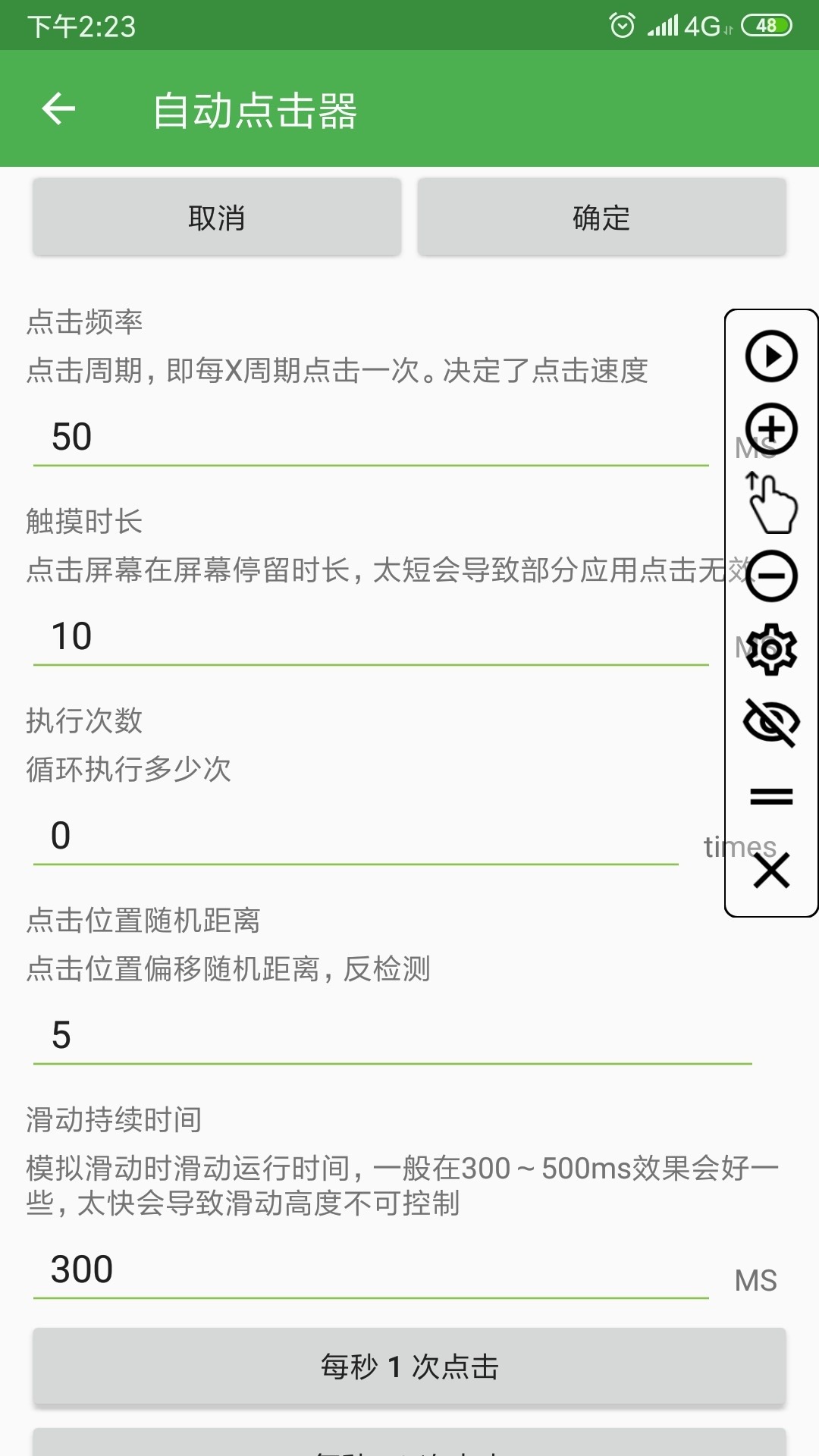
点击频率是影响点击速度的关键参数,单位是毫秒。比如设置1000毫秒,就是每秒点击1次;设置100毫秒,就是每秒点击10次。如果想追求最快速度,可以设置1毫秒,但实际手机能响应的速度有限,一般设置10毫秒就能达到每秒100次左右的点击,已经能满足大部分需求。
触摸时长指的是点击时手指(模拟)按在屏幕上的时间,单位也是毫秒。比如设置10000毫秒,就是长按10秒,适合需要长按操作的场景。要注意的是,触摸时长最好小于点击频率,否则可能影响点击的连续性。
执行次数分为全局设置和单点设置。全局设置里,0代表无限循环,1代表循环1次,10代表循环10次。单点设置里,默认是1次,设置2的话,这个点会点击2次再处理下一个点击事件,适合需要重复点击某个位置的场景。
游戏场景是最常见的使用场景之一。比如玩《放置奇兵》这类挂机游戏,需要定时点击技能按钮,用自动点击器设置好点击位置和频率后,就能自动释放技能,不用手动操作。还有《开心消消乐》这类需要快速点击消除的游戏,用它能提升点击速度,更容易通关。
日常工具使用场景也很实用。比如有些APP需要每天签到,设置好点击位置后,自动点击器就能每天帮你签到,不用自己手动点。还有刷短视频APP时,设置自动滑动屏幕,就能自动浏览视频,省得自己一直划屏幕。
办公场景也能用到。比如有些工作需要重复填写表单,设置好点击位置和输入内容后,自动点击器就能帮你自动填写,节省时间。不过要注意,不要用它做违规操作,比如抢单、刷数据等。
市面上有不少自动点击工具,各有特点。为了让大家更清楚自动点击器的优势,下面做一个对比表。
| 工具名称 | 是否需要ROOT | 最大点击速度 | 操作复杂度 |
|---|---|---|---|
| 自动点击器手机版 | 否 | 1秒200次 | 简单 |
| XX点击助手 | 是 | 1秒150次 | 较复杂 |
| YY自动点击 | 否 | 1秒180次 | 中等 |
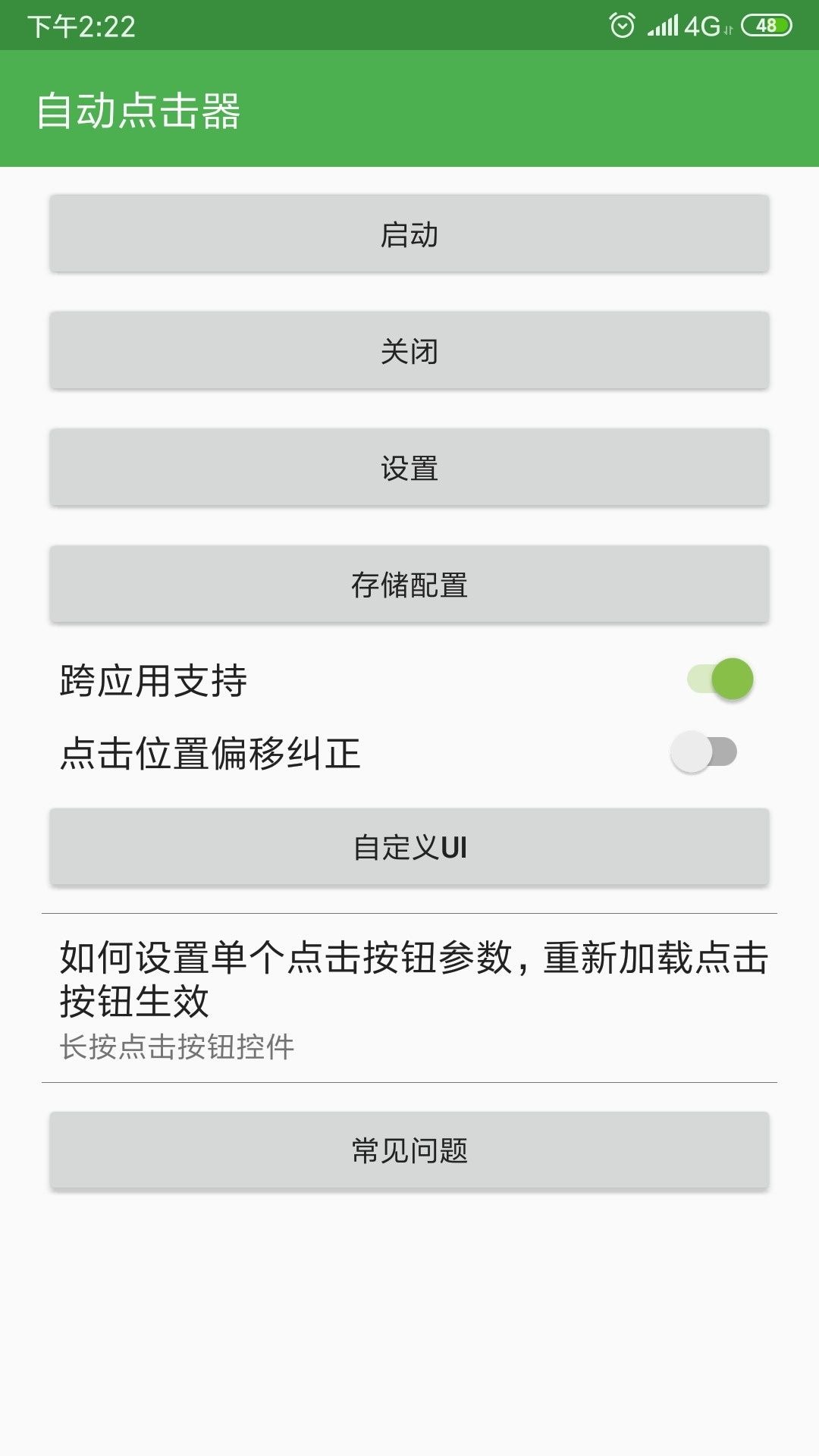
第一步,打开自动点击器APP,会提示需要开启辅助功能。你需要进入手机设置,找到“辅助功能”,然后找到自动点击器,开启权限。这一步是必须的,因为软件需要通过辅助功能实现自动点击。
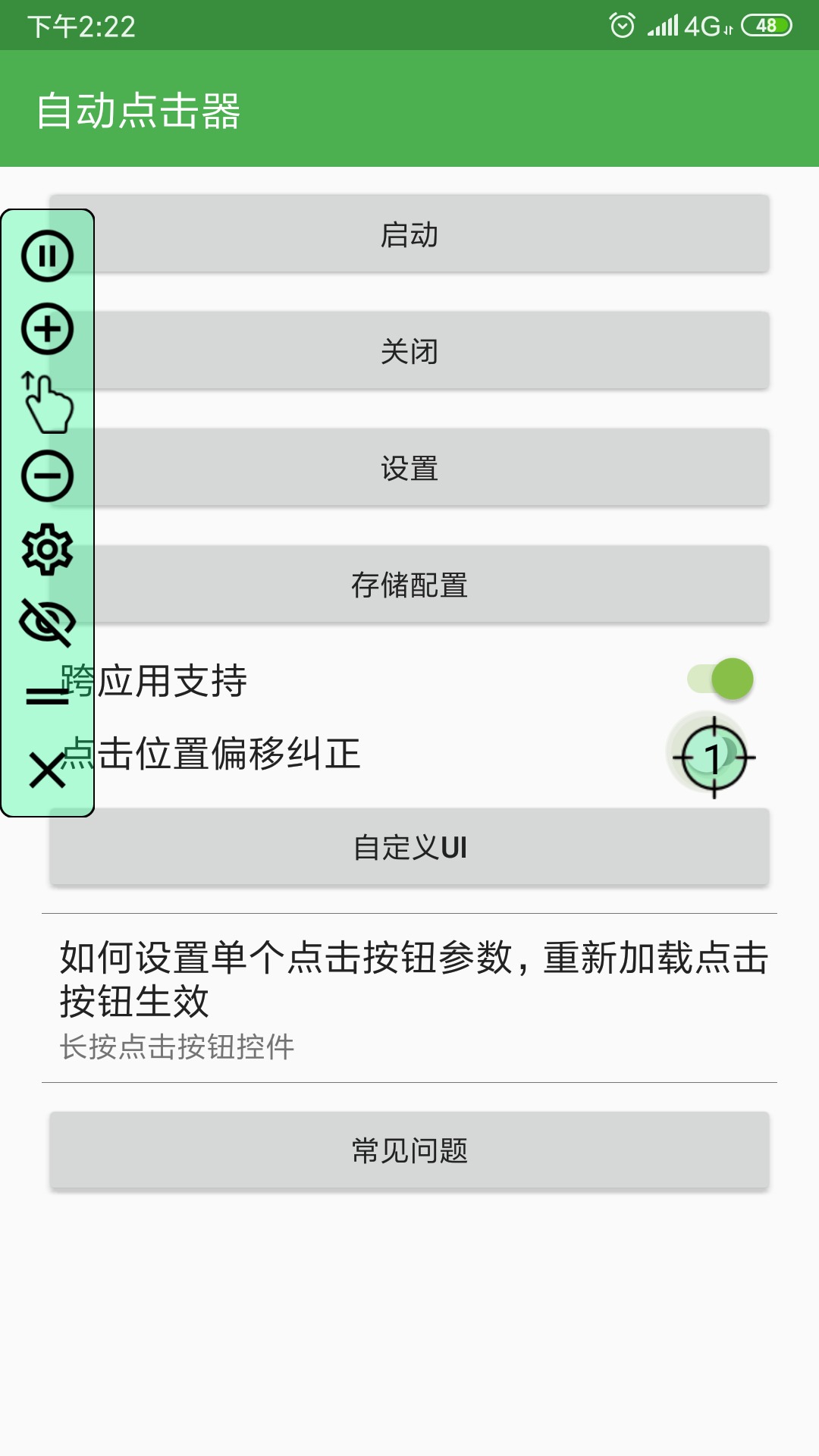
第二步,开启权限后,回到APP,屏幕上会出现一个浮动控制面板。点击控制面板上的“添加点击位置”,然后在屏幕上需要点击的地方点一下,就会出现一个点击控件。你可以添加多个点击位置,比如游戏里的技能按钮和攻击按钮。
第三步,设置参数。点击控制面板上的“设置”,可以设置全局的点击频率、触摸时长和执行次数。如果想单独设置某个点击位置的参数,长按该点击控件,会弹出对话框,在里面修改参数即可。设置好后,点击控制面板上的“开始”,软件就会自动点击了。
如果觉得软件运行不流畅,可以关闭手机上其他后台运行的APP,减少内存占用。因为自动点击器需要一定的系统资源,后台APP太多会影响它的运行速度。
设置点击频率时,不要一味追求最快。比如有些游戏或APP不能响应太快的点击,设置太高的频率反而会导致操作无效。建议先测试一下,找到适合的频率。
如果软件出现崩溃或无法使用的情况,先尝试重启APP,重新开启辅助权限。如果还是不行,重启手机一般能解决问题。这是因为手机的辅助功能有时会出现小bug,重启能恢复正常。
不要用自动点击器做违规操作,比如抢单、刷数据、刷流量等,这些行为可能会违反平台规定,导致账号被封。软件本身是工具,合理使用才能发挥它的价值。
自动点击器需要Android 7.0以上的系统才能使用。如果你的手机系统版本太低,可能无法安装或正常运行。建议先检查手机系统版本,再决定是否使用。
使用时要注意手机电量。自动点击器运行时会消耗一定的电量,如果长时间使用,最好连接充电器,避免手机没电关机。
以下是软件近期的版本迭代信息,帮助用户了解产品变化。
版本号:v1.4.6(最新) 更新内容:优化性能,修复已知问题,提升点击稳定性
版本号:v1.4.2 更新内容:新增多源切换功能,支持不同场景的点击模式切换
版本号:v1.3.8 更新内容:优化辅助功能权限申请流程,降低使用门槛
问题:版本升级或应用崩溃后突然用不了了怎么办?
这是系统辅助功能的小bug,一般重启APP,重新开启辅助权限就能解决。如果还是不行,重启手机试试。
问题:为什么设置的点击频率和实际不一样?
因为手机硬件和系统的限制,实际点击速度可能达不到设置的理想速度。建议测试不同的频率,找到适合的数值。
自动点击器是一款实用的工具,能帮你解放双手,处理重复的手机操作。它操作简单,功能强大,适合游戏和日常使用。只要合理设置参数,就能发挥它的最大价值。不过要注意遵守平台规定,不要用它做违规操作。希望这篇内容能帮助你更好地使用自动点击器。
游戏截图
相关攻略
更多
2026-08-04 15:18:14

2026-07-09 16:36:03

2026-07-09 16:34:04

2026-07-09 16:32:06

2026-07-09 16:30:38

2026-07-09 16:29:58
游戏评论
我要评论评价
具体建议内容
请输入验证码