
95%
5%
软件排行榜单
+小森生活日服
v2.0.6

1.95GB /

聊天交友
查看我的荣耀正版
v11.0.0.381 安卓版

563.05MB /
实用工具
查看长安启源
V2.8.3

609.75MB /
便捷生活
查看有趣世界免费版
v1.9.6

1148.12MB /
聊天交友
查看b.stage
v16.3.0

830.73MB /
聊天交友
查看小小电脑
v1.0.22

960.67MB /
实用工具
查看大秦帝国之帝国烽烟最新版
v13.18.0

767.87MB /
聊天交友
查看全能翻译官免费
V1.9.6.0

7.81MB /
教育学习
查看网速悬浮窗
v1.0

56.28KB /
实用工具
查看天天电视直播tv版
v5.2.0

0.00MB /
手机购物
查看同类软件
更多游戏介绍
ZArchiver老版本是专为智能手机设计的实用文件压缩解压工具,它兼容ZIP、RAR、7Z等常见压缩格式,能让用户轻松完成文件打包与资源解压操作,还支持压缩包自定义设置,操作便捷且功能全面,可满足各类解压缩需求。
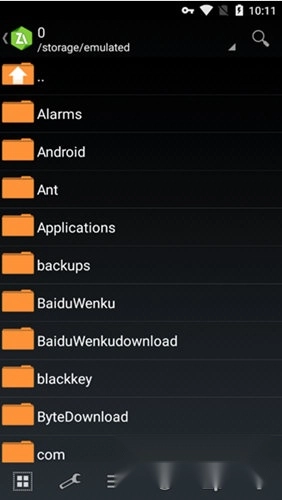
解压速度快,而且解压过程十分的稳定,不会卡顿。
完美支持中文,操作更加的简单方便。
功能十分强大好用,还能对压缩文件进行预览。
可以分卷解压,也可以全部解压。
可以创建压缩文件包可以为压缩包添加密码。
用户界面的设计简单明了操作的逻辑非常的清晰;
超小的应用的体积功能的涵盖确实非常的强大的;
支持对于更加广泛的文件类型的解压的服务;
可以创建压缩文件包可以为压缩包添加密码。
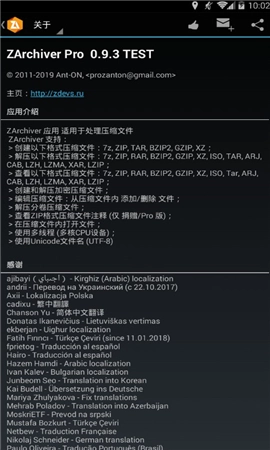
a、支持创建7z(7zip)、zip、bzip2(bz2)、gzip(gz)、XZ、tar格式的压缩文件;
b、支持解压7z(7zip)、zip、rar、bzip2、gzip、XZ、iso、tar、arj、cab、LZH、LZMA、xar、tgz、tbz、Z、deb、rpm等格式;
c、支持查看7z(7zip)、zip、rar、bzip2、gzip、XZ、iso、tar、arj、cab、LZH、LZMA、xar、tgz、tbz、Z、deb、rpm等格式。
不少用户刚开始使用这款软件时,对具体操作流程不太熟悉,接下来就为大家介绍如何用它进行解压操作。该软件不仅解压速度十分快捷,而且操作方式简单易懂,是手机上不可或缺的解压工具。
首先我们打开软件,找到需要解压的文件。
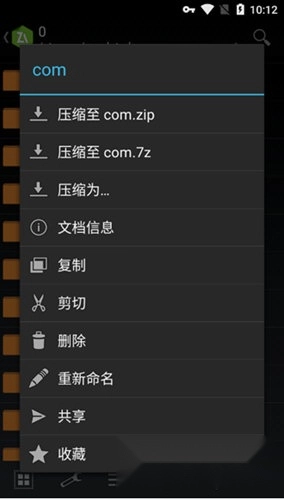
之后这个rar文件就会弹出如下图里的各类选项。我们要从中挑选所需的解压方式,通常情况下,选择“解压至压缩文档名称”这种方式会更便捷。
根据文件大小的不同,解压速度也会有所差异,但大致和电脑上的解压速度差不多。解压完成后就能看到解压后的文件了。
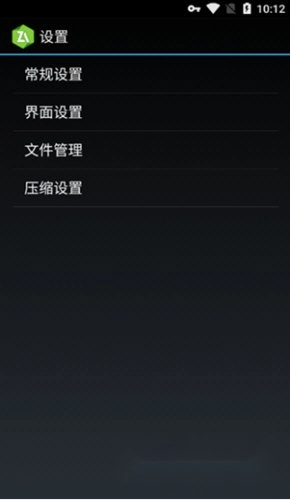
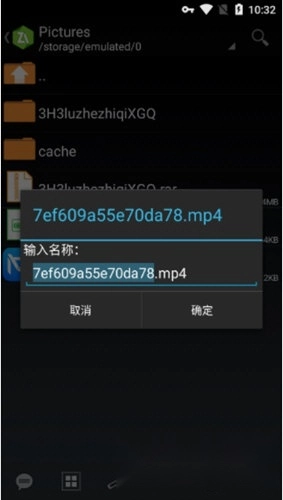
zarchiver不只是能对文件进行解压缩,还具备文件重命名功能,方便用户给解压后的文件以及压缩包改名,这样能更清晰地分辨和管理这些文件,下面就来看看具体的重命名操作吧。
首先我们选中需要重命名的文件,接着长按该文件来调出菜单。这里要特别注意得长按,要是直接点击的话,是不会显示这么详细的菜单的。
选择重命名功能后,我们就能给它更改名称了。修改完毕点击确定即可,同时也能对文件的后缀名进行修改。
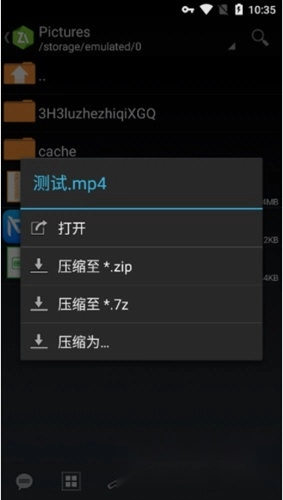
有时候我们需要用手机分享视频文件,可要是文件太大或者数量不少,分享起来就挺麻烦的。那该怎么压缩视频文件呢?下面就来看看具体的方法吧。
首先我们挑选需要压缩的视频文件。单个视频文件直接选择即可,要是有多个视频文件,就需要先创建一个文件夹或者通过多选的方式来开展压缩操作。
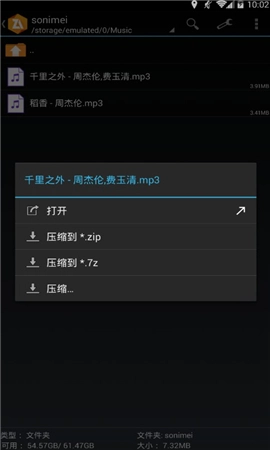
点击后会弹出下方的压缩菜单,我们能够选择快速压缩成ZIP或7z格式。
这个MP4视频文件的压缩已经完成了,我们可以快速分享到通讯软件中。
游戏截图
更新于 2026-09-11 15:04:47
系统工具与手机优化神器榜单专题集合了文件管理、垃圾清理和内存加速等实用工具。它们能有效清理手机缓存、卸载残留和大文件,释放存储空间,让手机运行如飞。同时,强大的解压功能支持多种格式,方便你处理各类压缩包。这些工具轻量无广告,是维护手机性能、提升使用体验的得力助手。感兴趣的话,就来下载试试看吧!
相关攻略
更多
2026-08-04 15:18:14

2026-07-09 16:36:03

2026-07-09 16:34:04

2026-07-09 16:32:06

2026-07-09 16:30:38

2026-07-09 16:29:58
游戏评论
我要评论评价
具体建议内容
请输入验证码