80%
20%
|
软件类型 实用工具 |
软件大小 103.85MB |
更新时间 2026-09-25 15:52:48 |
|
软件版本 vv5.0.10 |
隐私说明 点击查看 |
游戏权限 点击查看 |
|
备案号 京ICP备18059004号-43A |
MD5值 2e16f3a995e087a027c8ee9579d11b33 |
软件排行榜单
+wallpaper壁纸引擎手机版
v2.7.4

119.45MB /

聊天交友
查看宿迁人才网
V2.3

54.75MB /
便捷生活
查看神奇小部件
v3.5.8

15.22MB /
实用工具
查看她扶Tough
v2.7.5

53.26MB /
聊天交友
查看FloatingApps汉化版
V4.23.1

31.6MB /
实用工具
查看章鱼隐藏免费版
V2.4.15

34.85MB /
实用工具
查看文体旅游云
V1.0.21

17.08MB /
地图导航
查看超级自动点击器
v1.3.89

11.6MB /
聊天交友
查看全能翻译机
v2.3.2

21.08MB /
聊天交友
查看小豆苗预防接种
V6.8.8

14.63MB /
实用工具
查看同类软件
更多游戏介绍
Retouch是一款超实用的智能图片编辑工具,主打专业物体移除和瑕疵修复功能,用户只需简单涂抹不需要的物体,它就会自动分析周围图案填充,让照片干净自然无修改痕迹;快速修复画笔还能精准清除小污点、皮肤痘痘或背景杂物,让照片细节更完美,无论是日常修图还是人像美化,Retouch都能轻松满足需求,是当下热门的手机修图神器之一。
1、首先将软件打开,选择需要去除瑕疵的图片,如图所示,选择软件左下角的”删除物体”选项
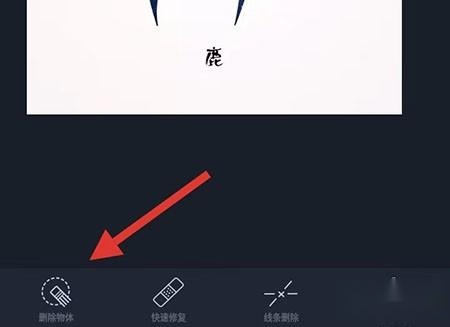
2、进入这个功能之后,选择其中的”画笔”功能,然后对图片中的瑕疵部分进行涂抹
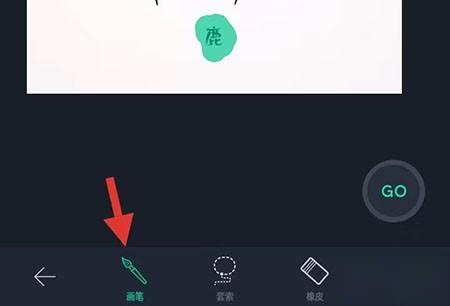
3、画笔涂抹之后,再选择第三个橡皮功能,对水印周边画笔的范围进行修饰,修饰完毕之后点击界面中出现的”GO”按钮
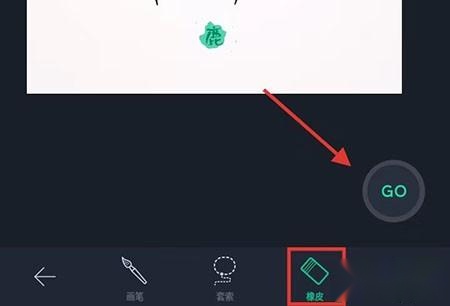
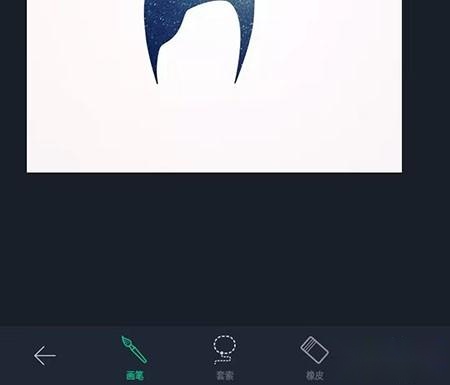
4、这样图片中的瑕疵就去掉了,非常快捷方便
1、一触修复:只需标记不想要的物体,就能让它们从眼前消失;有了斑点消除工具,可以触摸细小瑕疵,永久删除。
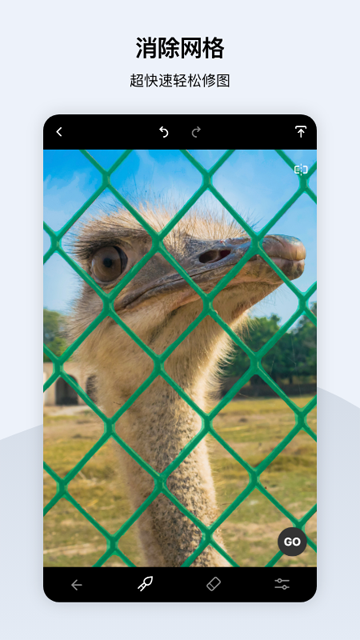
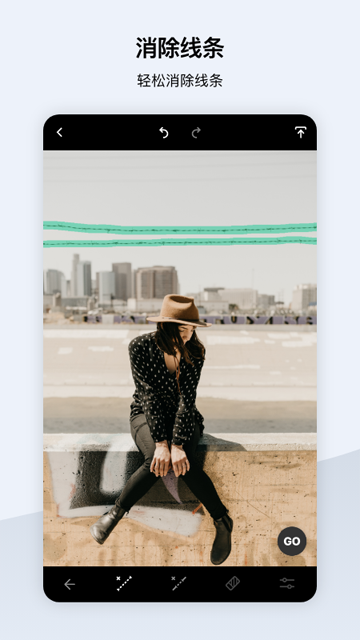
2、单击删除线条:只需标记部分线条,就能删除整条线;如果只需删除部分线条,请使用标记部分工具;将线宽设置为自动、细、中等、宽,以获得更好的功能。
3、简单易用的修图:用工具去除照片上的干扰物;删除瑕疵,或用复制图章工具复制物体;按照要求调整图章半径、羽化或不透明度;使用橡皮擦擦掉刚才复制的内容;按照要求设置橡皮擦半径、羽化或不透明度。
4、简单易学的教程:观看应用内指导如何使用应用软件的视频教程;阅读关于如何更好地使用应用软件提供工具的提示和建议。
| 工具名称 | 物体移除效果 | 瑕疵修复精度 | 线条删除功能 | 操作复杂度 |
|---|---|---|---|---|
| Retouch | 自动填充无违和感 | 点对点精准清除 | 智能识别整线/线段 | 简单易上手 |
| Snapseed | 需手动调整填充 | 依赖细节涂抹 | 无专门线条工具 | 中等复杂度 |
| PicsArt | 效果有轻微痕迹 | 基础瑕疵可处理 | 需用画笔手动擦除 | 功能多操作较繁 |
1、智能抠图:只需要在需要抠图的周围画一个圈,然后点击抠图按钮自动完成抠图操作。
2、手动抠图:对于智能抠图没有处理好的边缘部分,可以通过手动模式来微调。
3、系统相册和应用相册:抠图的图片可以保存下来,随时可以编辑。
4、易于使用:支持放大、移动、旋转、剪切等多种编辑操作。
1.一键移除:允许用户通过简单的圈选或涂抹方式,一键移除照片中不需要的物体,如人物、电线杆等。
2.精准识别:软件采用先进的图像识别技术,能够精准识别并移除照片中的选定物体。
3.美化功能:软件支持美白牙齿、美白眼睛等美化功能,能够增强照片中人物的明亮度和清晰度。
4.智能识别:支持智能识别照片中的前景与背景,方便用户进行抠图和分离。
1、Q:Retouch去除物体后有痕迹怎么办?
A:可以尝试调整画笔大小重新涂抹,或者用快速修复功能对细节进行修整,一般能解决痕迹问题。
2、Q:Retouch能去除微博水印吗?
A:可以,用快速修复功能直接涂抹水印区域,效果立竿见影。
3、Q:克隆印章功能怎么用更自然?
A:将印章对准和物体周围颜色一致的背景,再涂抹物体,这样覆盖效果会更自然。
1、删除物体:照片中出现乱入者?想去除特定物体?用「删除物体」功能,对准物体涂抹后点「GO」,庞然大物瞬间消失,处理后各部分衔接无违和感,整体统一;不满意可调整画笔大小重抠,或用快速修复修细节。
2、快速修复:和「删除物体」不同,快速修复涂抹后立刻去除瑕疵,效率更高;它还适用于人像美容,疵点消除器对去痘痘、雀斑很有帮助,还能去微博水印。
3、线条删除:软件针对线条写了专属算法,用「线条删除器」无需划整条线,智能抹除全部;「线段删除器」可删部分线条,还能设置线条粗细。
4、克隆印章:有趣的功能,对准要克隆的物体,在其他位置涂抹就能克隆;也能用来删内容,对准背景色涂抹物体,用背景色覆盖达到消除效果。
v5.0版本:修复了一些bugs,提升了用户体验。
游戏截图



相关攻略
更多
2026-08-04 15:18:14

2026-07-09 16:36:03

2026-07-09 16:34:04

2026-07-09 16:32:06

2026-07-09 16:30:38

2026-07-09 16:29:58
游戏评论
我要评论评价
具体建议内容
请输入验证码