100%
0%
|
软件类型 办公商务 |
软件大小 201.99MB |
更新时间 2026-09-24 10:49:19 |
|
软件版本 V6.12.0 |
隐私说明 点击查看 |
游戏权限 点击查看 |
|
MD5值 f32dca93783a5efaf3f851fe52ef1de1 |
软件排行榜单
+网上地电
v1.0.1

8.7MB /

便捷生活
查看天天乐学
v7.8.0

192.67MB /
教育学习
查看木蚂蚁应用市场
v4.4.5

10.06MB /
实用工具
查看新草笔记
V1.0.26

52.35MB /
手机购物
查看海草集
v1.1.25

65.41MB /
手机购物
查看狮子影视播放器
V1.1

23.37MB /
影音视听
查看黑鲨刷机助手
V1.0.0

14.92MB /
实用工具
查看静心上门按摩
v1.03 安卓版

55.57MB /
便捷生活
查看极物星探

71.37MB /
聊天交友
查看Google搜索最新版
16.21.55.ve.arm64

196.2MB /
聊天交友
查看同类软件
更多游戏介绍
AutoCAD手机版是一款依托云计算技术打造的移动绘图工具,专为需要随时随地处理CAD图形的设计人员、工程师和相关从业者开发。它打破了传统CAD软件只能在电脑端操作的限制,让用户可以直接在手机或平板上查看、创建、编辑和共享AutoCAD图形文件。软件了丰富的图纸模板,能帮助用户快速启动设计项目,无论是现场测量数据的记录,还是已有图纸的修改,都能保证数据的精准性。相比电脑端复杂的操作界面,AutoCAD手机版对移动端界面进行了深度简化,通过优化的触控交互逻辑,让用户在小屏幕上也能轻松完成绘图和设计操作。用户只需登录账号并连接网络,就能将项目文件同步至云端,确保不同设备间的文件一致性,极大提升了工作的灵活性和效率。对于经常需要在现场、工地或外出时处理设计任务的用户来说,AutoCAD手机版无疑是一个实用的工具,它能让设计工作摆脱设备和场地的束缚,随时响应工作需求。
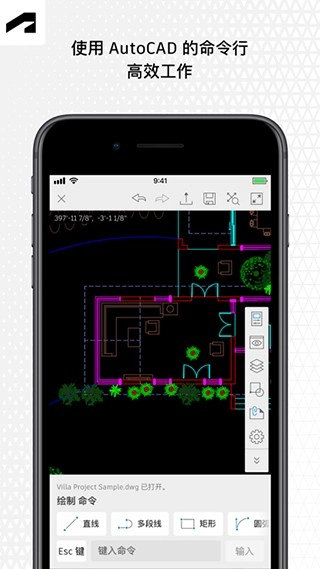
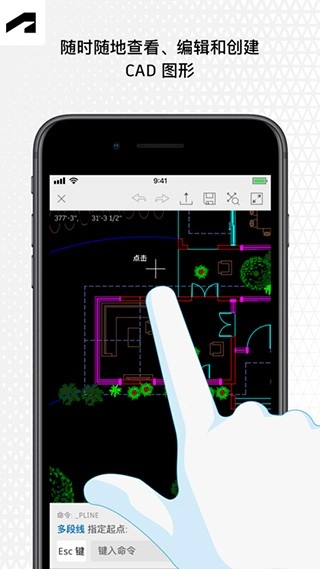
AutoCAD手机版的功能设计围绕移动办公场景展开,首先在文件兼容性上表现突出,支持直接打开DWG格式文件,这是CAD行业的通用格式,确保用户能无缝对接电脑端的设计成果。软件提供了基础的绘图工具,比如直线、多段线、矩形等,用户可以通过触控操作完成基本图形的绘制。
编辑功能方面,用户可以轻按选择图形对象,进行移动、旋转和缩放等操作,还能使用“捕捉”和“正交”模式来保证绘图的精确性。文字注释功能也很实用,用户可以直接在图纸上添加或修改文字,不用再通过其他工具进行标记。测量功能经过优化,能快速显示图形的距离、面积等数据,方便现场验证设计尺寸。
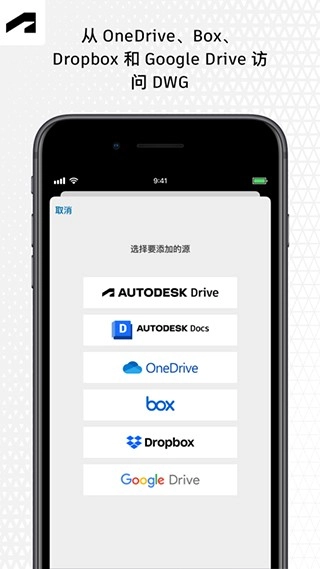
云同步是AutoCAD手机版的核心优势之一,用户登录账号后,文件会自动同步到云端,无论是在手机、平板还是电脑上操作,都能获取最新的文件版本。软件还支持从多个云存储服务中打开文件,比如Autodesk Drive、OneDrive、Dropbox等,进一步简化了文件获取的流程。
AutoCAD手机版针对移动端的小屏幕进行了界面简化,将常用功能放在显眼的位置,比如底部的工具栏和侧边的菜单,用户不用在复杂的菜单层级中寻找功能。软件采用了多点触摸的交互方式,支持缩放和平移操作,用户可以通过双指捏合来放大或缩小图纸,单指滑动来移动视图,操作起来和浏览图片一样直观。
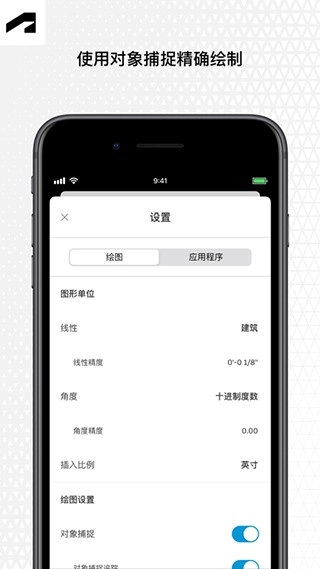
为了提升绘图的精准度,软件加入了捕捉点和OrthoPolar捕捉功能,用户可以开启垂直、扩展等捕捉模式,确保线条的角度和位置符合设计要求。对于使用iPad Pro和Apple Pencil的用户,软件还进行了专门优化,能更好地发挥触控笔的精准性,让绘图体验更接近专业绘图板。
快速工具集是软件的一个亮点,比如快速测量功能,用户只需点击图形就能显示测量结果,不用再手动输入命令;快速删除功能可以让用户即时删除不需要的对象,提升编辑效率。这些工具的加入,让移动端的操作流程更加流畅,减少了不必要的步骤。
AutoCAD手机版的文件管理器支持创建新文件夹和移动文件,用户可以按照项目或类型对文件进行分类整理,方便后续查找。软件还支持离线工作模式,当用户没有网络时,文件会保存在本地设备上,待网络恢复后再同步到云端,确保工作不会因网络问题中断。
共享功能让协作变得更加便捷,用户可以直接从设备上把设计文件分享给同事或客户,支持通过邮件、链接等方式发送。多人协作时,软件能实时同步对文件的修改,所有参与者都能看到最新的设计内容,避免了版本混乱的问题。
对于外部存储服务的支持也很全面,用户可以直接从Google Drive、OneDrive等平台打开文件,不用先下载到本地再导入,节省了时间。文件上传到云端后,用户可以在任意设备上访问,真正实现了“把图纸装进口袋”的便捷体验。
以下表格对比了AutoCAD手机版免费版和付费版的核心功能差异,帮助用户根据需求选择合适的版本。
| 功能类别 | 免费版 | 付费版 |
|---|---|---|
| 文件编辑 | 仅查看模式,无编辑权限 | 支持绘图、修改、图层编辑等全功能 |
| 新建图纸 | 仅能通过网页端新建,移动端无法直接创建 | 支持在移动端直接新建空白图纸 |
| 高级工具 | 无快速测量、快速删除等工具 | 提供快速工具集,支持Apple Pencil优化 |
| 云存储集成 | 支持部分基础云服务 | 支持全平台云存储集成,文件同步更稳定 |
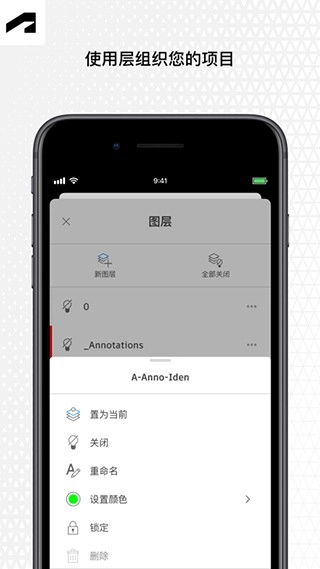
图层是CAD设计中组织图形元素的重要工具,AutoCAD手机版也支持图层的创建和管理。首先,用户需要打开软件,选择已有的作品或创建一个新的图纸项目。进入图纸界面后,找到并点击“设置”按钮,这个按钮通常在界面的右上角或侧边菜单中。
在设置页面中,用户可以看到“图层”选项,点击进入图层管理界面。这里会显示当前图纸的所有图层,用户可以点击“新图层”按钮来创建新的图层。创建时需要给图层命名,输入名称后点击确认按钮,新图层就会出现在列表中。
新图层创建完成后,用户还可以对其进行进一步设置。点击图层旁边的三个点图标,会弹出设置菜单,包括置为当前、重命名、修改颜色、线型、线宽以及锁定图层等操作。通过这些设置,用户可以更好地组织不同类型的图形元素,让图纸结构更清晰。
以下表格整理了用户使用AutoCAD手机版时常见的问题及解决方法。
| 问题类型 | 具体问题 | 解决方法 |
|---|---|---|
| 账号管理 | 如何注册和管理Autodesk ID? | 可以通过Autodesk账户管理网页注册,也可以在软件内直接注册。登录后可在网页端修改密码、显示名等信息。 |
| 自动登录 | 如何实现自动登录? | 正常登录后不选择注销,直接关闭软件,下次启动时会自动登录,离线状态也能使用。 |
| 字体显示 | 文字显示为问号怎么办? | 部分字体不支持,需在电脑端将字体替换为gbcbig.shx(中文)或simplex.shx(繁体),保存后重新上传。 |
| 文件上传 | 如何新建或上传图纸? | 现成图纸需先上传到A360云服务器,支持网页端上传、邮件附件上传(安卓还支持SD卡上传);付费用户可在移动端直接新建图纸。 |
以下是AutoCAD手机版近期的版本迭代信息,帮助用户了解产品变化。
版本号:v6.12.0(最新) 更新内容:优化图形显示效果,修复已知的操作错误
版本号:v6.10.0 更新内容:新增快速测量和快速删除工具,优化云同步稳定性
版本号:v6.8.0 更新内容:支持Google Drive和OneDrive集成,扩展外部存储服务
AutoCAD手机版是一款实用性很强的移动CAD工具,尤其适合需要在外出或现场工作的设计人员。它的云同步功能保证了文件的跨设备访问,简化的界面和触控操作让移动端绘图变得可行。免费版虽然功能有限,但可以满足基本的查看和测量需求,适合偶尔使用的用户;付费版则提供了完整的编辑功能,更适合专业用户。
使用时建议用户先熟悉界面布局和常用工具,比如捕捉功能和快速工具,这些能大大提升操作效率。对于图层管理,建议养成良好的习惯,将不同类型的图形元素放在不同的图层中,方便后续修改和管理。另外,定期同步文件到云端,避免因设备故障导致文件丢失。
总的来说,AutoCAD手机版很好地弥补了电脑端CAD软件的便携性不足,让设计工作更加灵活。随着版本的更新,软件的功能和稳定性也在不断提升,未来有望成为移动设计领域的重要工具。如果您需要随时随地处理CAD文件,不妨尝试一下AutoCAD手机版,它可能会给您的工作带来不少便利。
游戏截图
更新于 2026-09-12 12:30:17
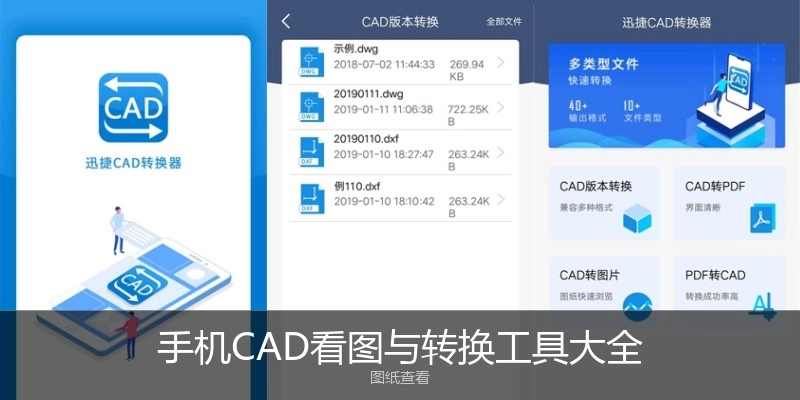
工程师和设计师们,还在为无法在手机上快速查看或转换CAD文件而头疼吗?手机CAD看图与转换工具合集专题提供了解决方案。这些软件支持多种CAD格式的打开、浏览、标注,甚至能进行格式转换,让你摆脱电脑的束缚,随时随地查看图纸、处理工作。对于需要频繁在施工现场或外出办公的用户来说,是提升工作效率的利器。有需求的朋友们快来下载试试看吧!
相关攻略
更多
2026-08-04 15:18:14

2026-07-09 16:36:03

2026-07-09 16:34:04

2026-07-09 16:32:06

2026-07-09 16:30:38

2026-07-09 16:29:58
游戏评论
我要评论评价
具体建议内容
请输入验证码