97%
3%
|
软件类型 办公商务 |
软件大小 138.43MB |
更新时间 2026-07-30 10:56:48 |
|
软件版本 v16.0.19725.20108 |
隐私说明 点击查看 |
游戏权限 点击查看 |
|
MD5值 6DAADA7A26AC940D4B9E1B1CBBBD6CBF |
软件排行榜单
+3a云游戏
V2.4.1

152.65GB /

聊天交友
查看pbl临床思维学生端
v2.2.3.3

53.66MB /
教育学习
查看waze
v5.7.2.0

60.84MB /
地图导航
查看百度阅读
v8.0.0.8

25.35MB /
影音视听
查看瓜子星球免费小说阅读神器安卓版
V1.2.6

20.6MB /
聊天交友
查看cityline app
3.18.4

13.42MB /
便捷生活
查看得物安卓版
V5.68.0

82.08MB /
便捷生活
查看暮光
v3.2.9

13.85MB /
实用工具
查看91锁屏壁纸
V6.1.9

12.62MB /
实用工具
查看净印
V1.7

18.0MB /
实用工具
查看同类软件
更多游戏介绍
《Microsoft Word》属于Office办公套件的组成部分。微软推出的Microsoft Word移动应用,能让用户在手机端直接使用熟悉的Word功能编辑文档,实现随时随地处理办公事务或开展相关操作,其功能与电脑端版本基本一致,为用户提供了更便捷的办公体验,有需求的用户可以尝试使用!

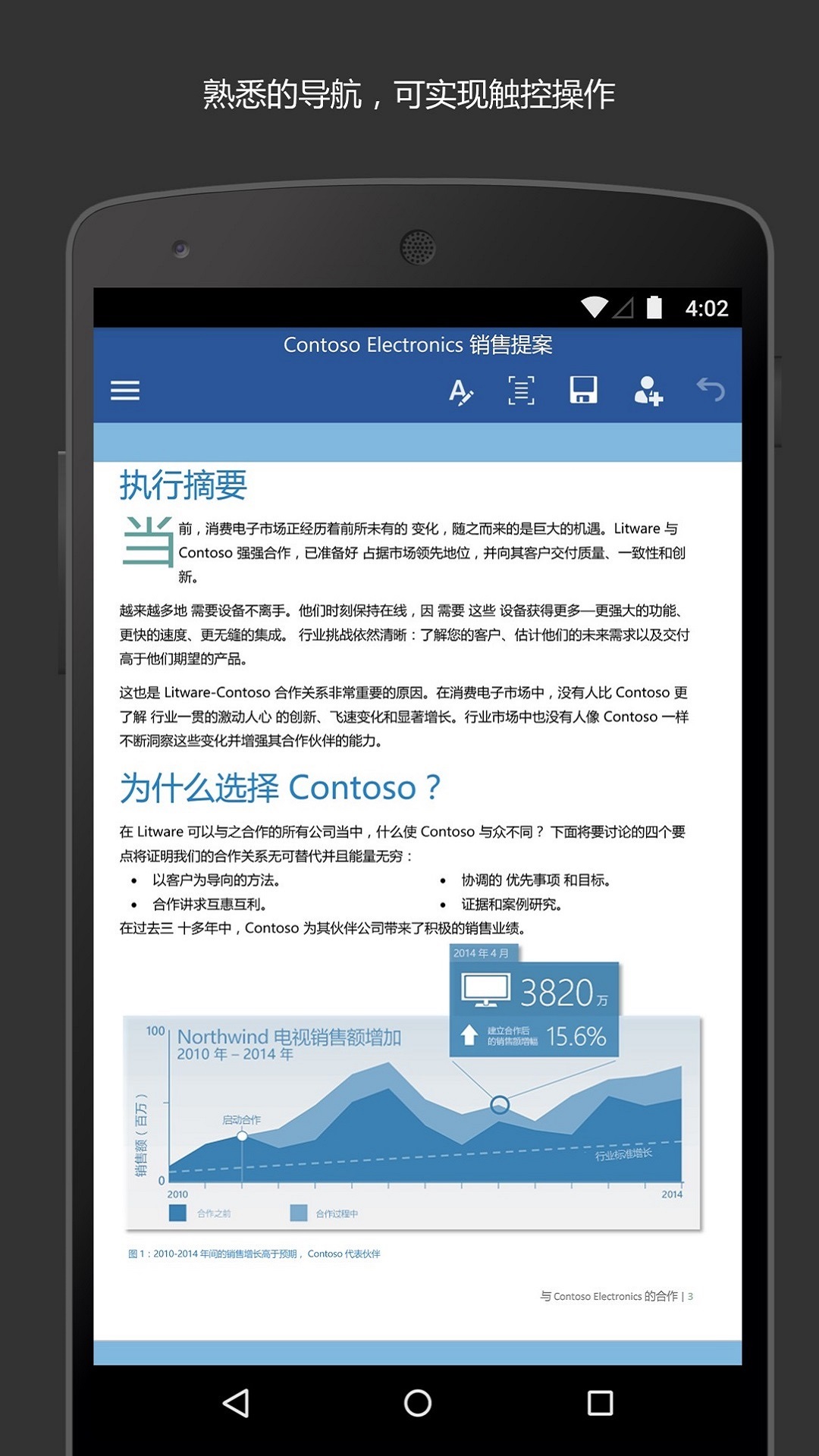
微软Word是一款专为移动办公场景开发的工具。借助它来对各类文档进行梳理与分析,能够助力用户挖掘数据背后潜藏的深层价值。而针对安卓手机与平板设备量身定制的微软Office应用,不仅延续了大家熟悉的操作界面,还在确保功能品质的前提下,为用户提供了便捷直观的触控交互体验。
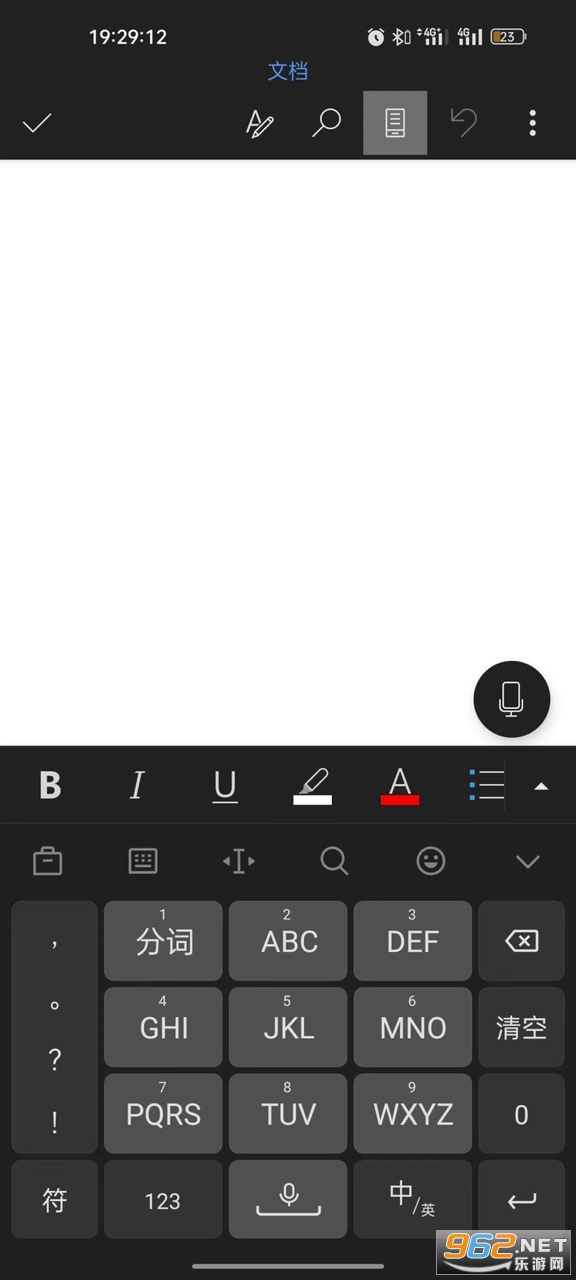
1.微软旗下的Office系列组件里的Word应用,如今已能在安卓系统的手机与平板设备上免费下载安装了。这款大家都很熟悉的办公类软件,作为微软Office的核心组件之一,是专门针对安卓平台开发的,不仅能让用户享受到流畅的触控操作体验,还延续了Office一贯熟悉的界面风格和高品质服务。
安卓设备上的Office应用为您带来卓越的文件兼容性与布局还原度,无论是在安卓手机还是平板上,您的文档都能实现精准呈现。
功能区域内那些您熟悉的导航栏与菜单选项,能够助力您迅速掌握操作要领。
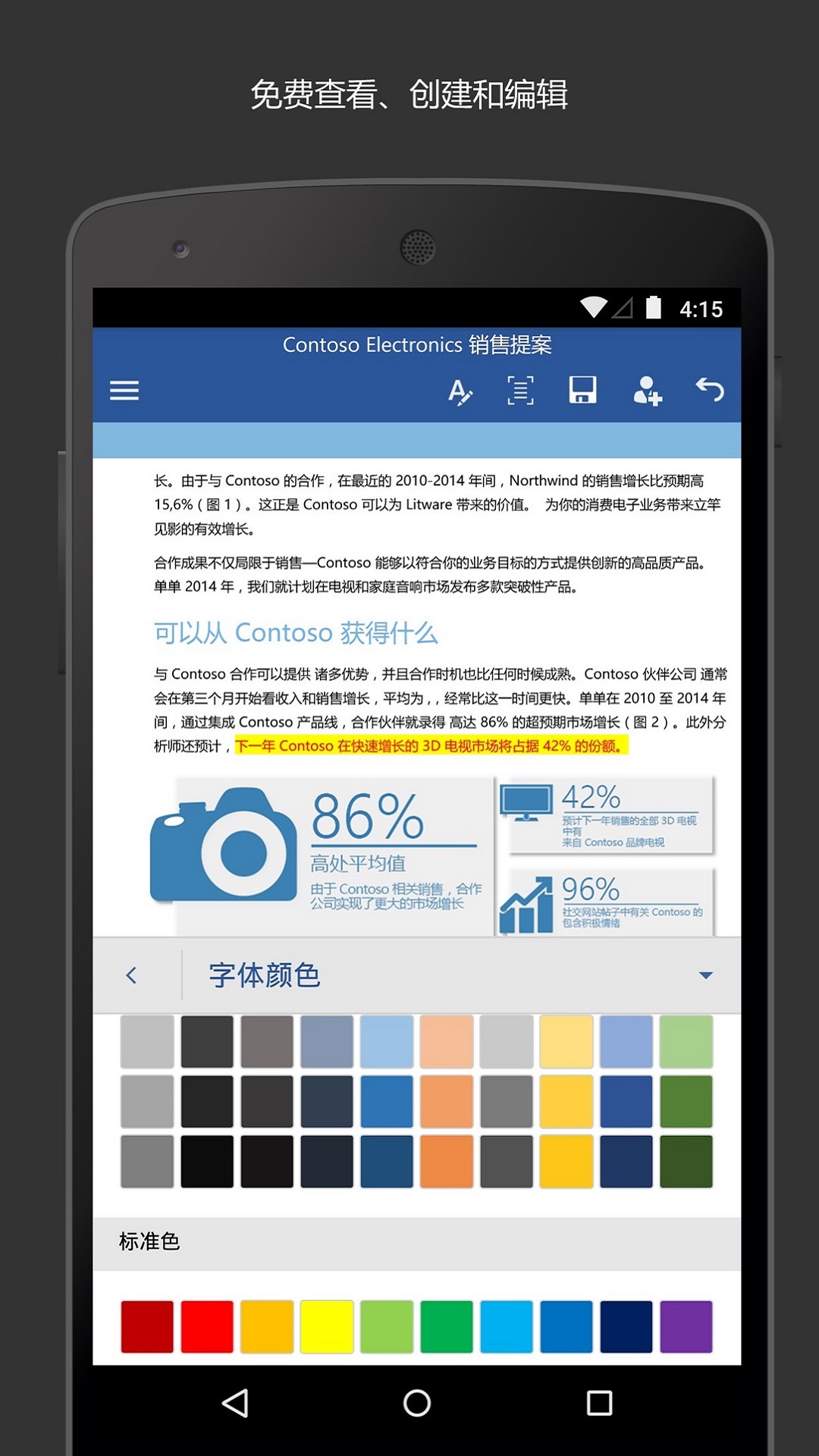
这款专门针对安卓系统手机与平板设备打造的Word办公应用,不仅保留了大家熟悉的各类功能模块——像图片插入、数据图表、脚注标注、公式编辑等一应俱全,还针对移动设备的触控操作进行了深度优化,能为用户带来更流畅、高效的移动办公体验。
微软为安卓手机打造的Office应用,在设计上充分考虑了单手操作的便捷性。用户只需通过屏幕下方的菜单按钮,就能轻松完成各类文档编辑任务,完全无需额外连接键盘或鼠标。
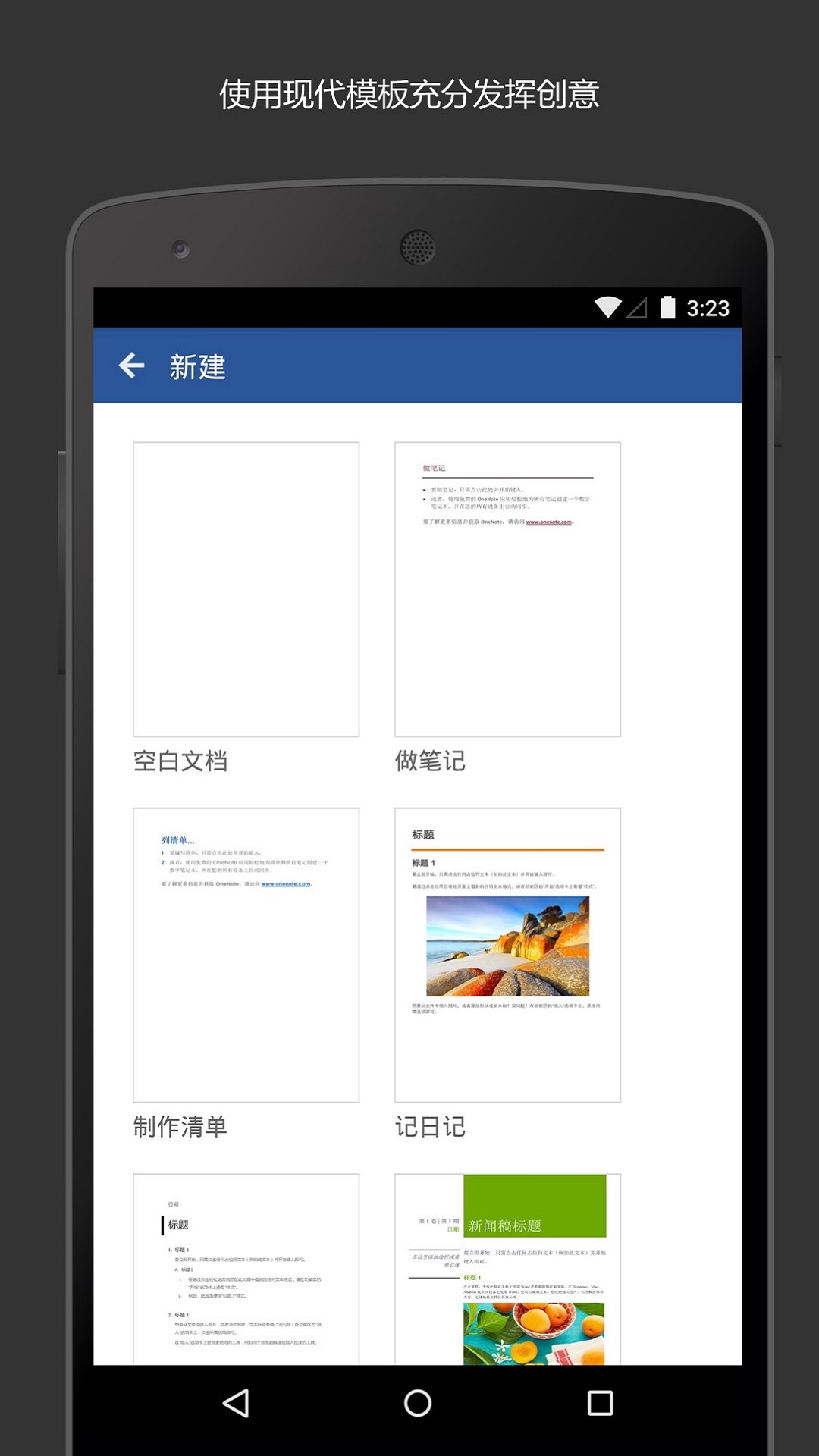
微软旗下的Office办公套件为使用者准备了种类繁多的各类模板,能有效帮助用户减少在文档创建上花费的时间。您可以直接调用我们提供的任务清单模板、调研报告模板或是家庭事务模板等进行编辑使用。
2.帮您摆脱时间与空间的束缚,让工作处理变得简单高效
不管您在世界哪个角落,都能实现高效办公——便捷调取云端文件,完成阅读与编辑操作。
用Word制作精美的文档其实非常简单。只要用手指轻轻操作,就能轻松添加文本框、图表或者图片之类的元素。
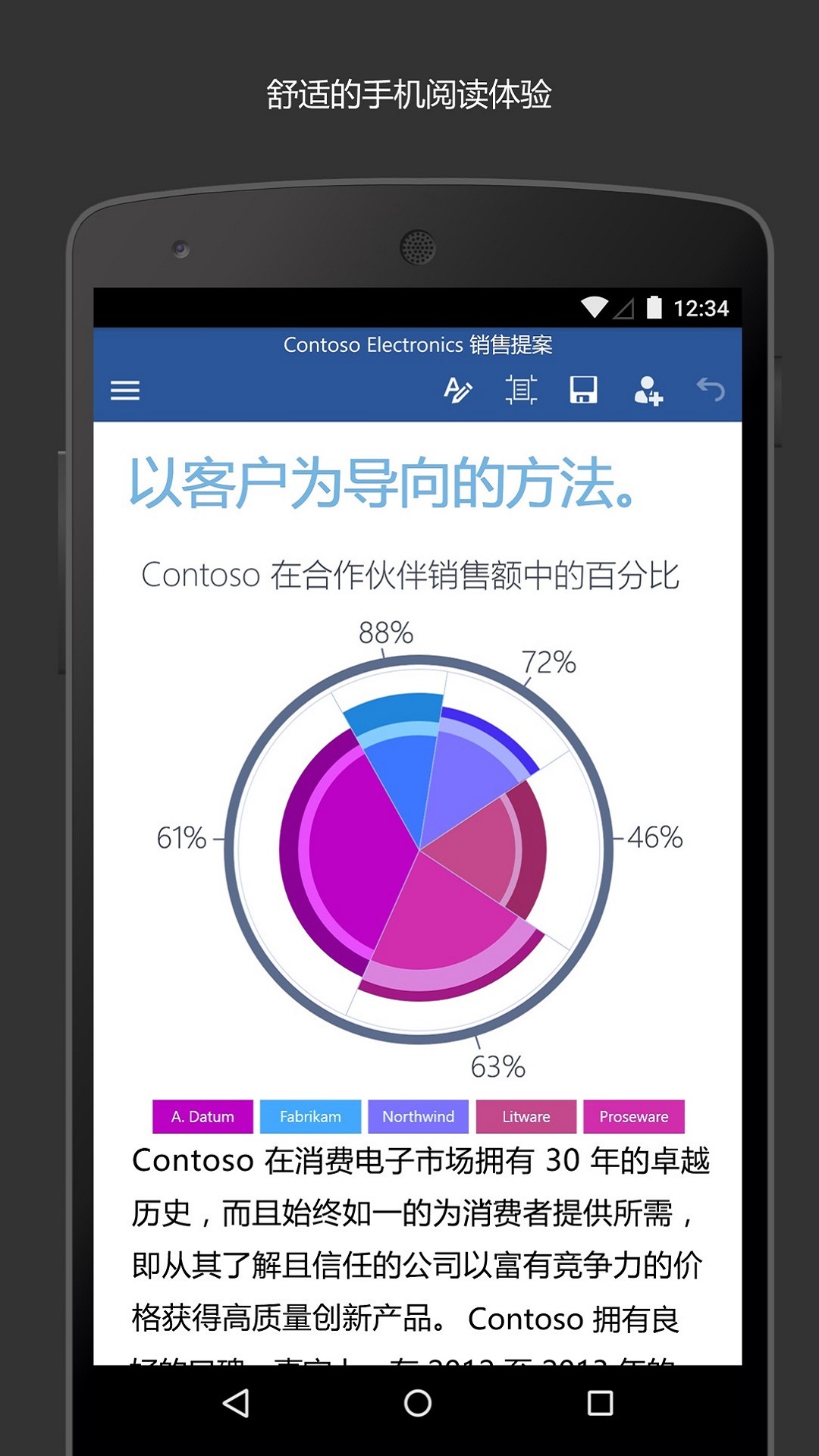
Word能为用户带来多元化的阅读感受。它会依据手机屏幕的尺寸自动调整文档排版,用户只需滑动屏幕,就能像阅读电子书一样轻松浏览文档内容。
自动缩放功能能够让您在任何时间、任何地点,迅速且精准地锁定文档里需要编辑的区域,从而实现快速编辑操作。
您能够借助各类设备打开近期用过的文档,迅速在之前未完成的文档中接着开展操作。
您能够将文档保存至OneDrive、OneDrive for Business以及SharePoint平台,并且可以借助各类设备在任何时间便捷地进行访问。
3.协作化办公
无论何时何地,都能通过平板或手机把自己的创意想法分享给身边的人。
能够和云服务实现无间隙衔接的Word类应用,能让您毫无压力地完成文档分享操作。
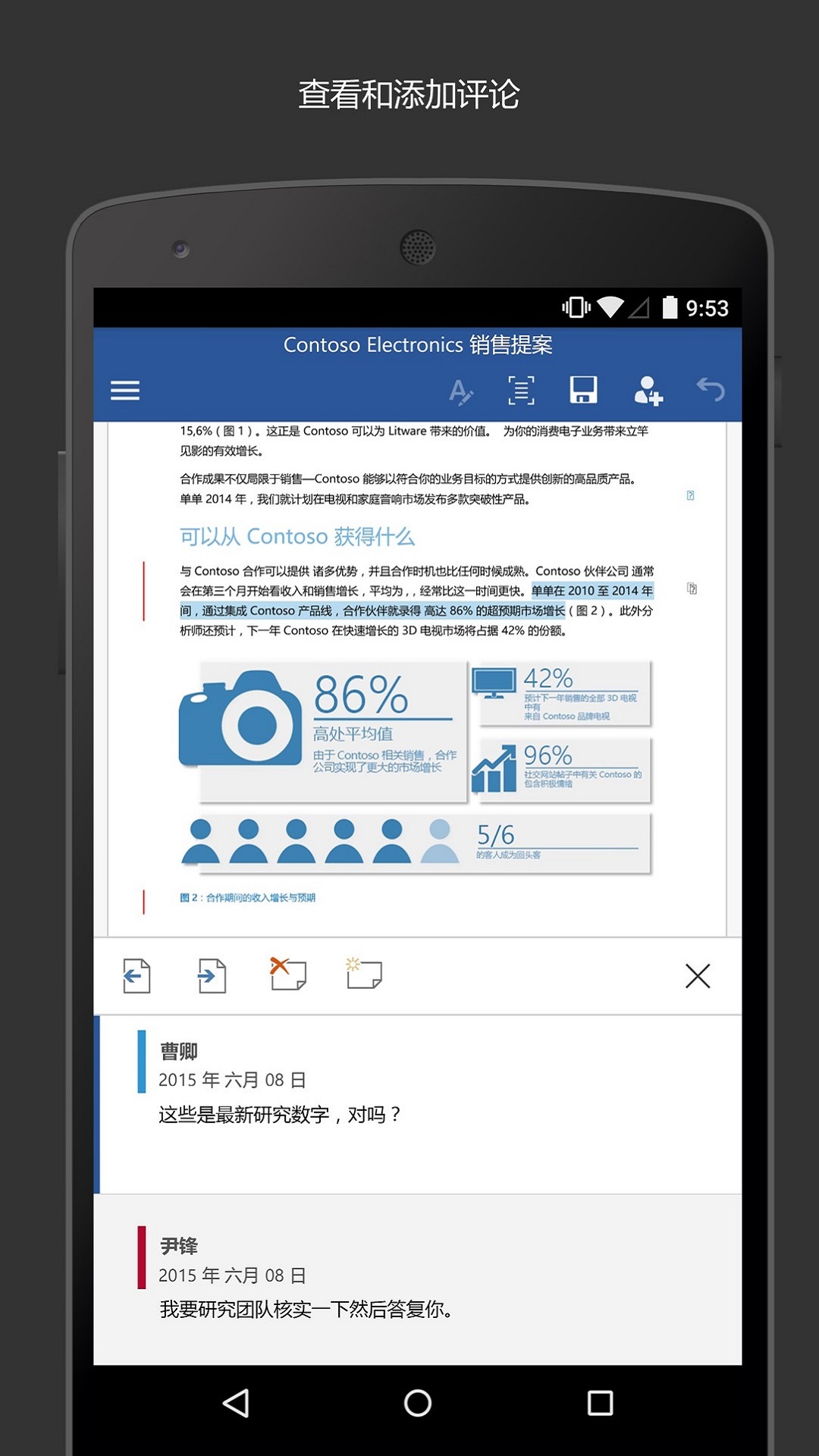
系统的追踪修改、添加注释与标记文档等功能,能让团队成员更高效地在文档里开展批注交流。
只需通过邮件发送一个链接或者添加附件,就能简单便捷地把文档分享给其他需要的人。
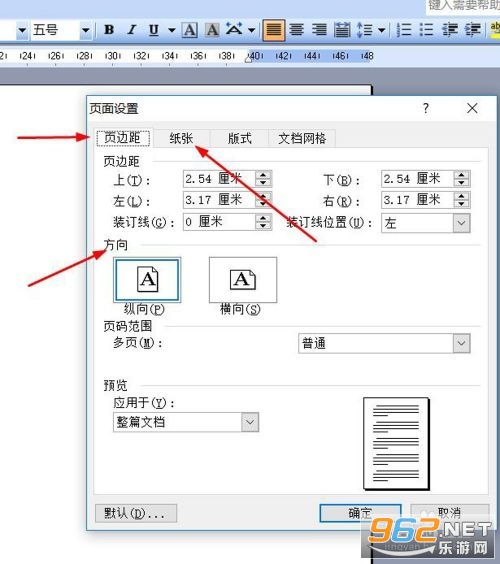
在软件界面中找到“文件”菜单,点击展开后选择“页面设置”选项,此时会弹出页面设置的操作窗口。在这个窗口里,能够对文档的页边距、纸张的摆放方向以及纸张的尺寸规格等参数进行调整。
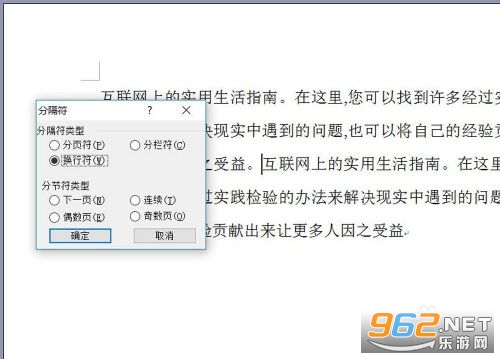
插入分隔符,选择插入-分隔符菜单项,在对话框中选择一种分隔符在光标所在位置插入分隔符。
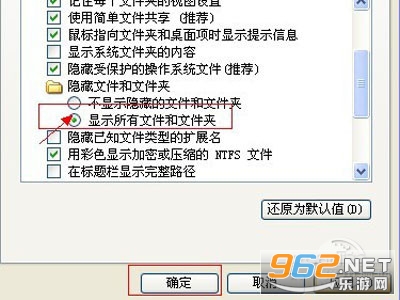
第二步:在完成第一步的操作后,接下来的步骤就比较简单了。你需要打开以下路径:C:\Documents and Settings\Administrator\Application Data\Microsoft\Templates,进入该目录后会看到两个文件,此时将名为“Normal”的文件删除,具体可参考下方的示意图。 第三步:到这一步,方法一的操作就全部结束了。你可以尝试重新启动Word软件,看看之前的问题是否已经顺利解决。如果问题仍然存在,建议使用方法二——部分Win7系统用户反馈方法一无效,而通过方法二即可解决该问题。 方法二:删除空白模板文件
首先,若第一种方法无法奏效,通常采用此方案即可解决问题。前面提到过,要进入“安全模式”。在该模式下,Word只会呈现空白窗口,此时需点击“菜单栏”中的“文件”选项,再执行新建文档的操作,具体可参考下图:
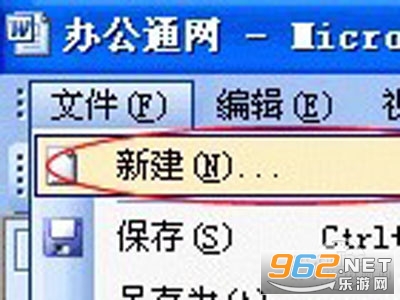
接下来的操作步骤如下: 第二步:此时在界面右侧的新建文档预览区域,能够看到“本地设备中的模板”选项,具体显示效果可参考下方配图; 第三步:按照图示指引,点击进入“本地设备中的模板”选项,系统会弹出Word模板选择界面。在该界面中找到“空白文档”模板,选中后点击删除按钮并确认操作,相关步骤可参照对应配图; 第四步:完成上述删除与确认操作后,关闭当前窗口并退出程序。重新启动Word软件,即可发现程序能够正常打开并运行。 另一种解决办法是重新安装Word应用程序。
当遇到Word无法正常启动的情况时,首先要把里面的重要文档做好备份,接着把当前安装的Word程序彻底卸载,再重新安装一遍Word软件,之后尝试打开文档,通常就能恢复正常使用了。不过,重新安装Word的步骤相对繁琐,因此一般不推荐采用这种解决方式。
办法四:系统还原或重新安装系统
当Word程序无法正常启动时,系统还原或重装系统是最后的解决方案,尽管操作过程相对繁琐。在此提醒选择这两种方式的用户,务必提前备份关键的Word文档及电脑内其他重要数据。
微软推出的办公应用Microsoft Word,其功能与大家日常使用的Word软件基本一致,支持用户在手机端直接查看、修改各类文档,实现随时随地的编辑操作,使用起来更为便捷。
非常感谢您选择并使用Word这款软件。
我们将按固定周期推送应用程序的更新内容,这些更新不仅会带来实用的全新功能,还会对运行速度和稳定性能进行优化提升。
你是否了解,只要订阅了Microsoft 365,就能在自己拥有的所有设备上启用Office的完整功能?不妨在应用程序里找找专属的优惠活动。
游戏截图

更新于 2026-10-30 12:16:14
工作中经常需要重命名上百个文件、批量转换格式或压缩文件夹,手动操作费时费力。能批量处理文件的办公软件合集,将这些重复劳动一键自动化。你只需设置好规则,软件就能快速完成批量重命名、格式转换、图片压缩等任务。支持多种文件类型,处理速度快且稳定。这些工具解放了你的双手,让你把时间花在更有价值的工作上。
相关攻略
更多
2026-08-04 15:18:14

2026-07-09 16:36:03

2026-07-09 16:34:04

2026-07-09 16:32:06

2026-07-09 16:30:38

2026-07-09 16:29:58
游戏评论
我要评论评价
具体建议内容
请输入验证码