
86%
14%
|
软件类型 教育学习 |
软件大小 20.4MB |
更新时间 2026-08-05 16:14:14 |
|
软件版本 V5.2.887.0 |
隐私说明 点击查看 |
游戏权限 点击查看 |
软件排行榜单
+小小电脑最新版
v1.0.15安卓版

960.67MB /

聊天交友
查看缘之空汉化版
V1.0.0

1432.0MB /
影音视听
查看okmath数学思维
v1.80
791.8MB /
影音视听
查看东篱之下手机版
v0.9.17

782.27MB /
聊天交友
查看PS2模拟器
Valpha-1370

1.3GB /
实用工具
查看宅男视频新版
v5.1.7

31.30MB /
影音视听
查看中通快递
V6.12.12

12.51MB /
便捷生活
查看LSPatch老版
V0.6

7.1MB /
聊天交友
查看LocalSend手机版安装包
1.15.4

13.59MB /
实用工具
查看AR漫画临摹绘画
v1.0.8

54.8MB /
实用工具
查看同类软件
更多游戏介绍
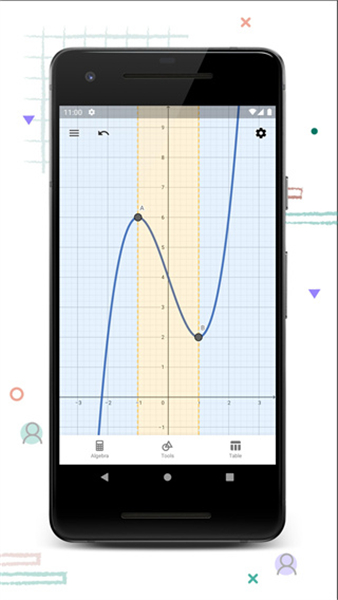
geogebra几何软件在数学学习与教学中十分实用,适用于各个学习阶段,其中文名为图形计算器。它整合了几何、代数、表格和图形等多方面知识,以直观的形式呈现,能够满足数学学习与教学的大部分需求,操作便捷,是一款不可多得的数学学习辅助软件。
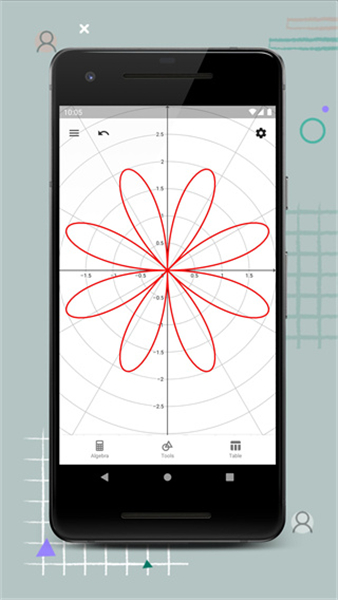
在这款软件里,函数曲线能轻松绘制,方程可得到求解,函数的特殊点也能找到,而且结果还能保存和分享。
它的界面既美观又简洁,各个区域的功能一目了然,使用时让人感觉特别舒适。
该软件最突出的优势是能制作动态数学图像,点、线、多边形等内容不仅能绘制,方程和点坐标还可以直接输入。
函数曲线、参数曲线和极坐标曲线都可以被绘制出来。
可以借助数学引擎来完成解方程或方程组的任务。
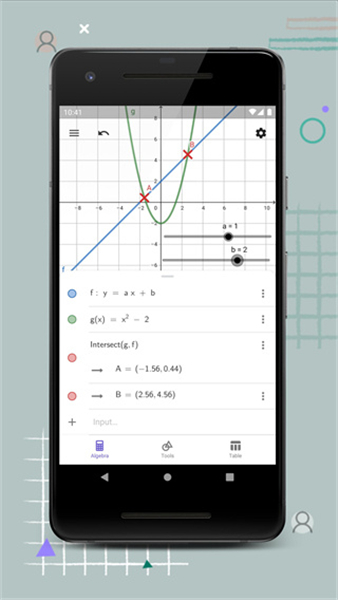
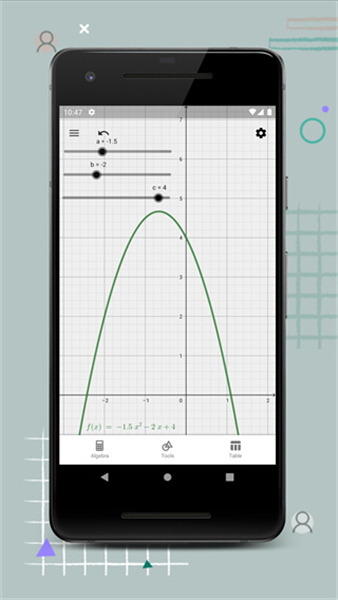
我们能够通过滑动条直观地感受数学变化。
函数的零点、极值点以及交点能够被自动找出。
求导数以及算积分的操作是能够得到支持的。
各种数学课程或者项目它都能够与之相适应。
它完全免费,学习、教学、考试等场景均可使用。
功能齐全、互动性强并且操作还很简单。
全球有着上百万的用户正在使用它。
好几种类别的语言切换是能够得到支持的。
我们可以直观地观察和体验数学与科学知识,这是能够实现的。
首先完成Geogebra图形计算器的安装步骤,接着进入其主界面。
在左下角点击以切换至“代数区”,随后点击上方的加号图标。
在加号对应的选项里,点击“表达式”这个选项。
在加号图标右侧的区域直接输入内容,例如输入f(x)=x²,输入结束后就能看到对应的图像。
要是绘图区里没显示出网格和坐标轴,那就点击右上角的齿轮图标。
然后勾选“显示坐标轴,显示网格”这个选项就可以了。
点击函数右侧的三个小点,接着点击数值表。
自己想要的数值是能够进行设置的。
选中函数后,点击旁边的三个小点,即可修改该函数的名称、颜色、样式等内容。
以上就是本次分享的全部内容啦,希望能对各位小伙伴有所帮助。如果想了解更多关于GeoGebra几何软件的相关资讯,欢迎持续关注本站哦!
游戏截图
相关攻略
更多
2026-08-04 15:18:14

2026-07-09 16:36:03

2026-07-09 16:34:04

2026-07-09 16:32:06

2026-07-09 16:30:38

2026-07-09 16:29:58
游戏评论
我要评论评价
具体建议内容
请输入验证码