
90%
10%
|
软件类型 聊天交友 |
软件大小 38.71MB |
更新时间 2026-06-29 10:14:45 |
|
软件版本 v1.4 |
隐私说明 点击查看 |
游戏权限 点击查看 |
|
MD5值 3B1FD9BFD72081662DCAADC860E47E63 |
软件排行榜单
+LoveTalk键盘
v1.0.1

54.23MB /

便捷生活
查看连云港机场
V0.0.6

42.54MB /
便捷生活
查看钢琴智能陪练
v1.3.9

98.34MB /
聊天交友
查看天气短时预报
V1.1.07

25.05MB /
便捷生活
查看天天好物(视频运营平台) 手机版
v1.5.9

76.3MB /
聊天交友
查看潮州话,呾你知
v1.1.7

30.74MB /
教育学习
查看爱玩机工具箱最新版
vS-22.0.9.9

9.75MB /
实用工具
查看搜书大师书源软件
v23.13

4.43MB /
便捷生活
查看涪陵人才网手机版

65.83MB /
便捷生活
查看铃声之家免费
V4.9

2.62MB /
便捷生活
查看同类软件
更多热门软件
更多
教育学习 / 50.44MB

便捷生活 / 10.33MB

影音视听 / 21.37MB

地图导航 / 12.96MB

地图导航 / 75.59MB

聊天交友 / 70.54MB
游戏介绍
zoommyou,ZOOM是一款覆盖多场景需求的综合型远程沟通服务软件,从日常小型团队头脑风暴的10人以下线下转线上对接,到百人规模的企业全员培训、跨地区跨国的行业峰会直播,甚至是普通学生用户的线上课程旁听、气象爱好者的实时云端资料同步分享,它都能凭借稳定的传输表现把原本可能卡顿断连的远程协作体验拉满,不管你是常年在外跑业务随时要和团队同步进度的职场人,还是在家上网课怕漏听重要知识点的学生,甚至是喜欢组队联机共享画面玩游戏、用虚拟背景搞线上趣味聚会的普通用户,下载之后摸上几分钟就能上手,完全不用啃厚厚的操作手册,高清的视频画面几乎不会出现马赛克糊脸的情况,音频传输也很少有杂音断音的问题,连几十兆的小文件都能在会议聊天区直接秒发共享,不同品牌的Windows电脑、苹果Mac、安卓手机、苹果平板甚至是老款的智能电视都能顺畅接入,完全不会出现系统不兼容闪退的糟心问题,这么多年更新迭代下来积攒下的大量用户口碑,也让它成了国内国际各类线上会议场景里出镜率最高的工具之一。
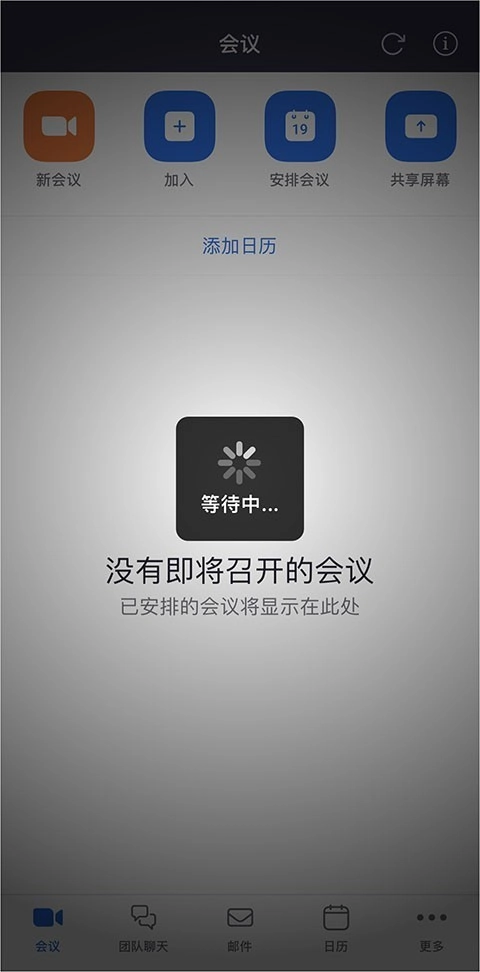
打开软件进入点击“加入会议”即可,不需要注册账户。
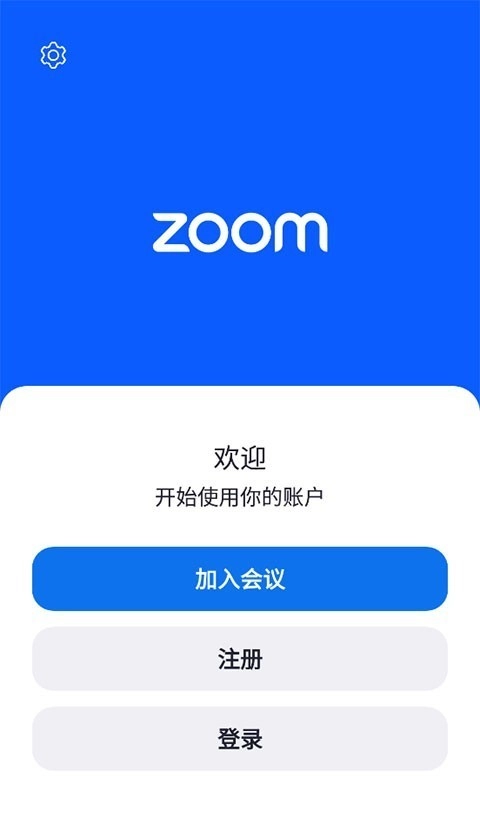
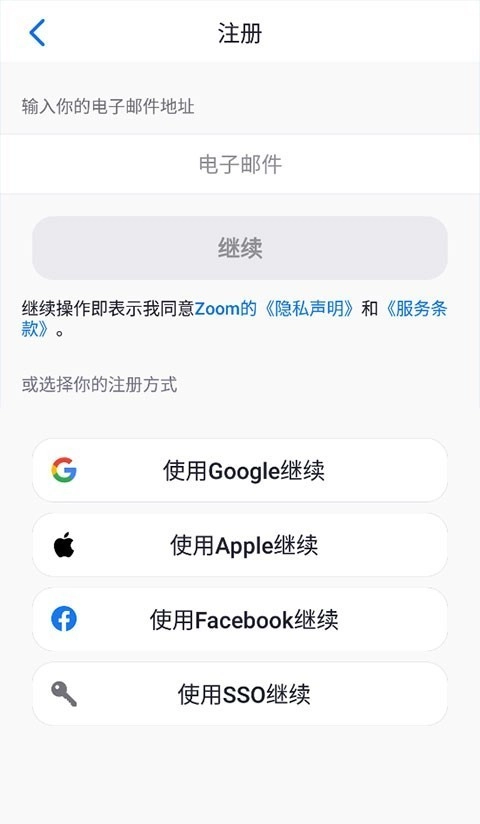
如果本身有账号可以使用邮箱登录。
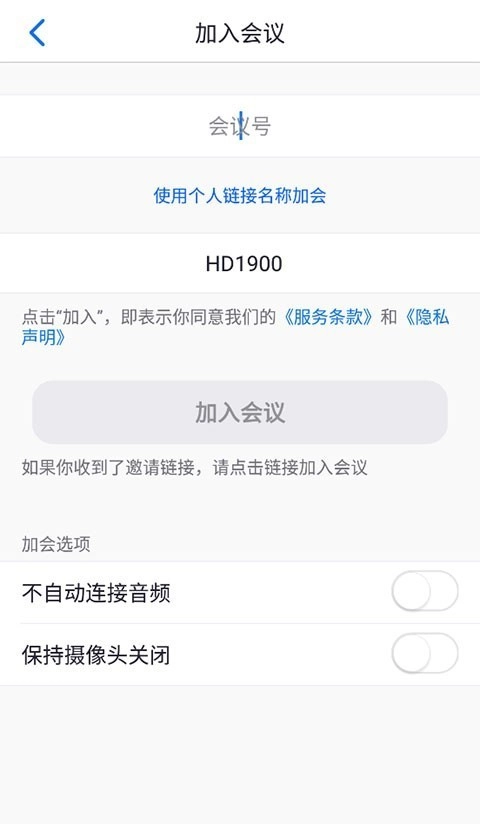
输入会议号,然后点击“加入会议”。
这里以上网课为例,如下图是进入课堂画面,点击左下角的“启动视频”,“解除静音/静音”开启和关闭自己的声音。
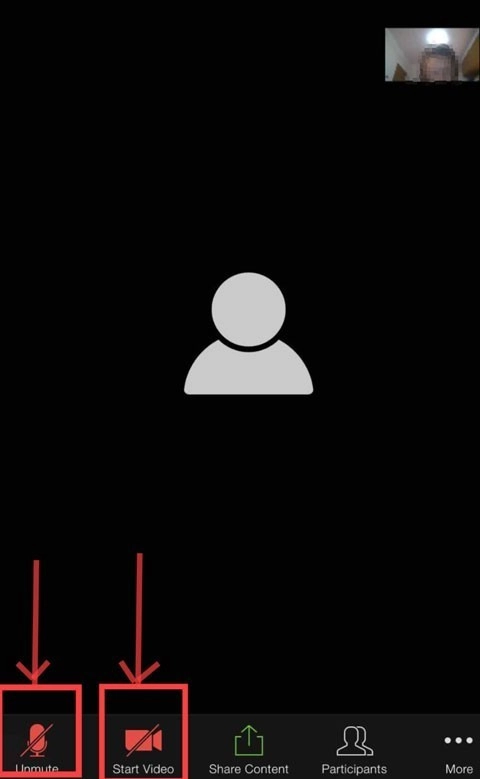
如果想要在手机上“聊天”“举手”,点击右下角的【更多】就可以找到啦。
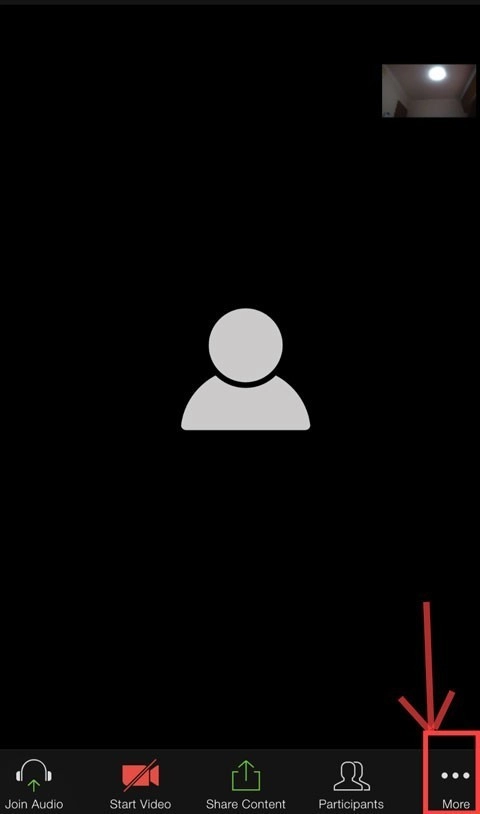
进入zoom,点击加入会议。

输入会议号和会议名称。
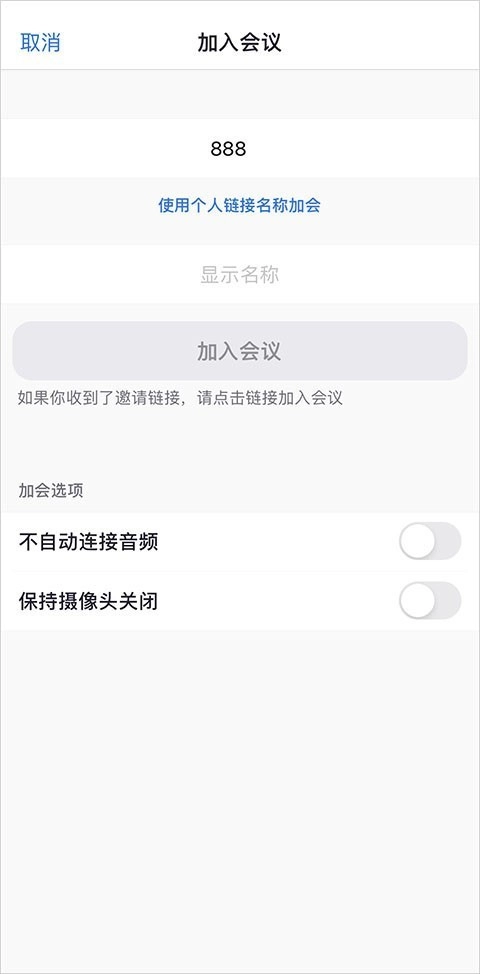
最后等待加载完成即可加入。
这里把市面上常用的三款远程会议软件放在一起比较,大家可以根据自己的实际使用场景挑到更适配的工具,不用随便下载之后发现功能不对口浪费时间。
| 软件名称 | 最多支持参会人数 | 免费会议时长 | 屏幕共享延迟 |
|---|---|---|---|
| ZOOM | 1000人 | 无时长限制(付费版) | 小于0.5秒 |
| 腾讯会议 | 300人 | 45分钟 | 小于1秒 |
| 钉钉会议 | 500人 | 2小时 | 小于1.2秒 |
说到ZOOM的会议录制功能,很多人开完会怕漏记要点直接点开就能录,录出来的音视频文件可以存在云端也能下到本地,会后抽个空拖进度条就能快速定位到自己没听清的部分,完全不用专门拿个本子全程埋头记笔记,省下来的精力专心跟着会上的思路走就好。
虚拟背景的设置也特别省心,你在家开远程会议的时候,身后的沙发、乱放的快递盒或者还没收拾的床不小心露出来也没关系,直接选系统自带的纯色背景、办公室场景背景,甚至上传自己找的高清图片当背景,瞬间就能把乱糟糟的居家环境盖住,隐私保护得妥妥的,线上开个正式汇报也完全不会显得不专业。
屏幕共享的适配范围也很广,不管你是要放PPT演示文稿、打开表格核对数据,还是共享动画视频、设计源文件给远端的同事提修改意见,点一下共享按钮所有人的屏幕上都能同步看到你操作的每一个细节,连你标注在画面上的彩色涂鸦批注都能实时显示,沟通修改意见的时候根本不用反复截图标注来回发消息。
如果是参加线上几百人的大型讲座,提前十分钟点进会议房间挂着占位置,把自己的麦克风和摄像头提前关掉,就不会不小心碰到设备发出杂音打扰到其他人,等轮到自己发言的时候再单独开麦就行。
用手机端参会的时候,把后台其他正在下载大文件、在线看视频的APP都关掉,哪怕你用的是流量网络也能保持连接稳定,很少出现中途掉线重连、画面卡成PPT的情况,哪怕在高铁这种信号频繁切换的场景下也能撑完整场会议。
开长时间会议之前记得把手机的休眠锁屏时间调长一点,不然你放着没操作的话手机自动锁屏,很容易直接把ZOOM的后台进程关掉,错过后续的重要内容就很麻烦,很多人没注意到这个小细节经常中途被挤下线。
不少人关心ZOOM国内能不能直接用,其实参加别人发起的会议完全不用注册账号,直接输会议号就能进去,只有要自己主动创建发起会议的时候,才需要通过官方授权的国内合作渠道开通对应的付费服务,普通用户单纯参会的话几乎没什么使用门槛。
电脑端点共享屏幕按钮就能直接把当前显示的内容投给所有参会的人,目前手机端暂时还不支持屏幕共享的功能,用手机想演示画面的话,也可以点开摄像头对着自己的电脑屏幕拍摄,应急用完全没问题。
要是进了会议之后听不到其他人的声音,先检查一下自己设备的音量有没有开,再点会议界面左下角的音频按钮,看看是不是不小心把扬声器输出选成了静音状态,大部分没声音的小问题点两下就能调好,不用反复卸载重装软件。
版本号:v6.4.3.28913(最新) 更新内容:移动端导航界面优化,新增录音重命名
版本号:v6.3.5 更新内容:优化虚拟背景渲染效果,修复低版本安卓闪退问题
版本号:v6.2.0 更新内容:新增国际在线传真功能,提升电话接入稳定性
版本号:v1.x.x 更新内容:(暂无公开信息)
ZOOM是一款适配多场景使用、运行稳定低延迟的远程视频会议工具,不管是办公协作、线上上课还是跨地域交流都能用,上手门槛很低,用起来省心又顺手。
游戏截图


更新于 2026-09-09 05:46:03
异地办公、线上会议频繁,却总被卡顿和功能不全困扰?支持远程会议与办公协作的软件推荐集合了稳定、高效的协作工具。这些软件支持高清视频会议、屏幕共享、在线文档协作,甚至能进行电子签章和审批流程。界面清晰,操作流畅,无论团队身处何地,都能像在同一个办公室一样高效沟通,确保工作进度不受影响。
相关攻略
更多
2026-08-04 15:18:14

2026-07-09 16:36:03

2026-07-09 16:34:04

2026-07-09 16:32:06

2026-07-09 16:30:38

2026-07-09 16:29:58
游戏评论
我要评论评价
具体建议内容
请输入验证码