
94%
6%
|
软件类型 实用工具 |
软件大小 2.44MB |
更新时间 2026-06-08 17:27:13 |
|
软件版本 v2.0.1 |
隐私说明 点击查看 |
游戏权限 点击查看 |
|
MD5值 10C152CC9816393939D70075495AF940 |
软件排行榜单
+酷狗概念版版
v5.1.6
104.75MB /

便捷生活
查看gagaoolala正版
v3.11.2

31.5MB /
影音视听
查看美逛
v5.1.9

52.7MB /
聊天交友
查看医考搜题
V1.4.2

7.9MB /
影音视听
查看Alemon正版
vPreview7.54.3.4.3019

107.42MB /
聊天交友
查看可爱浏览器
v3.1.1002

35.52MB /
便捷生活
查看声音客栈手机版
v3.3.1

22.29MB /
影音视听
查看时空中的绘旅人
V1.0.40

1592.57MB /
聊天交友
查看柠檬剧场
v2.5.8

54.38MB /
影音视听
查看掌上海关最新版
V4.0.5

44.62MB /
教育学习
查看同类软件
更多游戏介绍
safari浏览器,Safari浏览器作为苹果生态系统中深度集成的核心浏览器工具,凭借简洁流畅的界面设计、与iOS和macOS系统的高度适配性,以及丰富实用的功能,成为了众多苹果设备用户日常上网的首选。它不仅能帮助用户快速查找所需信息,还提供了从基础浏览到隐私保护的全方位服务,满足不同场景下的使用需求。无论是日常搜索资讯、浏览网页内容,还是处理工作相关的网页任务,Safari都能通过优化的加载速度和稳定的运行表现,为用户带来高效便捷的浏览体验。其的隐私保护功能,比如无痕浏览模式,能有效保护用户的上网痕迹,而收藏网页、恢复历史记录等实用功能,更是让用户在使用过程中感受到贴心与便捷。对于苹果设备用户来说,Safari浏览器不仅是一个工具,更是融入日常数字生活的重要组成部分,帮助大家更轻松地探索网络世界。
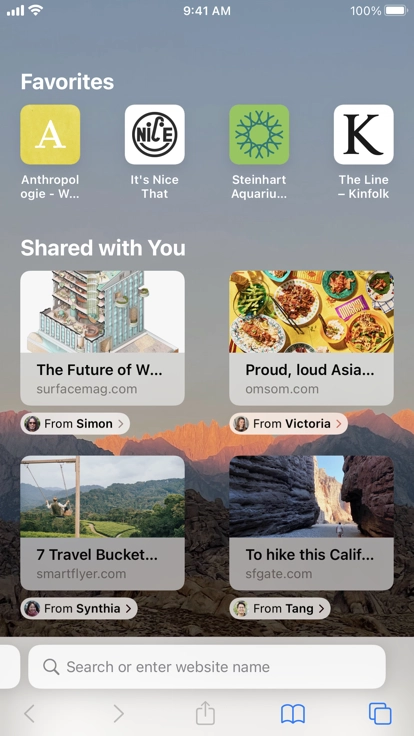
很多用户可能遇到过误删历史记录的情况,其实Safari浏览器提供了恢复已删除记录的途径。首先需要打开手机的设置应用,在设置列表中找到Safari浏览器的选项并点击进入。
进入Safari设置页面后,滑动到页面最底部,找到“高级”选项并点击。这个选项通常包含一些进阶的浏览器设置,其中就有恢复历史记录的关键入口。
在高级设置页面中,点击最顶部的“网站数据”选项。这里会展示出设备上所有与Safari相关的网站数据,包括已经删除的历史记录。用户可以在这里找到需要恢复的记录,重新查看之前访问过的网页。
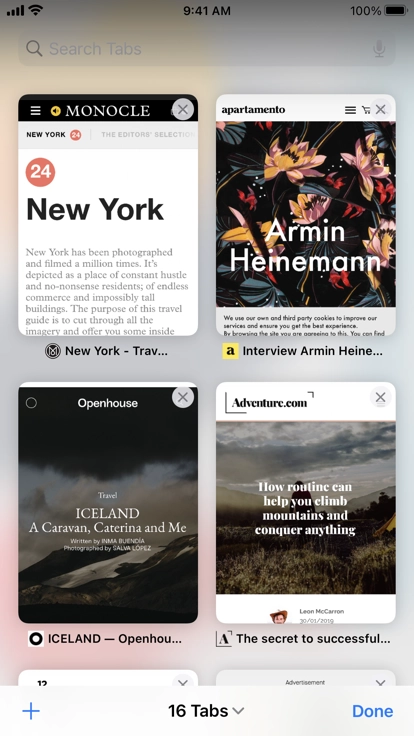
无痕浏览是Safari保护用户隐私的重要功能,开启方法很简单。首先打开Safari浏览器,进入主界面后,点击右下角的翻页按钮,这个按钮通常显示为两个重叠的方形图标。
点击翻页按钮后,页面底部会弹出一个菜单,左下角会出现“无痕浏览”的选项,点击它就能进入无痕模式。此时界面会提示“无痕浏览不会保存您的浏览历史、搜索记录或自动填充信息”,用户可以放心浏览。
进入无痕模式后,点击中间的加号就能开始访问网页。如果需要退出无痕浏览,再次点击右下角的翻页按钮,然后点击“无痕浏览”选项即可恢复普通浏览模式,操作起来十分便捷。
在浏览网页时遇到喜欢的内容,收藏功能能帮用户快速保存。首先在Safari浏览器打开需要收藏的网页,然后点击页面底部的箭头符号,这个符号通常位于地址栏右侧,点击后会弹出一个操作菜单。
在弹出的菜单中,找到“添加到个人收藏”的选项并点击。此时会进入收藏设置页面,用户可以为这个网页输入一个容易记住的名称,方便之后快速查找。
输入名称后,点击“存储”按钮,这个网页就会被保存到个人收藏中。之后用户可以通过Safari的收藏栏快速找到这个网页,无需再次输入网址,节省了时间。
全屏浏览能让用户获得更沉浸的网页体验,操作步骤也很简单。首先打开Safari浏览器,在地址栏输入任意网址并加载完成。
接下来双击设备的Home键(或在全面屏设备上从底部上滑并停顿),滑动到屏幕最左侧,找到屏幕旋转锁定的开关并关闭。这样设备就能自由切换横竖屏模式。
将iPhone横向放置,此时网页会自动切换到横屏模式,工具栏上会出现一个全屏浏览的按钮。点击这个按钮就能进入全屏模式,整个屏幕都会显示网页内容。如果要退出全屏,再次点击工具栏上的取消全屏按钮即可。
有些网页可能在Safari上显示异常,启用兼容模式可以解决这个问题。首先打开Safari浏览器,点击顶部菜单栏的“设置”图标,选择“偏好设置”选项。
在偏好设置窗口中,切换到“高级”标签页,勾选“在菜单栏中显示‘开发’菜单”的选项。这样顶部菜单栏就会出现“开发”选项,方便后续操作。
点击顶部菜单栏的“开发”选项,在下拉菜单中找到“用户代理”,然后选择需要的兼容模式,比如模拟Chrome或Firefox浏览器。启用后,网页会按照对应浏览器的规则显示,解决兼容性问题。
以下表格对比了Safari浏览器与其他主流浏览器在核心功能上的差异,帮助用户了解其优势。
| 功能 | Safari浏览器 | Chrome浏览器 | Firefox浏览器 |
|---|---|---|---|
| 苹果生态适配 | 深度集成,支持Handoff等功能 | 基础适配,无生态专属功能 | 基础适配,无生态专属功能 |
| 隐私保护 | 智能防跟踪,无痕模式 | 隐私沙盒,无痕模式 | 增强跟踪保护,隐私浏览 |
| 资源占用 | 低,优化苹果设备性能 | 较高,多标签时内存占用大 | 中等,平衡性能与功能 |
以下表格整理了Safari浏览器的实用技巧,帮助用户提升使用效率。
| 技巧类型 | 操作步骤 | 适用场景 |
|---|---|---|
| 快速关闭标签页 | 在标签页上向左滑动,点击“关闭” | 多标签浏览时快速整理 |
| 网页内容搜索 | 点击地址栏,输入关键词自动搜索 | 快速查找网页内的特定信息 |
| 保存网页为PDF | 点击底部箭头,选择“打印”→“保存为PDF” | 需要离线查看网页内容时 |
以下是Safari浏览器近期的版本迭代信息,帮助用户了解产品变化。
版本号:v17.4(最新) 更新内容:优化网页加载速度,修复部分网站兼容性问题
版本号:v17.2 更新内容:新增隐私报告功能,增强跟踪保护
版本号:v17.0 更新内容:支持网页翻译功能,优化无痕浏览界面
很多用户在使用Safari时会遇到一些小问题,比如网页加载慢。这可能是因为网络连接不稳定,或者浏览器缓存过多。可以尝试关闭浏览器后重新打开,或者清理缓存来解决。
还有用户问为什么无痕浏览模式下仍然会有记录。其实无痕模式只是不保存本地浏览历史,但网站本身可能会记录访问信息,所以如果需要完全匿名,还需要注意网站的隐私政策。
总的来说,Safari浏览器是苹果设备用户的优质选择,它的生态适配和隐私保护功能都很实用。掌握一些基础技巧,比如收藏网页、开启无痕模式等,能让使用体验更顺畅。如果遇到问题,可以先查看设置中的帮助选项,或者通过苹果官方支持渠道寻求帮助。
游戏截图

相关攻略
更多
2026-08-04 15:18:14

2026-07-09 16:36:03

2026-07-09 16:34:04

2026-07-09 16:32:06

2026-07-09 16:30:38

2026-07-09 16:29:58
游戏评论
我要评论评价
具体建议内容
请输入验证码