98%
2%
软件排行榜单
+迷你世界国际服
v1.7.15

670.56MB /

聊天交友
查看冬日狂想曲
V1.0

1.6GB /
聊天交友
查看米加小镇世界完整版
V5.7.3

696.9MB /
影音视听
查看初音未来:歌姬计划2
V2021.04.01.16

735.5MB /
聊天交友
查看ExView绿色安卓版
v2.6.6

858MB /
影音视听
查看致命解药正版
V7.2.0

2.5GB /
地图导航
查看食物语最新手机版
V1.0.6

1968.46MB /
聊天交友
查看Pine模拟器手机版
V1.0.0

980.64MB /
实用工具
查看莫比乌斯之恋
v0.0.7

1411.88MB /
聊天交友
查看恶霸鲁尼汉化版
V1.0.0.14

2026.68MB /
聊天交友
查看同类软件
更多游戏介绍
天马棋牌免费版 安卓版v1.1.153凭借其稳定流畅的运行体验和丰富多样的经典棋牌合集,在众多手机棋牌游戏中脱颖而出,为安卓用户打造了一个随时随地畅享竞技乐趣的移动娱乐平台。该版本深度优化了游戏性能与网络连接稳定性,确保在各类网络环境下都能获得低延迟的流畅对局,同时集成了包括麻将、斗地主、牛牛、炸金花等在内的数十种热门玩法,并配备了详尽的新手引导与智能AI陪练系统,让无论是棋牌老手还是入门新手都能快速沉浸其中,享受原汁原味的牌桌博弈快感。

1. 天马棋牌免费版安卓版v1.1.153是一款集合了多种经典与地方特色棋牌游戏的综合性移动娱乐应用。
2. 该版本针对安卓系统进行了深度适配与优化,确保了在绝大多数智能手机上都能流畅运行。
3. 游戏内置了完善的社交系统,玩家可以轻松添加好友、创建私密房间,与亲朋好友在线切磋牌技。
4. 每日登录奖励、任务挑战以及定时赛事活动为玩家提供了持续不断的游戏动力和丰厚回报。
5. 其界面设计简洁明了,功能分区清晰,即便是初次接触的用户也能快速找到自己想要体验的游戏项目。

1. 游戏囊括了全国各地的流行玩法,如川渝麻将、广东推倒胡、经典斗地主等,满足不同地域玩家的偏好。
2. 采用了先进的游戏引擎和服务器架构,有效降低了卡顿和断线重连的情况,对局体验丝滑顺畅。
3. 独创的智能反作弊监测系统全天候运行,致力于营造一个绝对公平、绿色的游戏竞技环境。
4. 游戏内提供了丰富的个性化选项,包括牌桌背景、角色形象、特效表情等,玩家可以自由定制。
5. 支持离线单机模式,在没有网络的情况下也能与AI对手进行练习,帮助玩家不断提升牌技。

斗地主
1. 游戏通常由3名玩家进行,使用一副54张的扑克牌,包含大小王。
2. 玩家通过叫分竞争地主身份,地主将获得底牌3张,并独自对抗另外两位农民玩家。
3. 出牌规则遵循单张、对子、顺子、连对、三带一、炸弹等牌型,且后一家打出的牌必须大于前一家。
4. 炸弹(四张同点数牌)和火箭(大小王)是特殊大牌型,可以压制除更大炸弹外的任何牌型。
5. 游戏目标是地主需率先出完手牌,或农民阵营任意一人出完手牌,即可取得当局胜利。
6. 记牌和算牌是斗地主的核心技巧,通过记忆已出的大牌(如2、王、A)来推断对手牌力。
7. 农民之间需要讲究配合,通过传递信号(如出特定牌型)来沟通,共同压制地主。
牛牛
1. 游戏使用一副扑克牌(去掉大小王),共52张,每家发5张牌。
2. 玩家需将5张牌分成两组,其中3张牌点数之和为10的整数倍(即10、20、30),称为“有牛”。
3. J、Q、K均计为10点,A计为1点,其余牌按牌面点数计算。
4. 剩余2张牌的点数之和取个位数,即为“牛几”(如点数之和为15,则称为“牛五”)。
5. 若3张牌无法组成10的倍数,则称为“无牛”,此时只比较5张牌中最大单张的大小。
6. 特殊牌型“牛牛”指3张牌成牛且剩余2张牌之和也为10的倍数,这是除“五花牛”外最大的牌型。
7. 牌型大小顺序为:五花牛 > 牛牛 > 牛九 > 牛八 > ... > 牛一 > 无牛。
1. 完全免费下载和游玩,游戏内通过参与活动即可获得大量游戏币,无需担心“破产”问题。
2. 客户服务响应及时,设有专门的客服通道与问题反馈入口,能快速解决玩家遇到的账号或游戏问题。
3. 游戏安装包体积经过精心压缩,占用手机存储空间小,下载快速,启动迅速。
4. 定期版本更新不仅会修复已知问题,还会引入新的游戏玩法与活动内容,保持游戏的新鲜感。
5. 对手机硬件配置要求亲民,中低端机型也能获得良好的画面表现与运行帧率。
1. 在实际体验中,v1.1.153版本的网络稳定性相比旧版有显著提升,尤其是在移动数据下的表现。
2. 游戏内的音效与背景音乐搭配得当,既能营造氛围又不会过于喧闹,玩家可以自由开关调整。
3. AI对手的难度梯度设计合理,从简单到专家级别,适合玩家循序渐进地提升自己的策略水平。
4. 游戏的UI交互逻辑清晰,按键触感反馈明确,减少了误操作的可能性,提升了操作体验。
5. 作为一款免费游戏,其内置的广告推送控制得较为克制,不会频繁弹出影响游戏进程。
1. 本游戏为休闲娱乐性质,严禁任何形式的赌博行为,游戏内虚拟货币不可兑换为现实货币。
2. 建议玩家在Wi-Fi环境下下载游戏安装包及后续的大型资源更新,以节省手机流量。
3. 为保障账号安全,请勿轻易将账号密码告知他人或使用第三方非法辅助软件。
4. 游戏支持游客模式快速体验,但绑定手机号或社交账号后能更好地保存游戏进度和资产。
5. 若在游戏中发现漏洞或不良行为,可通过内置举报系统进行反馈,运营团队将严肃处理。
游戏截图
更新于 2026-08-31 13:19:40
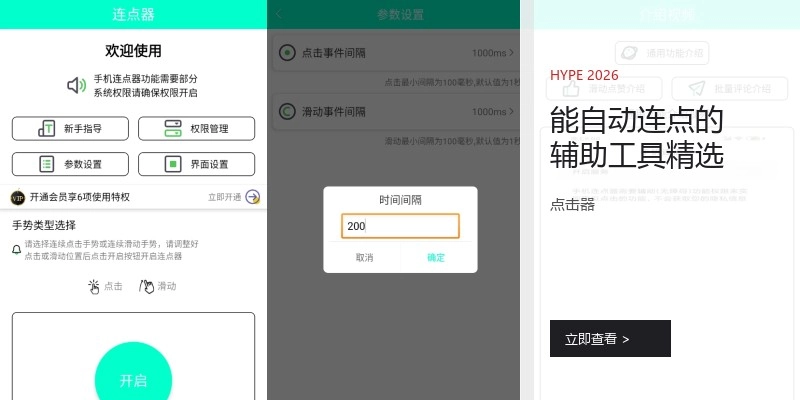
重复点击操作太枯燥,手指都快抽筋了,但又不得不做。能自动连点的辅助工具推荐里的软件可以帮你解放双手,设置好点击位置和频率后,它们会自动执行重复的点击任务。支持多点触控、定时启动和自定义脚本,适合游戏挂机、应用签到或批量操作。界面简单,设置灵活,不用Root也能使用,是提高效率的省力小帮手。
相关攻略
更多
2026-08-04 15:18:14

2026-07-09 16:36:03

2026-07-09 16:34:04

2026-07-09 16:32:06

2026-07-09 16:30:38

2026-07-09 16:29:58
游戏评论
我要评论评价
具体建议内容
请输入验证码