89%
11%
|
软件类型 实用工具 |
软件大小 4.75MB |
更新时间 2026-06-01 17:45:22 |
|
软件版本 v0.10.50 |
隐私说明 点击查看 |
游戏权限 点击查看 |
软件排行榜单
+PS2模拟器
Valpha-1370

1.3GB /

实用工具
查看宅男视频新版
v5.1.7

31.30MB /
影音视听
查看中通快递
V6.12.12

12.51MB /
便捷生活
查看LSPatch老版
V0.6

7.1MB /
聊天交友
查看LocalSend手机版安装包
1.15.4

13.59MB /
实用工具
查看AR漫画临摹绘画
v1.0.8

54.8MB /
实用工具
查看魔法人型师专业版
v1.56.2

149.76MB /
实用工具
查看畅行江淮
V1.1.4

40.17MB /
办公商务
查看xplayer
v2.4.9.3
13.32MB /
影音视听
查看荐片影视电脑版
v4.2.3.53 pc端最新版

18.28MB /
聊天交友
查看同类软件
更多游戏介绍
DriveDroid免root版是一款运行在安卓手机上的系统安装盘制作工具,无需电脑即可将手机变成电脑启动U盘,用来给电脑重装系统或引导启动。使用前只需赋予软件Root授权和存储权限,手机即可通过数据线连接电脑,被识别为可移动磁盘,再配合专业写入工具将ISO镜像文件写入手机,即可实现手机直刷电脑系统。支持Windows、Linux等多种系统镜像的写入与引导,软件内置空白映像创建功能,可自由分配预留空间大小,适配不同系统镜像的需求。连接成功后,在电脑端打开磁盘管理器完成初始化,重启时按指定快捷键选择对应启动项即可进入系统安装流程。操作步骤详细,新手也能快速上手。
一、基础配置
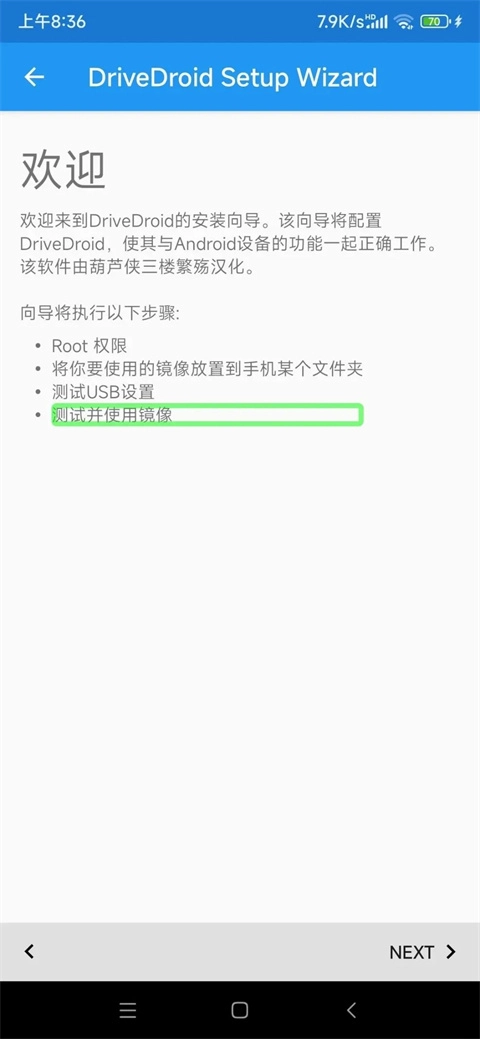
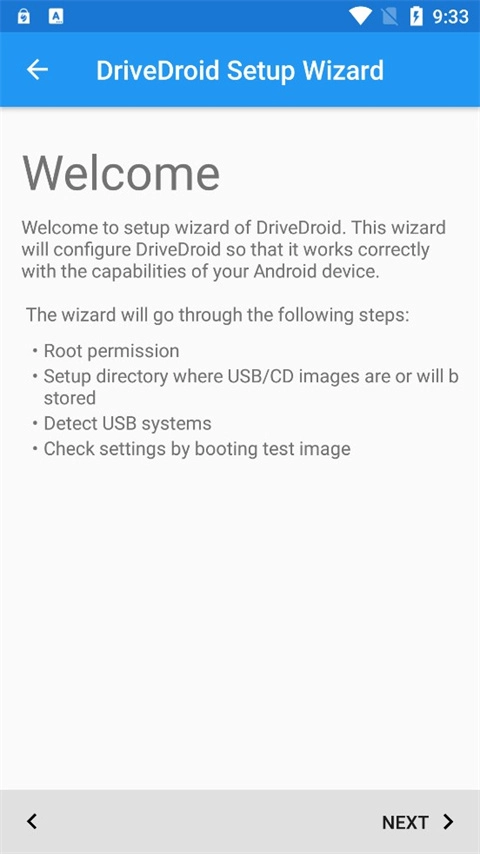
打开装好的DriveDroid免root版软件,第一次启动会显示欢迎界面,点击next按钮继续
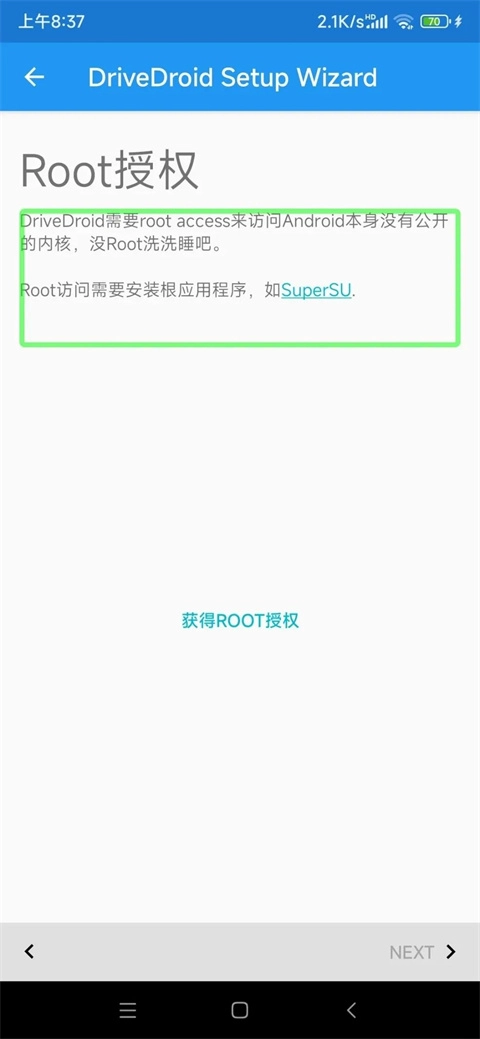
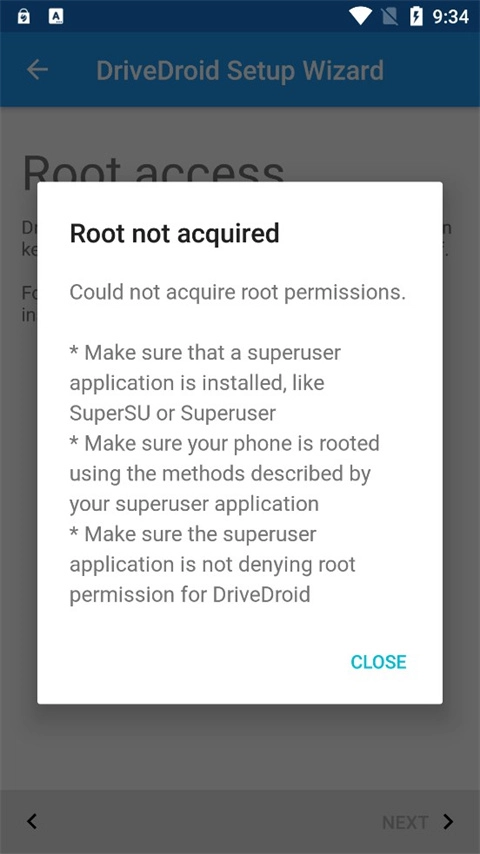
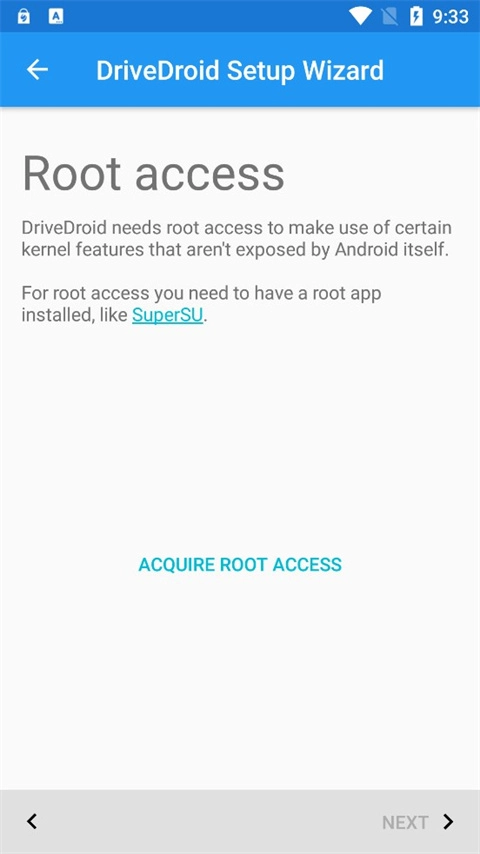
此时会来到获取root授权页,点击获得root授权按钮,由于个人root方式的不同,选择适合自己的方式授予root权限。取得root授权后继续点击next按钮。
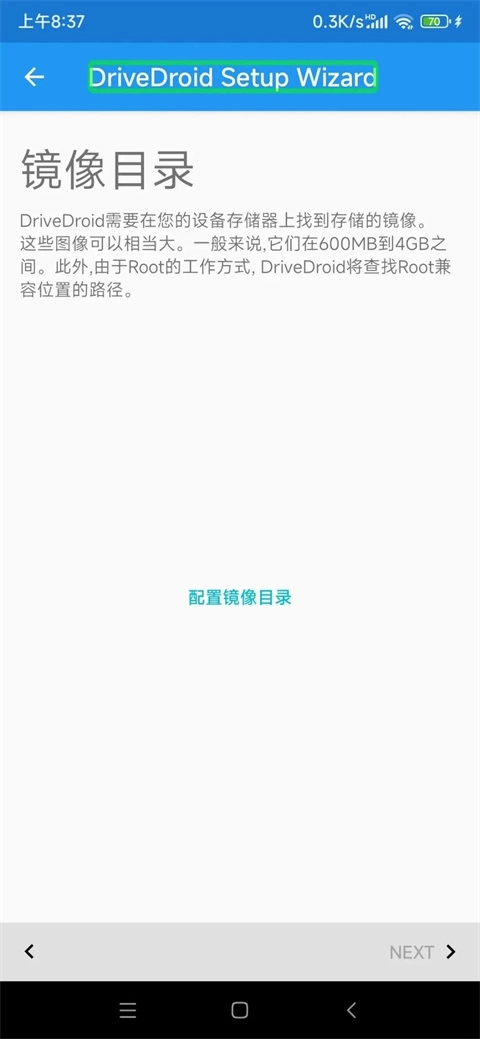
下面开始选择镜像目录,点击配置镜像目录按钮会弹出申请存储权限的对话框,点击允许按钮,选择你想让DriveDroid使用的文件夹,点击使用此文件夹按钮并在弹出的对话框中选择允许,程序加载完成后,点击next按钮继续。
1、**便携性拉满**:省去携带U盘等外部存储设备的麻烦,只要有安装drivedroid的安卓手机,就能随时作为系统启动盘使用,出门不用额外带U盘,应急时更方便。
2、**数据安全可靠**:软件对数据传输和存储进行严格加密保护,确保重要数据不会泄露或丢失,用户可以放心用它制作启动盘、传输文件。
3、**资源占用低**:占用手机存储空间较小,不会影响手机正常使用,还能充分利用手机存储资源实现更多功能,比如同时存储多个系统镜像。
1、**启动盘创建**:通过简单设置和操作,选择相应镜像文件,就能让手机具备启动电脑系统的能力,支持Windows、Linux等多种系统镜像。
2、**文件传输共享**:支持电脑与手机之间的文件传输、分享操作,方便用户快速转移所需文件,比如把系统镜像从电脑传到手机,再制作成启动盘。
3、**镜像文件管理**:用户可以直接在手机上管理镜像文件,查看内容、复制、删除都能轻松实现,不用依赖电脑就能整理启动盘镜像。
1、Q:必须root才能用吗?
A:是的,**root权限是drivedroid正常运行的必要条件**,因为软件需要获取手机底层存储控制权限,才能模拟U盘启动盘功能。
2、Q:制作启动盘时镜像空间设置多大合适?
A:建议根据系统镜像大小调整,比如Windows10镜像约4-5GB,设置8GB空间足够;Linux镜像较小,2-4GB即可,预留一定冗余空间避免不足。
3、Q:连接电脑后没识别到磁盘怎么办?
A:先检查数据线是否完好、USB接口是否正常,再确认手机连接模式选了“仅充电”,若还是没识别,可打开电脑磁盘管理器查看是否有未分配盘符,手动分配即可。
软件界面设计简洁,功能分区清晰,第一次使用时的引导教程很贴心,能一步步带用户完成配置,即使是新手也能跟着操作。实际使用中,手机模拟U盘的稳定性不错,传输速度和普通U盘相差不大,制作Windows10启动盘后,电脑引导启动顺利,应急重装系统完全没问题。美中不足的是需要root权限,部分未root的用户无法使用,但对有root需求的用户来说,是非常实用的工具。
| 工具类型 | 操作方式 | 依赖介质 | 灵活性 | 便捷程度 |
|---|---|---|---|---|
| DriveDroid | 安卓手机直刷 | 无需U盘 | 支持多系统镜像 | 可自由分配空间 |
| 传统U盘 | 需借助电脑写入 | 依赖U盘介质 | 单次单系统 | 容量固定 |
| 启动盘制作工具 | 电脑端操作 | 需PE环境 | 系统兼容一般 | 操作繁琐 |
| 功能模块 | 核心功能 | 辅助功能 | 使用场景 |
|---|---|---|---|
| Root授权配置 | 授予Root权限 | 启动引导向导 | USB连接方式选择 |
| 空白映像创建 | 自定义名称与容量 | 支持多镜像管理 | 可读写/只读/CD模式 |
| 挂载与格式化 | 自动识别磁盘 | 支持手动分配盘符 | 重启即可引导启动 |
| 系统镜像写入 | 适配Windows/Linux | 配合专业写入工具 | 按快捷键选择启动项 |
首次使用时,需在手机设置中开启Root授权,这是DriveDroid正常运行的前提条件。
授予存储权限后,选择用于存放系统镜像文件的专用文件夹,建议预留足够存储空间。
通过数据线连接电脑时,手机端选择仅充电模式,电脑端打开设备管理器确认识别状态即可。
镜像文件需配合 Rufus、WinNTSetup 等写入工具使用,将系统镜像写入挂载后的可移动磁盘。
重启电脑后按F12或Del键进入启动菜单,选择对应的磁盘项目即可开始系统安装流程。
日常使用时,点击镜像名称选择挂载方式,连接电脑即可直接引导;使用完毕后点击EJECT退出。
游戏截图
相关攻略
更多
2026-08-04 15:18:14

2026-07-09 16:36:03

2026-07-09 16:34:04

2026-07-09 16:32:06

2026-07-09 16:30:38

2026-07-09 16:29:58
游戏评论
我要评论评价
具体建议内容
请输入验证码