85%
15%
|
软件类型 教育学习 |
软件大小 2.9MB |
更新时间 2026-10-19 10:21:52 |
|
软件版本 V6.2.1010 |
隐私说明 点击查看 |
游戏权限 点击查看 |
|
MD5值 2C2A7B1CCAE79FD71C7FA86F0B431412 |
软件排行榜单
+stayfree安卓版
v19.0.0

30.76MB /

聊天交友
查看bimobimo正版
v2.49.5

140.07MB /
聊天交友
查看全民免费音乐
v1.2.6

51.3MB /
聊天交友
查看粉笔教师正版
v4.4.12
203.93MB /
教育学习
查看云朵视频免费
v3.0.0

67.38MB /
影音视听
查看聊天记录播放器
v1.1.4

28.31MB /
实用工具
查看步行乐趣
V1.0.5

30.88MB /
实用工具
查看realguitar
v8.35.11

60.96MB /
影音视听
查看星空地图安卓版

14.54MB /
便捷生活
查看甘快办
V安卓版2.3.1

90.35MB /
便捷生活
查看同类软件
更多游戏介绍
对于在校学生来说,一款好用的课程表软件能让学习生活更有条理,而每日科技推出的这款智能课程表软件,正是为解决学生课表管理痛点而生。它不仅能让你快速导入课程信息,把原本杂乱的课程安排变得清晰明了,还能通过颜色标记不同学科,让你一眼就能看清下节课的内容,再也不用反复翻查纸质课表或备忘录。每学期开学时,只需花几分钟导入课程,就能告别混乱的时间安排,让学习效率大大提升。软件的界面设计清爽干净,没有多余的广告和复杂功能,学生用起来很顺手。不管是查看整周课程,还是设置多节课的重复时间,都能轻松操作,特别适合需要平衡多门课程的大学生和中学生,是提升学习规划能力的实用工具。
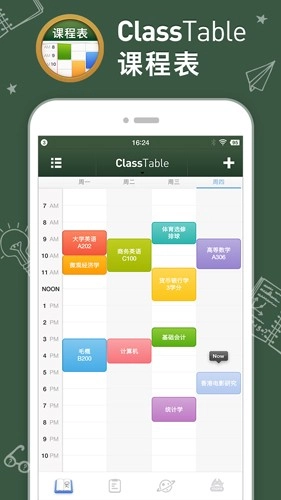
这款智能课程表最基础的功能就是课程管理,用户可以手动添加课程,也能支持多所高校的课表一键导入,省去了逐个输入的麻烦。导入后,整周的课程会以直观的方式展示出来,每个时间段对应的课程、教室都清晰可见,还能根据学科设置不同的颜色标记,比如数学课用蓝色、语文课用红色,查看时一目了然。
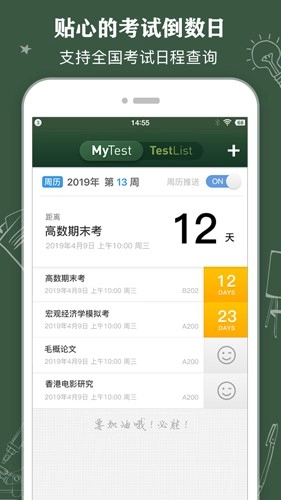
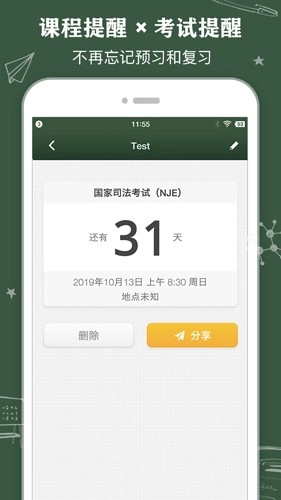
除了基础的课程展示,软件还加入了倒数日功能,你可以设置考试、放假的倒计时,提前做好准备。比如期末考前一周,倒数日会每天提醒你剩余时间,帮你合理安排复习计划。桌面挂件也是实用功能之一,不用打开软件,在手机桌面上就能看到近期的课程和考试安排,避免错过重要的学习节点。
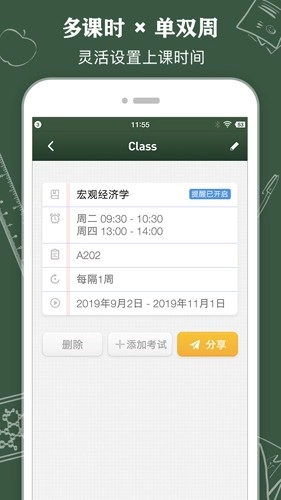
分享功能让你能把课程表通过短信、邮件等方式发给同学,方便大家协调小组作业或一起上课的时间。另外,软件还支持单双周重复设置,有些课程只在单周上,有些在双周,设置后系统会自动调整,不用每周手动修改,节省了不少时间。
想要让课程表更有自己的风格,DIY功能就能派上用场。软件提供了多种模板和贴纸,你可以根据自己的喜好选择背景模板,比如简约的纯色、可爱的卡通图案,或者是励志的文字背景。贴纸也有很多种类,比如书本、铅笔、星星等,添加到课表上,让原本单调的课程表变得生动有趣。
手动添加课程时,除了输入课程名称、时间,还能设置课程的具体细节,比如教室位置、老师姓名,甚至可以添加课程的备注,比如这节课需要带的资料。这些细节设置能让你在查看课表时,获取更全面的信息,不用再单独记在笔记本上。
如果你有多个课程表需求,比如同时管理专业课和选修课,软件也能满足。你可以创建多个课表分类,切换查看不同的课程安排,适合课程较多的学生使用。
线上自习室是软件的特色功能之一,你可以进入自习室和其他同学一起学习,设定专注时长,比如25分钟的番茄钟,期间不能退出,帮助你集中注意力。自习室里还能看到其他同学的专注状态,互相鼓励,比一个人学习更有动力。
随堂笔记功能让你在上课的时候就能记录重点内容,不用再拿出单独的笔记本。你可以把笔记和对应的课程关联起来,课后复习时,打开课程就能看到当时记录的内容,方便巩固知识。笔记还支持文字、图片等多种形式,比如老师在黑板上写的公式,你可以拍照保存到笔记里。
打卡公园功能能帮你养成良好的习惯,你可以设置早起打卡、学习打卡、运动打卡等目标,每天完成后点击打卡,系统会记录你的打卡次数和连续天数。长期坚持下来,能看到自己的进步,也能激励自己保持自律。
以下表格整理了课程添加和提醒设置的具体步骤,帮助新用户快速上手操作。
| 操作类型 | 步骤说明 |
|---|---|
| 添加课程 | 1. 进入首页,点击“添加新课程”或右上角的+号;2. 输入课程名称、上课时间,设置课程频率(单周/双周/每天)、开始/结束日期;3. 保存后,课程表页面会显示该课程 |
| 设置上课提醒 | 1. 进入课程表,点击“more”进入更多页面;2. 点击设置按钮;3. 选择“提醒时间设置”;4. 设置上课前提醒时间(如提前10分钟)、考试提醒时间等 |
数据统计功能会记录你的学习情况,比如每日、每周、每月的专注时长,打卡次数等。你可以在统计页面看到自己的学习趋势,比如这周的专注时间比上周多了多少,打卡连续了多少天。这些数据能让你更清楚自己的学习状态,调整学习计划。
打卡公园的目标设置很灵活,你可以根据自己的需求设定不同的打卡项目。比如想要早起,就设置每天7点前打卡;想要每天学习英语,就设置英语学习打卡。完成打卡后,系统会给你一些小奖励,比如虚拟勋章,增加打卡的趣味性。
长期使用数据统计和打卡功能,能帮助你养成规律的学习和生活习惯。比如坚持早起打卡一个月,你会发现自己的作息更规律了;坚持学习打卡,能提高学习的主动性,不再需要别人催促。
桌面小组件是软件的实用功能之一,你可以在手机桌面上添加课程表小组件,不用打开软件就能看到当天的课程安排。小组件的大小和样式可以调整,比如选择小尺寸的小组件只显示下一节课,大尺寸的显示整周课程,根据自己的需求选择。
除了课程表小组件,还有倒数日和待办小组件。倒数日小组件可以显示距离考试或放假的天数,待办小组件能列出当天需要完成的任务,比如交作业、复习某门课程。这些小组件放在桌面上,能随时提醒你重要的事情,避免遗忘。
小组件的个性化设置也很丰富,你可以选择不同的背景颜色、字体样式,让小组件和手机桌面的风格保持一致。比如你的桌面是粉色系,就可以把小组件的背景设置成粉色,看起来更协调。
许愿星球是软件里的趣味功能模块,你可以在星球上许下自己的学习愿望,比如“这次考试考进班级前10”“每天背50个单词”。许下愿望后,系统会把愿望记录下来,你可以定期查看,提醒自己为目标努力。
在许愿星球里,你还能看到其他同学的愿望,有些同学会分享自己的学习目标和进度,可以互相交流鼓励。比如看到有人和你一样在准备英语四级考试,你们可以一起讨论复习方法,互相监督。
当你完成自己的愿望后,可以在星球上标记“已完成”,系统会给你颁发一个纪念徽章,记录你的成就。这个功能不仅能增加学习的动力,还能让你感受到自己的成长和进步。
以下是软件近期的版本迭代信息,帮助用户了解产品变化。
版本号:vv6.2.10(最新) 更新内容:新增课长设置和背景图,丰富课表个性化选项
版本号:v6.1.6 更新内容:修复课表无法导出问题,优化分享功能稳定性
版本号v6.0.0 更新内容:(暂无公开信息)
有用户反馈导入高校课表时失败怎么办?首先检查学校是否在支持列表里,如果不在,可以尝试手动添加课程;如果在列表里还是失败,可以检查网络连接,或者联系软件客服反馈问题。另外,有些用户不知道怎么设置单双周课程,其实在添加课程时选择“课程频率”,就能看到单周、双周的选项,根据课程实际情况选择即可。
还有用户问桌面小组件不显示怎么办?首先确保已经添加小组件到桌面,如果还是不显示,可以进入软件设置,检查小组件权限是否开启,或者重启手机试试。另外,不同手机型号对小组件的支持可能不同,如果遇到问题,可以查看软件内的帮助文档。
总的来说,这款智能课程表软件功能全面,从基础的课程管理到个性化DIY,再到学习辅助功能,都能满足学生的需求。操作简单易上手,界面清爽,适合各个阶段的学生使用。无论是想要整理课表、养成学习习惯,还是寻找学习伙伴,这款软件都能提供帮助,是学生党提升学习效率的好帮手。
游戏截图

更新于 2026-10-23 17:19:24
学习教育辅助软件大全专题涵盖了从课程管理到专项提升的多种学习工具。无论是用课程表规划每日学业,还是利用碎片时间背单词、练听力,亦或是备考各类资格证书,这里都有对应的软件提供支持。它们通常结合了科学的学习方法和丰富的题库资源,旨在提高学习效率,让知识掌握更牢固。有需求的话就来试试吧!
相关攻略
更多
2026-08-04 15:18:14

2026-07-09 16:36:03

2026-07-09 16:34:04

2026-07-09 16:32:06

2026-07-09 16:30:38

2026-07-09 16:29:58
游戏评论
我要评论评价
具体建议内容
请输入验证码