91%
9%
|
软件类型 聊天交友 |
软件大小 9.43MB |
更新时间 2026-09-20 10:57:52 |
|
软件版本 v5.2.890.0 |
隐私说明 点击查看 |
游戏权限 点击查看 |
软件排行榜单
+有心事树洞软件

5.75MB /

地图导航
查看MIOCAM
V2.1.1

29.49MB /
地图导航
查看乐视视频手机版

73.26MB /
影音视听
查看搞笑大王
V1.4.0

12.82MB /
教育学习
查看金时房客
V5.2.1

133.19MB /
地图导航
查看故宫云课
V1.2.6

79.65MB /
教育学习
查看轮班日历
v3.3.8

52.01MB /
实用工具
查看黑猫盒子
V1.4.2

328.43MB /
实用工具
查看哈啰出行
V6.98.25

40.27MB /
地图导航
查看豆子生活商家
v2.0.15

205.95MB /
影音视听
查看同类软件
更多游戏介绍
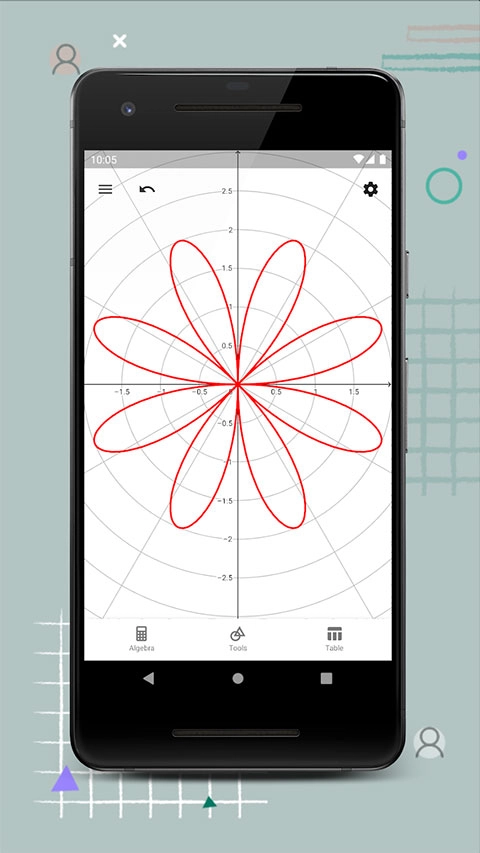
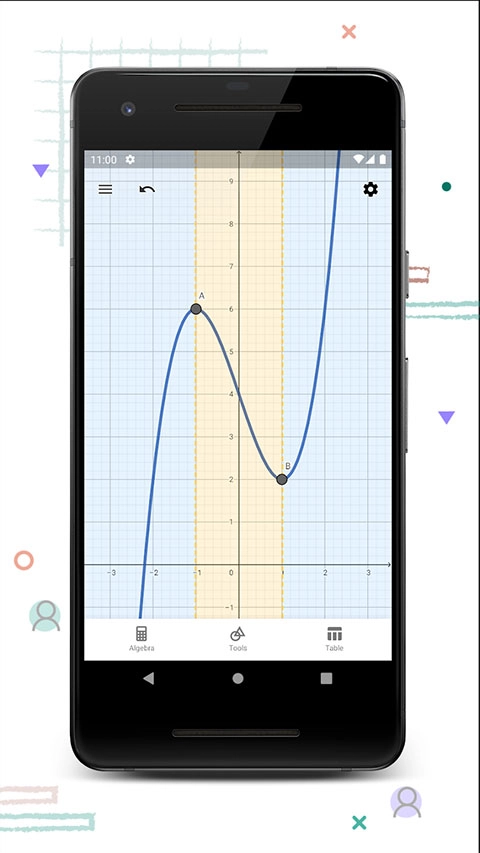
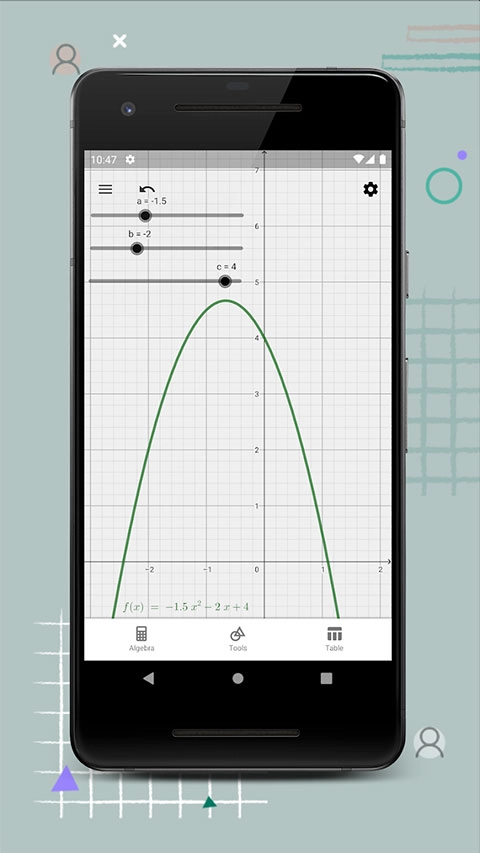
geogebra图形计算器安卓版,GeoGebra图形计算器是一款功能丰富的数学教学辅助工具,能助力用户深入探究几何、代数与计算等多领域的数学概念。它整合了几何作图、函数绘制、数据分析等多个功能模块,用户可借助拖拽和交互式操作完成图形创建、几何作图、方程求解、函数图像绘制等任务。不仅如此,该软件具备出色的动态演示能力,能够实时呈现图形的变化过程,从而帮助学生更直观地理解数学原理。同时,软件还设有内容丰富的资源库和活跃的社区支持,用户可以从中获取各类数学题目、练习素材以及教学资料,为数学学习和教学活动提供了便捷且高效的支持。
优点:
a和网络画板作为近年来的后起之秀,既很好地继承了几何画板的优点,又在函数、3D绘图方面展现出优秀的表现。
在概率统计方面,网络画板相比GeoGebra更为出色。
可以完全免费使用。
这款软件支持数十种语言,覆盖多平台使用,还斩获了多项国际性大奖。它的功能十分强大,例如在统计领域的应用优势是几何画板难以企及的,此外,其强大的命令和函数等功能,无疑是广大数学教师不可多得的教学辅助工具。
缺点:
geogebra5.0.518.0版本频繁出现闪退问题,导致无法正常使用,存在严重的功能缺陷。为此,小编带来了升级版本,该版本修复了旧版本的各类问题,现在功能已完善,能够流畅使用。
一、绘图区基础设置
在绘图区域点击鼠标右键,能够对绘图区进行各项设置,例如:坐标轴是否显示、网格是否显示、导航栏(即作图步骤导航栏)是否显示,还有轴与轴之间的比例以及窗口的显示比例等。

需要注意的是,这个菜单栏仅涵盖了常用的设置选项,若想进行更具体的设置,点击该菜单栏末尾的“绘图区”,就能对绘图区开展更为详细的设置。
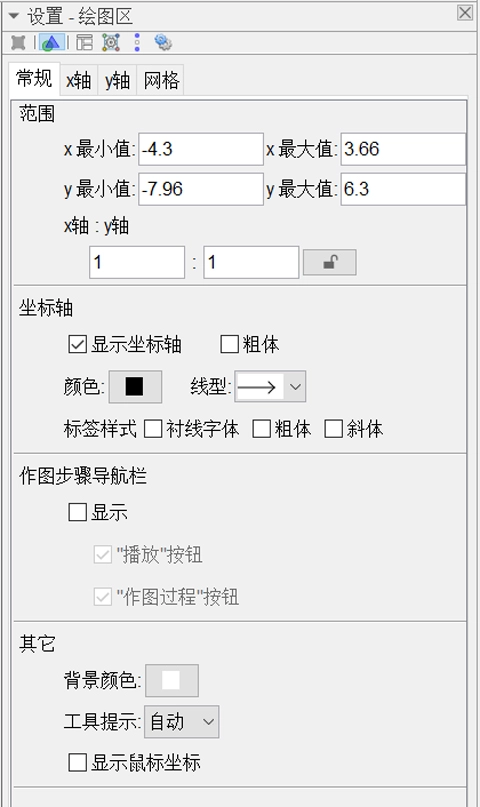
这个设置区域能够对绘图区域展开细致的设置,例如:轴的显示范围、坐标轴的颜色与线型、坐标轴标签的字体,还有绘图区的背景颜色等。
二、几何元素的绘制
线
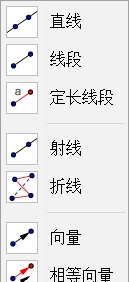
在工具栏里选中“直线”功能,接着在绘图区域确定直线上的两个点,就能生成一条直线,同时代数区会显示出所选点的坐标和这条直线的表达式。
在工具栏里选中“线段”功能,接着在绘图区域确定线段的左右两个端点,就能生成一条线段,同时代数区会显示出左右端点的坐标和这条线段的长度。
定长线段的绘制方法如下:首先在工具栏里找到并选中“定长线段”功能选项,接着在绘图区域确定线段的其中一个端点,随后输入所需的线段长度,这样就能生成一条具有固定长度的线段了。
定长线段功能适用于绘制长度已确定、但长度值并非整数的线段。比如要画一条长度为特定非整数值的线段时,若用普通的“线段”工具,往往难以精准得到想要的长度;而借助“定长线段”选项,就能直接输入具体长度数值来完成绘制。
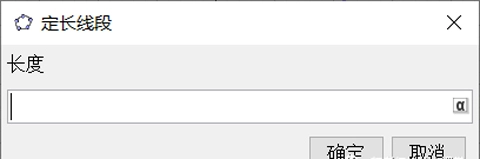
需要注意的是,定长线段的输入长度既可以是固定值,也可以是变量。当输入长度为变量时,只需点击输入长度窗口右侧的“”按钮,选择对应的变量名称就可以了。
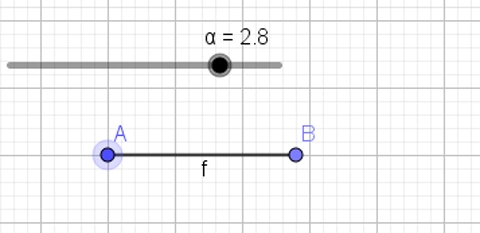
之后可以拖动左上角对应变量的滑动条来调整变量的取值,定长线段也会随之发生变化。
创建射线的操作步骤如下:首先在工具栏里找到并选择“射线”功能选项,接着在绘图区域依次确定射线的端点和射线上的任意一点,这样就能成功绘制出一条射线了。
折线的绘制步骤如下:首先在工具栏里选中“折线”功能,接着在绘图区域按顺序点击折线的各个顶点,等所有顶点都选好后,点击第一个顶点,这样就能完成折线的创建了。
在工具栏里选中“直线”功能,接着在绘图区域确定直线上的两个点,就能生成一条直线,同时代数区会显示出所选点的坐标和这条直线的表达式。
在工具栏里选中“向量”选项,接着在绘图区域确定向量的起点与终点,就能完成向量的创建。
相等向量:若要创建与已知向量相等的向量,可在工具栏中选择“相等向量”选项,先选定向量的起点,再选取目标向量,这样就能得到与目标向量相等的向量。
需要注意的是,选取起点时,要选定绘图区已有的点(可以先用描点工具确定点),不然无法选定起点。
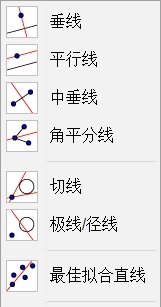
在几何学的学习和研究过程中,角平分线、平行线、中垂线等是频繁使用的重要元素,而借助Geogebra软件能够轻松绘制出这些线条。
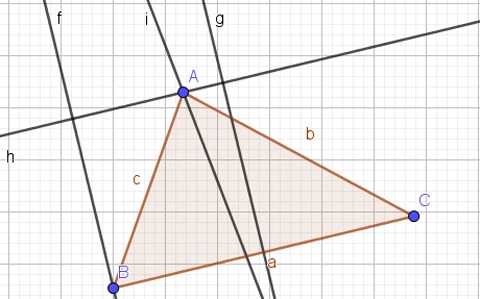
上图中,有一条直线是某线段的平行线,另一条直线是经过该线段某点的垂线,还有一条直线是该线段的中垂线,以及一条直线是某个角的角平分线。
垂线:先在工具栏里找到并选中“垂线”功能,接着依次选择需要作垂线的原直线以及垂线要经过的点,这样就能生成原直线的垂线了,同时代数区域会自动显示出这条垂线对应的函数表达式。
平行线:在工具栏里选中“平行线”功能,接着先选择需要作平行线的原直线,再选择平行线要经过的点,这样就能画出与原直线平行的目标线,同时代数区域会显示出这条平行线对应的函数表达式。
中垂线的绘制方法如下:首先在工具栏里找到并选中“中垂线”功能选项,接着选择两个点或者一条线段,系统便会自动生成对应的中垂线,同时在代数区域会显示出该中垂线的函数表达式。
角平分线:在工具栏里选中“角平分线”功能,接着选择三个点或者两条直线,就能创建出角平分线,同时代数区域会显示该角平分线对应的函数表达式。
在统计学领域,我们常常需要对一组数据点进行直线拟合,进而求出最优拟合直线的方程。而Geogebra软件同样具备实现直线拟合的功能。
首先,输入数据点的坐标,接着在工具栏里选中“最佳拟合直线”功能,然后在绘图区域框选这些数据点,就能生成最佳拟合直线,同时代数区会呈现出该直线对应的函数表达式。
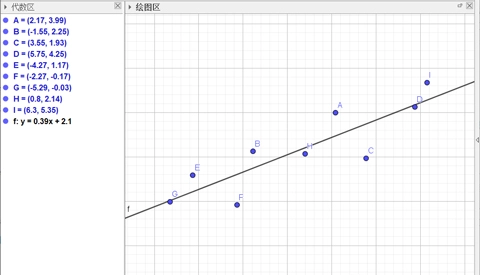
在上面的图里,那条直线就是这组数据点的最佳拟合直线,而且在代数区域能看到该直线对应的函数表达式。
进入GeoGebra图形计算器的主界面,情况如下列图示。
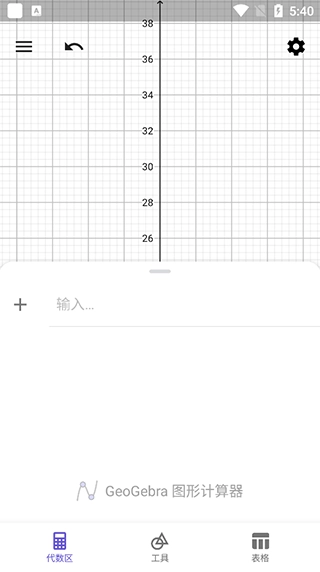
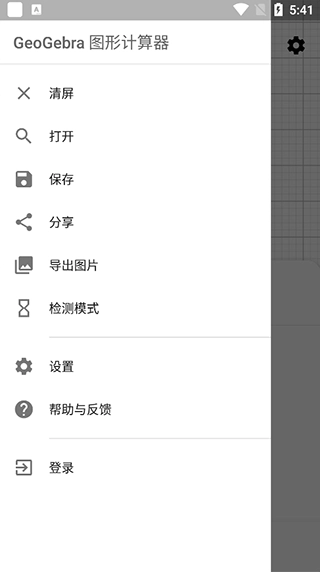
用户点击菜单栏后,在弹出的选项里选择【新建】,就能完成新建操作。
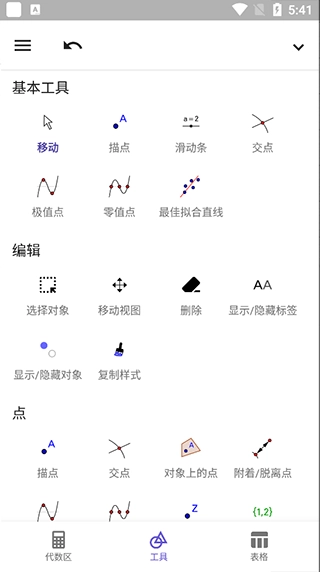
工具栏中包含基本工具、编辑、媒体、度量等多种工具类型,用户可根据自身需求从中选择合适的工具。
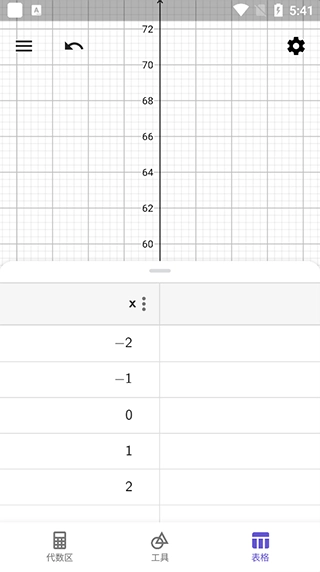
表格功能支持用户直接为函数生成数值表,方便后续绘图操作。
在绘图区域,用户可先启用显示坐标轴、显示网格、吸附网格等功能,以便更精准地绘制图像。
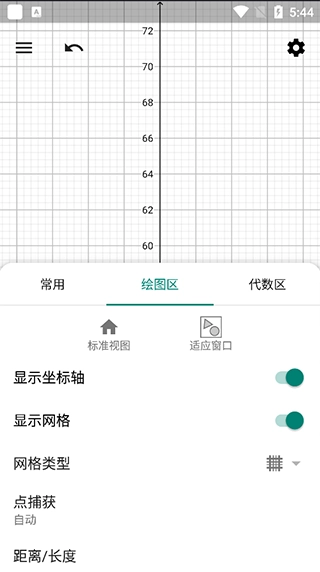
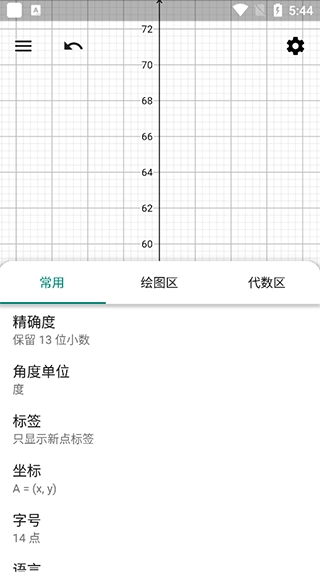
在绘图选项下点击【设置】,能够对常用、X轴、Y轴以及网格参数进行全面设置。
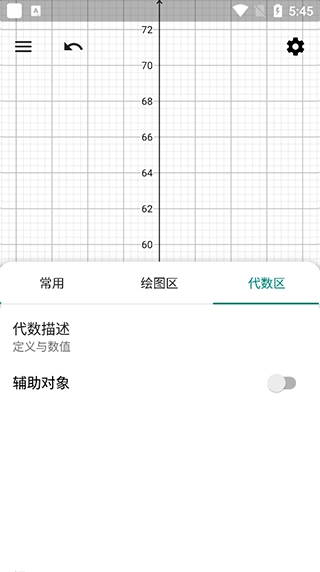
在代数设置功能中,用户能够对显示效果、分类方式、代数描述、坐标信息以及角度单位等各项参数进行设置。
多边形:在工具栏里选中“多边形”功能,接着逐个确定多边形的各个顶点,最后点击第一个顶点,就能完成多边形的创建。创建好多边形后,用鼠标右键点击该多边形,选择属性选项,就可以根据实际需求对多边形的填充样式、填充颜色、边的线型等参数进行详细设置,下图呈现了具有不同线型、颜色和填充效果的三角形。
圆与圆弧:工具栏里提供了多种绘制圆的方法,当选择“圆弧”选项后,接着依次确定圆心、起点和终点,就能生成一段从起点沿逆时针方向延伸至终点的半圆。
圆锥曲线的操作步骤如下:在工具栏里选择“双曲线”选项,接着依次确定两个焦点和双曲线上的一个点,这样就能完成双曲线的创建。与此同时,代数区会自动显示出焦点的坐标、所选双曲线上点的坐标,以及该双曲线对应的函数表达式。
创建一般圆锥曲线的步骤如下:首先在工具栏中找到并点击“圆锥曲线”选项,接着依次选取圆锥曲线上的五个点,系统便会自动生成对应的圆锥曲线,同时在代数区域会同步显示该圆锥曲线的函数表达式。
几何对象的变换:若要获取某个图形的轴对称图形,可先在工具栏里选中“轴对称”功能,接着选择需要进行轴对称操作的对象,再选定对称轴。对称轴可以是直线、射线或者线段。值得注意的是,一旦原图形的位置、形状等发生改变,它的轴对称图形也会相应地跟着变化。
交互式的方程、坐标、函数图形与几何图形,实现并行联动
具有图形识别功能的徒手绘图
你可以在程序里搜索到成千上万的免费学习资源,这些资源是由全球各地的学生和教师共同创建并分享的。
丰富的几何体属性、颜色、线型样式
圆锥曲线、极线、切线、函数求导等模块
支持通过搜索框直接输入各种命令、函数功能
开放式多元化思维模式、支持在线互动(共享与交流)
使用容易、功能强大的图形计算器
动态几何构图
支持动态性文本即文本随图形变化而变化
支持在工具列上DIY绘图工具(自订工具)功能
保存并分享你的结果
v5.2.890.0版本
您现在可以轻松地将数据输入表格并计算统计数据
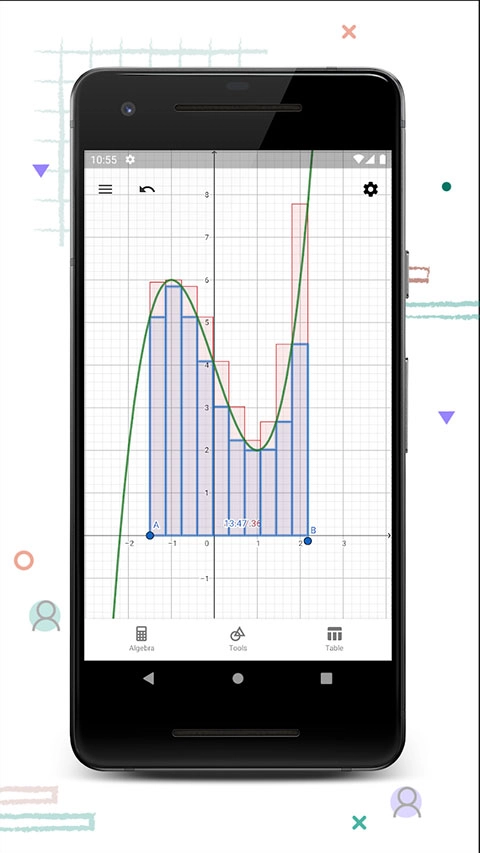
游戏截图


更新于 2026-09-29 20:49:49
专业图形与图像处理工具合集专题集合了从数学绘图到专业修图的多种应用。无论你是需要绘制函数图像的学生,还是希望精修照片的摄影爱好者,或是制作动画的创作者,这里都有适合你的工具。它们功能强大却操作直观,能轻松实现你的创意构想。立即下载,开启你的创作体验。
相关攻略
更多
2026-08-04 15:18:14

2026-07-09 16:36:03

2026-07-09 16:34:04

2026-07-09 16:32:06

2026-07-09 16:30:38

2026-07-09 16:29:58
游戏评论
我要评论评价
具体建议内容
请输入验证码