86%
14%
|
软件类型 实用工具 |
软件大小 17.41MB |
更新时间 2026-09-05 18:36:43 |
|
软件版本 v4.0.0 |
隐私说明 点击查看 |
游戏权限 点击查看 |
|
MD5值 df1a60dc5718708ec19cb94a08ea20d1 |
系统要求 需要支持安卓系统5.2以上 |
软件排行榜单
+活力街
v3.11

616.10MB /

便捷生活
查看少年西游记
v1.0.0

524.03MB /
聊天交友
查看光氪息屏显示免费版
v3.7.9
15.16MB /
实用工具
查看微笔记安卓版
v1.0.3

5.83MB /
聊天交友
查看小时光社交
v5.3.11
47.95MB /
聊天交友
查看233乐园免费版
v4.63.0.0-4634775

30.25MB /
聊天交友
查看漫天玉
v3.0.2

30.58MB /
教育学习
查看soneai
v1.1.0

41.78MB /
影音视听
查看AR漫画临摹绘画
v1.0.8

54.8MB /
实用工具
查看致命解药正版
V7.2.0

2.5GB /
地图导航
查看同类软件
更多游戏介绍
鼠大侠自动点击连点器是一款简单实用的自动点击工具,能帮你轻松搞定重复的屏幕点击操作。它适用于各类点击场景,你可以根据自身需求录制手势、设置点击频率,从而实现操作自动化,让手机使用更省心省力。
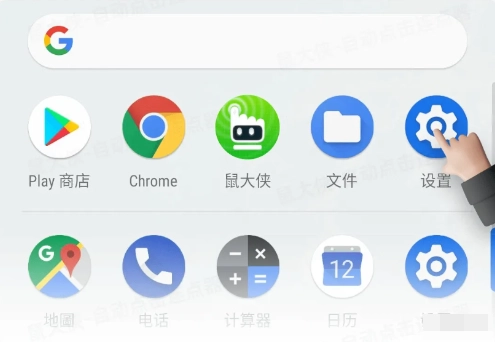
1、打开手机上的「设置」。
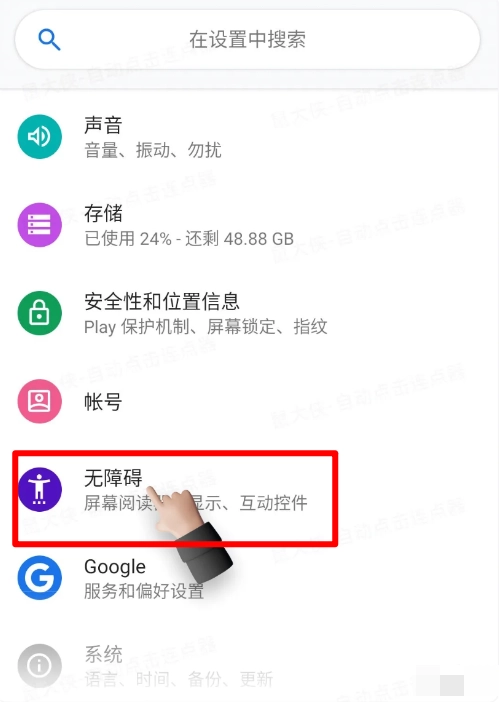
2、下滑或者通过搜索找到「无障碍」或「辅助功能」;点击无障碍或辅助功能。
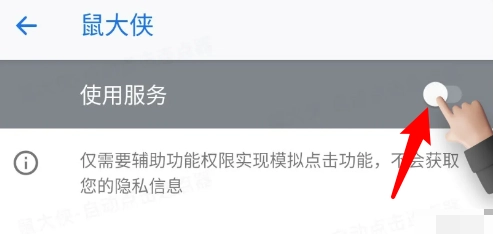
3、下滑或通过搜索在「已的服务中」找到「鼠大侠」;点击「鼠大侠]。

4、「点击」使用该服务或使用鼠大侠后的「按钮」;点击按钮。
5、弹出确认弹窗,点击「确定」;部分手机可能需要输入密码。

6、成功开启,返回鼠大侠。

1、打开手机上的「设置」。
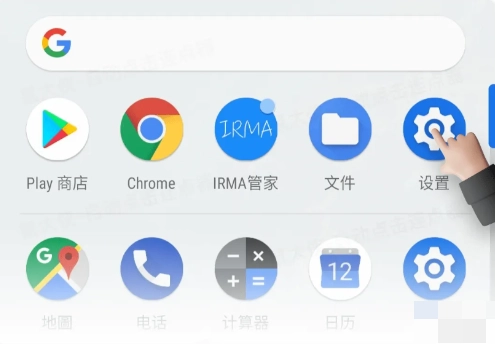
2、下滑或者通过搜索找到「应用和通知」;点击「应用和通知」。

3、下滑或通过搜索找到「鼠大侠」;点击「鼠大侠」。
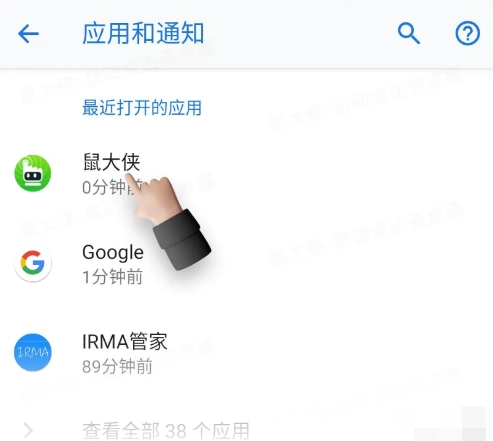
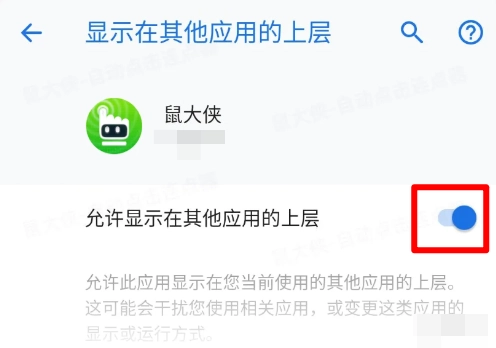
4、向下滑动页面,或者直接通过搜索功能找到「显示在其他应用的上层」这一选项;然后点击该选项。

5、点击使用允许显示在其他应用的上层后的「按钮」;点击「按钮]。

6、成功开启,返回鼠大侠。
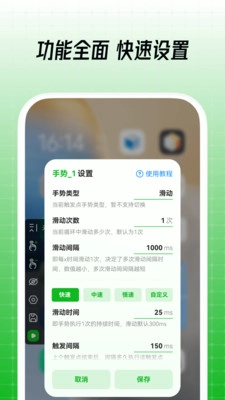
1、手势类型:触发点模拟的手势类型,可以更改为其他常用手势等。
2、手势次数:指当前触发点模拟手势的次数;注:当前触发点执行完成后执行下个触发点;例:「触发点1」手势次数设置为9次,执行9次后「触发点2」再开始执行。
3、快速设置:考虑到大家使用时的便捷性,我们针对部分手势预设了一些通用参数,只需点击就能完成快速调整。
4、点击间隔:指同一触发点在多次模拟手势操作之间的时间间隔,该设置仅在点击次数大于1时生效。数值越小,操作速度越快;但间隔过短可能导致部分软件无法及时响应,因此建议从较高的时间值(如2000ms)开始,逐步尝试降低。举例来说:若「触发点1」的手势类型为点击,手势次数设为10次,手势间隔设为1000ms,那么第一次点击后,会间隔1000ms再进行第二次点击,后续操作以此类推。
5、点击时长:即模拟手势单次执行所耗费的时间。若部分软件出现无点击效果或效果异常的情况,可尝试调整该数值;建议从较低数值(默认值)逐步上调,直至模拟手势效果正常呈现。例如:「触发点1」的手势类型为点击,手势时长设为1ms时,实际点击的持续时间就是1ms,若此时某软件无点击反应,将手势时长调整至50ms后,可能就会出现预期效果。
6、触发间隔:指前一个触发点执行完毕后,需要间隔多长时间才会启动当前触发点的执行。若部分软件存在模拟手势效果不佳的情况,可适当调高该数值,建议从较长的时间(如2000毫秒)开始,逐步尝试缩短;举例来说,若「触发点2」的触发间隔设为1000毫秒,那么在「触发点1」执行结束1000毫秒后,「触发点2」才会开始运行。
7、保存/取消设置:点击保存本次修改生效,点击取消则本次修改不生效。
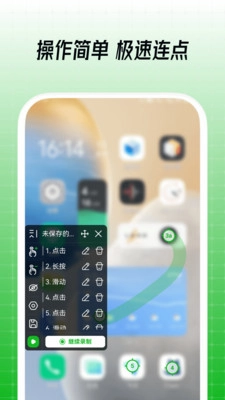
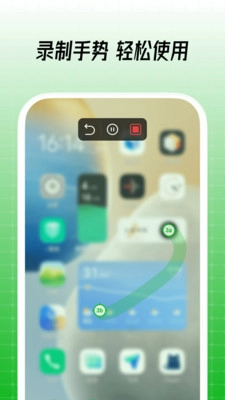
1、无需获取root权限,所有应用程序都能适配使用。完成手势操作的录制后,借助悬浮按钮就能直接启动播放执行流程。
2、录制完成后保存脚本,下次可直接使用,无需重新录制。
3、支持单点点击、多点循环点击、点击加滑动组合等多种不规则手势操作,可满足各类应用场景的需求。
4、能够随时记录点击或滑动动作,支持连续点击加速功能,用户可以自主设置点击频率与时间间隔,从而解放双手。
v4.0.0
1、录制支持自由滑动手势
2、模拟手势范围扩展为全屏
3、新增长按手势
4、新增滑动手势
5、新增双击手势
6、新增同时长按手势
7、新增同时点击手势
8、新增手势快速设置
9、首页新增使用教程
10、新增无障碍授权失败解决方案
11、修复部分BUG,增加产品稳定性
12、优化悬浮面板拖拽区域从固定位置扩大到整个悬浮面板
13、新增收起悬浮面板状态「不用再为区域太大遮挡画面而苦恼了」
14、新增最小化状态,不需要每次关闭鼠大侠再开启了
游戏截图
更新于 2026-09-05 18:36:43
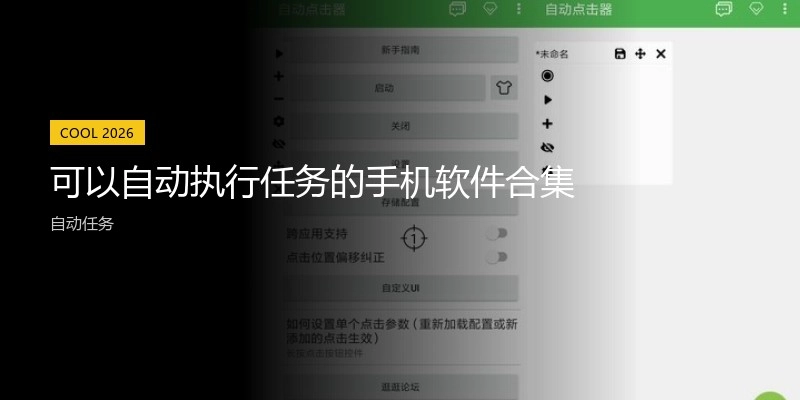
厌倦了重复性的手机操作?可以自动执行任务的手机软件合集专题让你解放双手。这类软件通过录制操作流程或编写简单脚本,就能自动完成诸如点击、滑动、输入文本等重复动作。无论是用于游戏挂机、应用测试、批量处理任务,还是实现一些个性化的手机自动化场景(如定时打卡、自动抢红包等),都非常实用。它们大大提升了效率,将你从繁琐操作中解脱出来。有需求的话就来试试吧!
相关攻略
更多
2026-08-04 15:18:14

2026-07-09 16:36:03

2026-07-09 16:34:04

2026-07-09 16:32:06

2026-07-09 16:30:38

2026-07-09 16:29:58
游戏评论
我要评论评价
具体建议内容
请输入验证码