
92%
8%
|
软件类型 实用工具 |
软件大小 34.02MB |
更新时间 2026-09-29 12:01:18 |
|
软件版本 v1.8.0.5_230911 |
隐私说明 点击查看 |
游戏权限 点击查看 |
|
MD5值 B34AEF695A81DC5AEA4BFE69CE602357 |
软件排行榜单
+小码快跑
v1.0.9

98.12MB /

聊天交友
查看韩剧大全TV
v1.4.0

87.92MB /
影音视听
查看秋枫万能口袋
V2.4.3

76.58MB /
聊天交友
查看奇游联机宝
v3.16.0

105.99MB /
实用工具
查看tiktok美国版
v41.7.2 官方版

508.2MB /
聊天交友
查看可能
v1.3.0

37.65MB /
便捷生活
查看MiFun动漫正版
v2.804

18.5MB /
影音视听
查看芒果字幕翻译
v1.7.6

135.09MB /
实用工具
查看紫可可动漫
v1.6.3

48.6MB /
影音视听
查看乐逸趣玩
v2.1-build20250707

28.65MB /
实用工具
查看同类软件
更多游戏介绍
nPlayer是一款专业的播放器工具,能帮助用户更便捷地在线管理文件。它功能强大,支持在线播放多种格式的视频文件,还可实现网络远程播放,让用户轻松进行文件共享处理。这款工具致力于为用户提供优质服务,助力大家更好地观看视频,便捷地完成在线视频播放与管理操作。
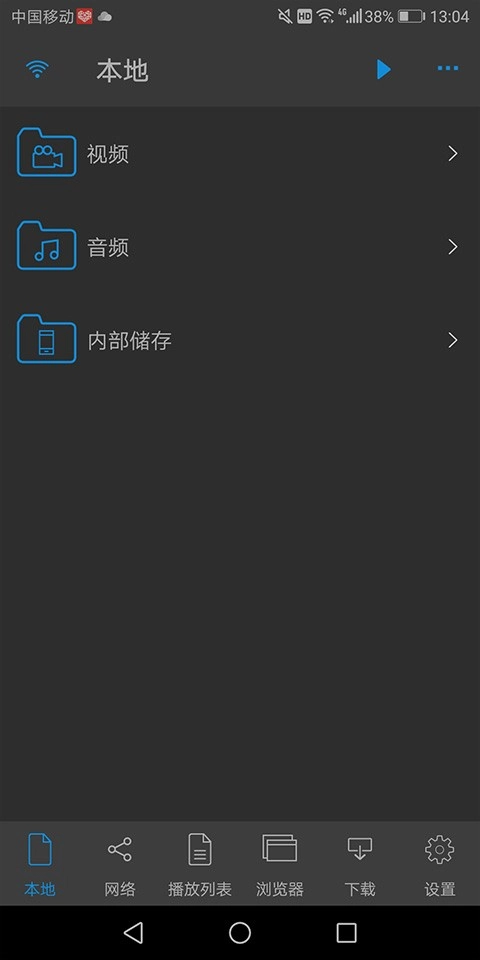
打开安卓正版的nplayer,进入【本地】页面后,点击【视频】选项(即下图中绿色箭头指向的区域)
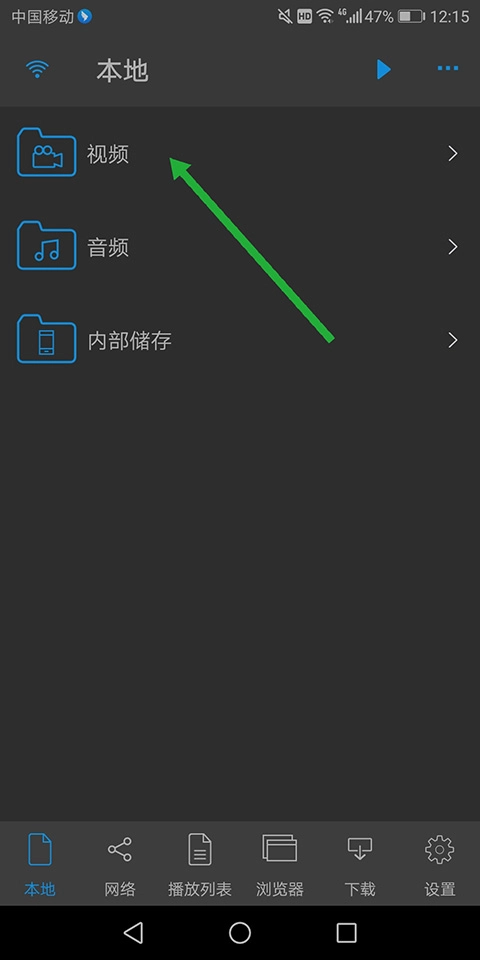
在打开的新页面里,系统会把手机上所有视频文件都提取出来并生成一个文件目录,用户只需对这个文件目录进行加密操作就行(暂不支持单独加密单个视频文件)

加密的操作方法是长按该文件目录,待弹出下拉选项后,从中选择【锁定】选项即可。
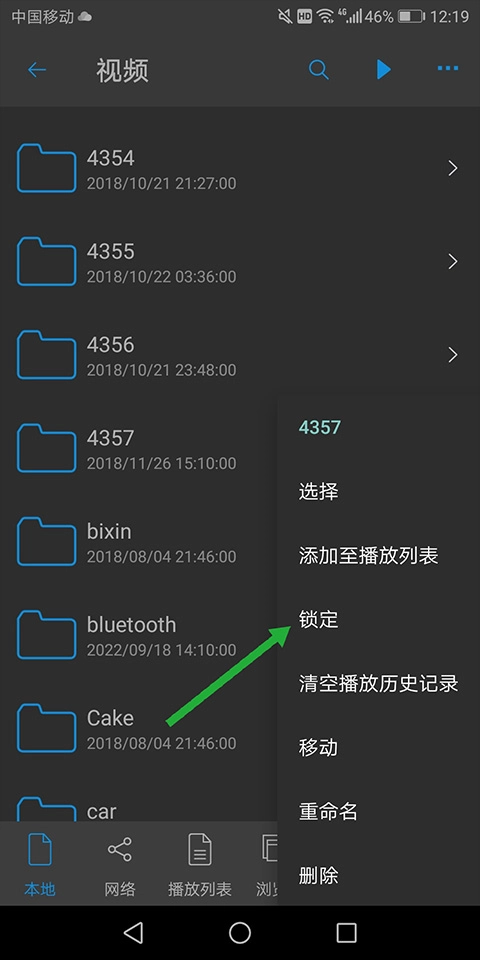
然后在弹出的密码输入框里,设置好密码并再次确认,就能完成加密了。

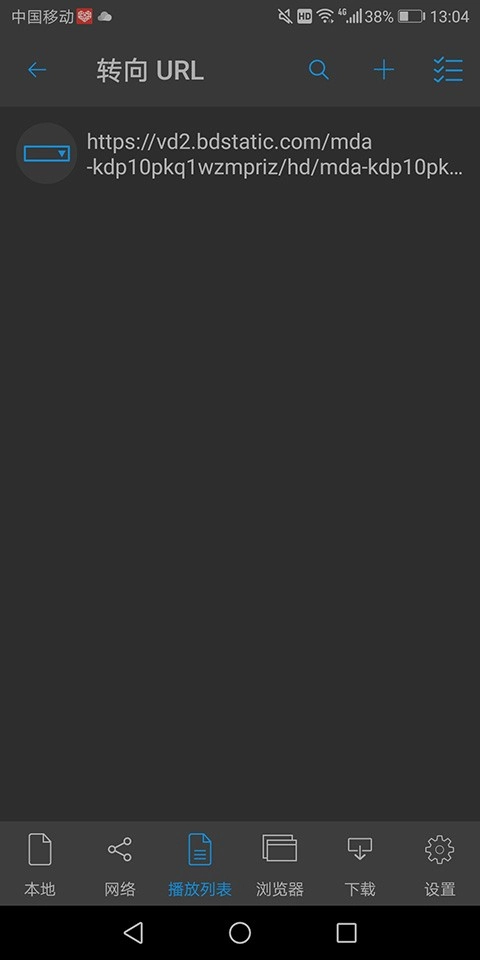
在打开的nplayer pro安卓版页面里,点击底部的【播放列表】进入新页面,接着点击页面上方的【+】(即下图绿色箭头所指的位置)
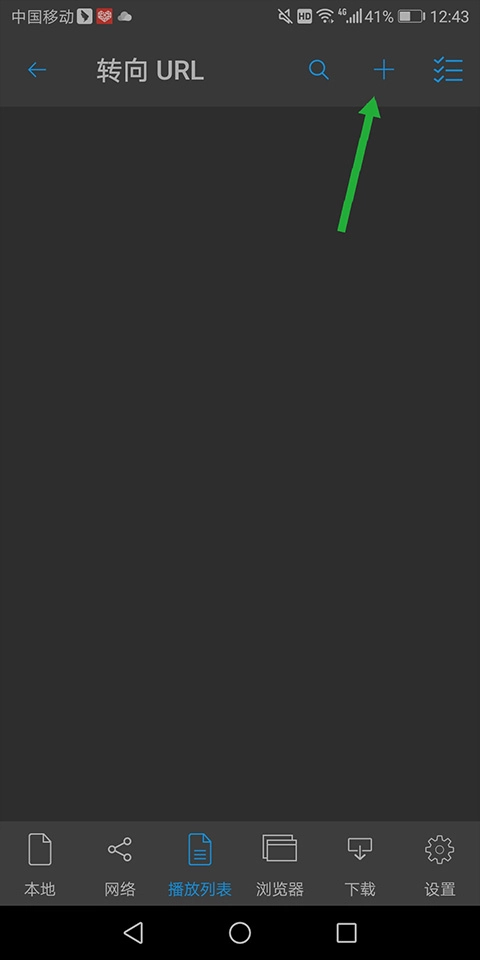
当弹出输入窗口后,把需要的视频链接复制到URL输入框里,接着点击【SAVE】按钮就可以了。
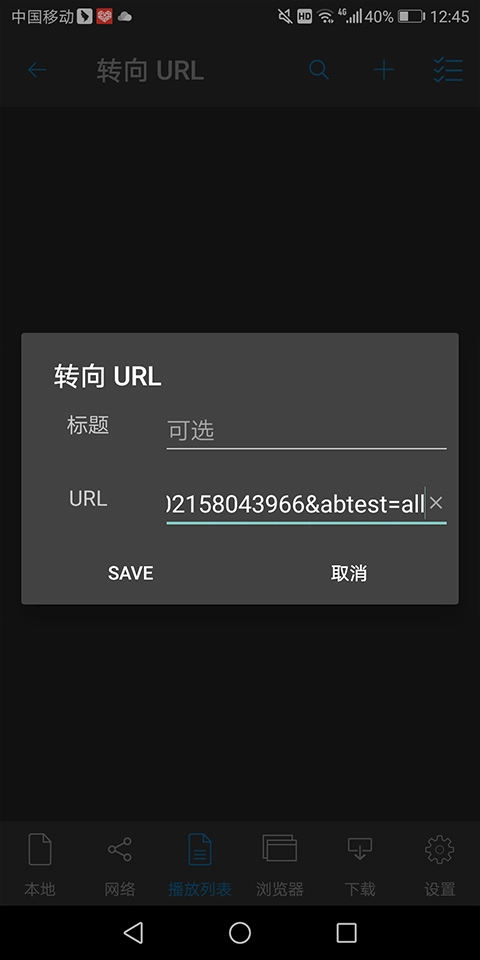
此时【播放列表】页面中就会出现刚才添加的视频文件

用户长按该视频文件,在弹出的下拉选项中选择【】
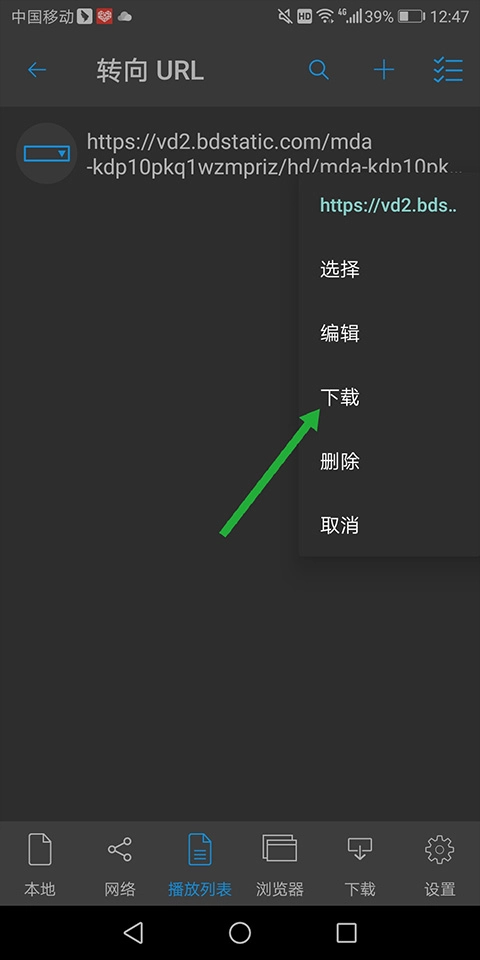
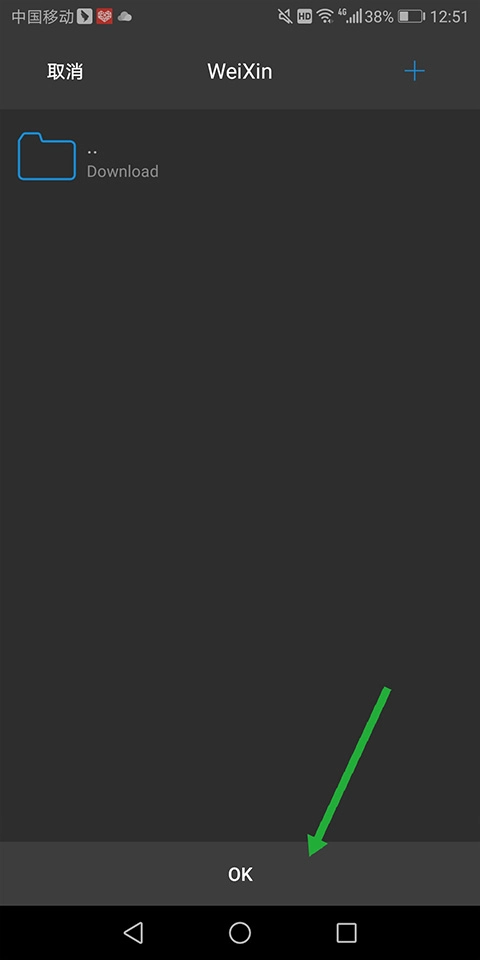
在弹出的页面里,你可以选择手机上的具体文件目录,要是需要的话,还能点击右上角的【+】按钮来新建文件夹目录。

选择好文件夹目录后点击底部【OK】
此时切换底部导航栏至【】处,进入【】页面后就能查看刚才保存好的视频了

下面分别对三种网络设置方式进行简要介绍,这三种方式为SMB、FTP链接以及WIFI传输,它们的简单操作步骤如下:
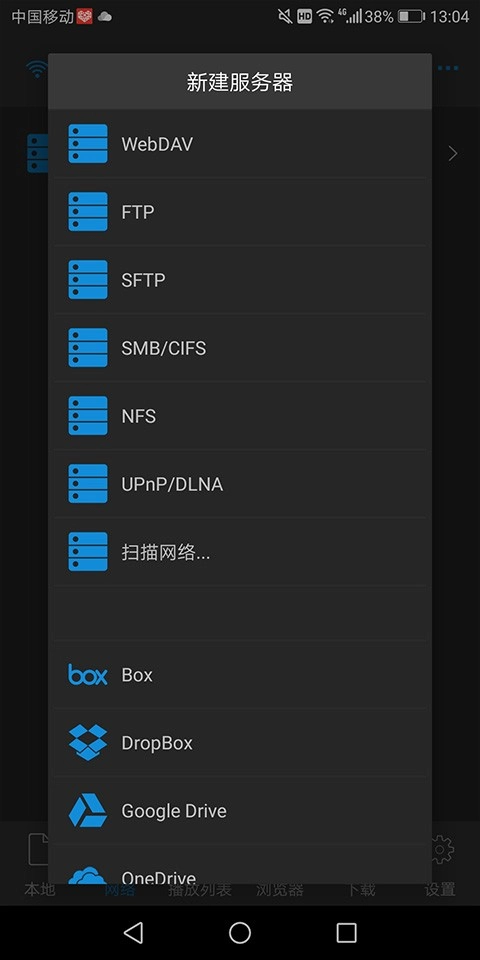
一、 SMB(设备连接在同一局域网内,非DLAN) 首先打开nplayer pro安卓版软件界面,点击底部导航栏的【网络】选项,进入【网络】页面后,点击右上角的【+】按钮(即下图绿色箭头指向的区域)

在弹出的对话框中点击【SMP/CIFS】

在弹出的新对话框里填写局域网共享相关信息:【用户】输入框若共享文件夹需要登录用户名,直接填入用户名就行;【密码】选项要是共享有密码要求就进行设置;【密码锁】暂时无需开启,高级选项也可以暂时不做设置。

要是连接的是同一局域网里的PC或者Windows笔记本,就得在Windows系统设置里进行配置(搜索“WIN7 SMB”,差不多3分钟就能弄好),之后在nPlayer里输入电脑的用户名和密码,就可以访问了。这个方法支持全盘访问,也能设置单独文件夹共享。具体的简单设置步骤如下:
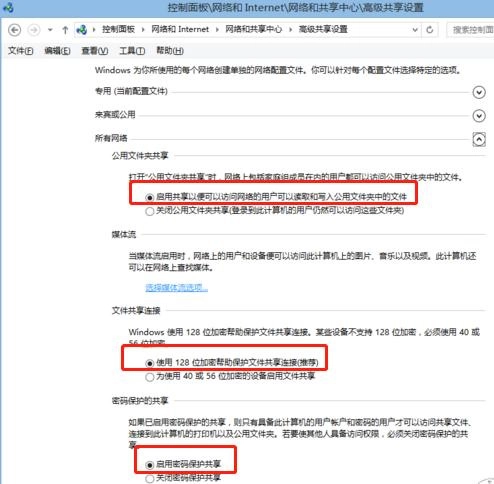
打开电脑上的网络和共享中心

按下图设置下,基本上能打开的都打开
二、FTP链接
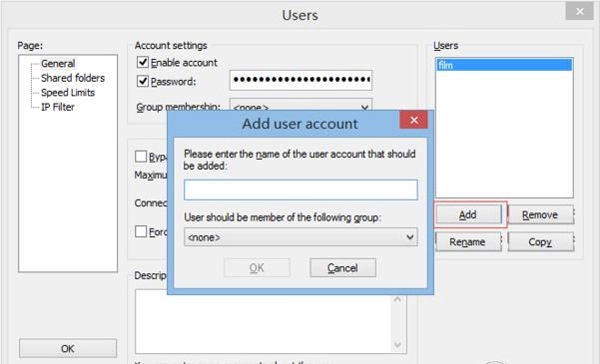
若你拥有自己的VPS或者闲置的PC服务器,不妨在PC上搭建一个FTP服务器,实现这一目标的方法有不少,这里推荐大家使用FileZilla Server。


三、WIFI传输
在电脑端打开显示的地址信息,就能把视频上传到手机上了

游戏截图
更新于 2026-10-19 17:56:16
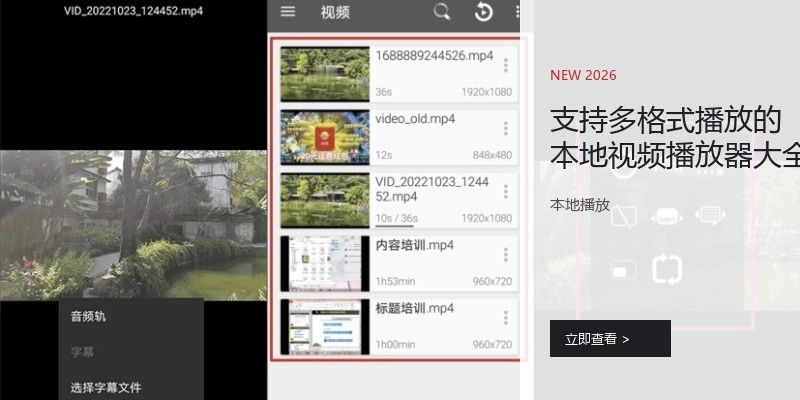
遇到手机无法播放的特殊视频格式而头疼?支持多格式播放的本地视频播放器大全专题提供了强大的解决方案。这些播放器内核强大,能够流畅解码RMVB、MKV、AVI等多种常见及冷门视频格式,无需额外转码。它们通常具备硬件加速、字幕挂载、音轨切换、倍速播放等实用功能,带来不输电脑端的本地观影体验。无论是收藏的老电影还是下载的剧集,都能完美播放。感兴趣的话,就来下载试试看吧!
相关攻略
更多
2026-08-04 15:18:14

2026-07-09 16:36:03

2026-07-09 16:34:04

2026-07-09 16:32:06

2026-07-09 16:30:38

2026-07-09 16:29:58
游戏评论
我要评论评价
具体建议内容
请输入验证码