93%
7%
|
软件类型 实用工具 |
软件大小 55.25MB |
更新时间 2026-09-15 14:11:49 |
|
软件版本 v6.3.8 |
隐私说明 点击查看 |
游戏权限 点击查看 |
|
MD5值 fdd7501c27f7b7d3ba6d5d73dd915ff1 |
软件排行榜单
+miga towe my world1.68最新版
1.88

519.29MB /

聊天交友
查看AR漫画临摹绘画
v1.0.8

54.8MB /
实用工具
查看车商记

104.36MB /
影音视听
查看追阅免费小说
V1.2.1
2.42MB /
其他
查看追书大师内测版
V2.3.7

78.09MB /
影音视听
查看韩语U学院
v5.1.1
78.81MB /
聊天交友
查看中华古诗词
v1.5.5

23.12MB /
教育学习
查看内涵短视频
v1.0.3

33.93MB /
影音视听
查看思看畅览阅读大师软件
v1.0.0
10.1MB /
影音视听
查看成全影视大全免费追剧
v1.6.1

19.81MB /
影音视听
查看同类软件
更多游戏介绍
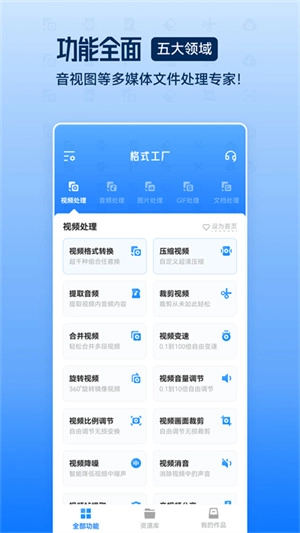
格式工厂是一款支持在线转换视频格式的实用工具。它的操作步骤十分简便,界面设计简洁明了,使用过程中不会出现广告干扰。在线转码效率很高,除了能处理视频文件外,还可对音频进行格式转换。安装完成后,在软件首页即可直接开展操作,是专业人士进行剪辑工作时的优先选择。
用户在本站下载并安装好软件后,打开该软件,在视频处理页面点击【压缩视频】按钮。
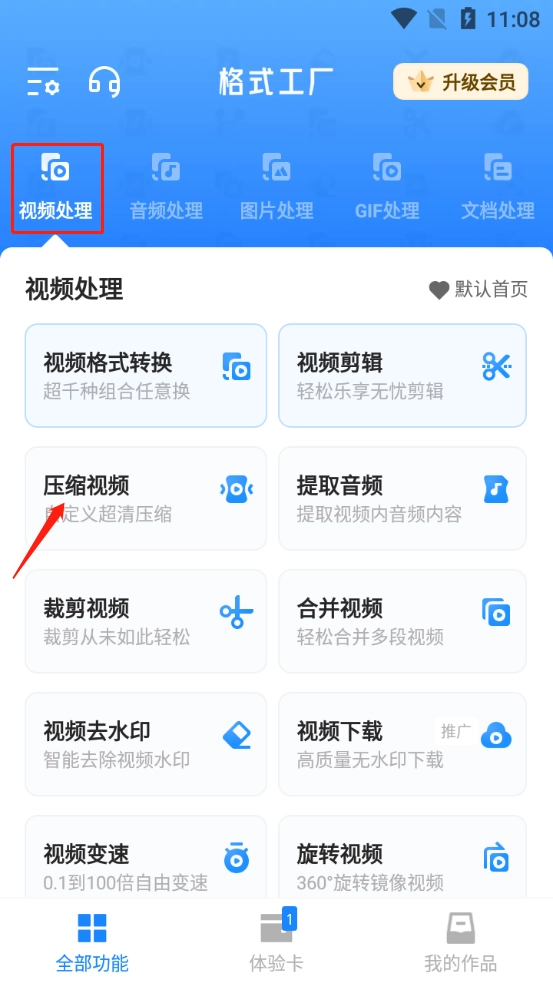
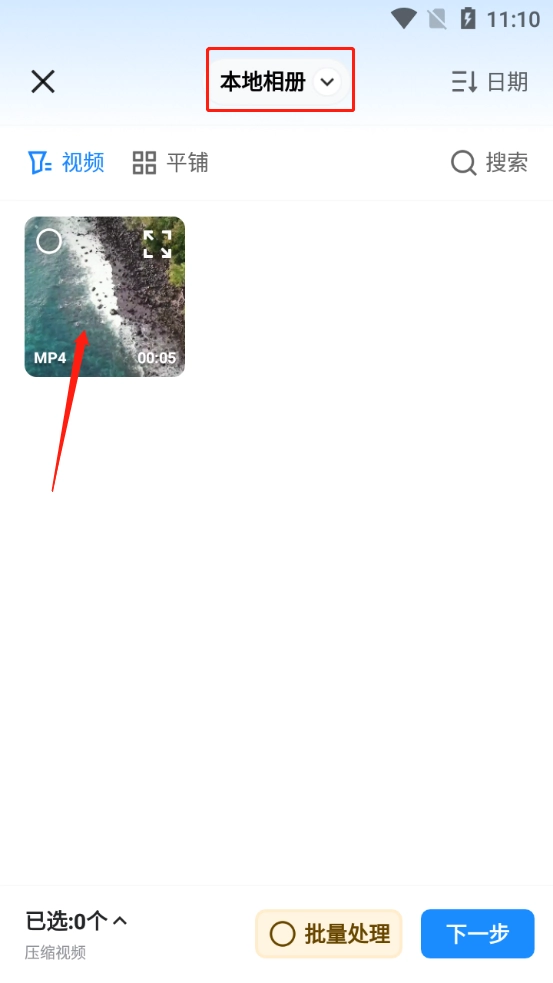
先选择目标文件夹,接着选中需要压缩的视频文件,之后点击界面上的【下一步】按钮。
可以对这些功能进行修改;
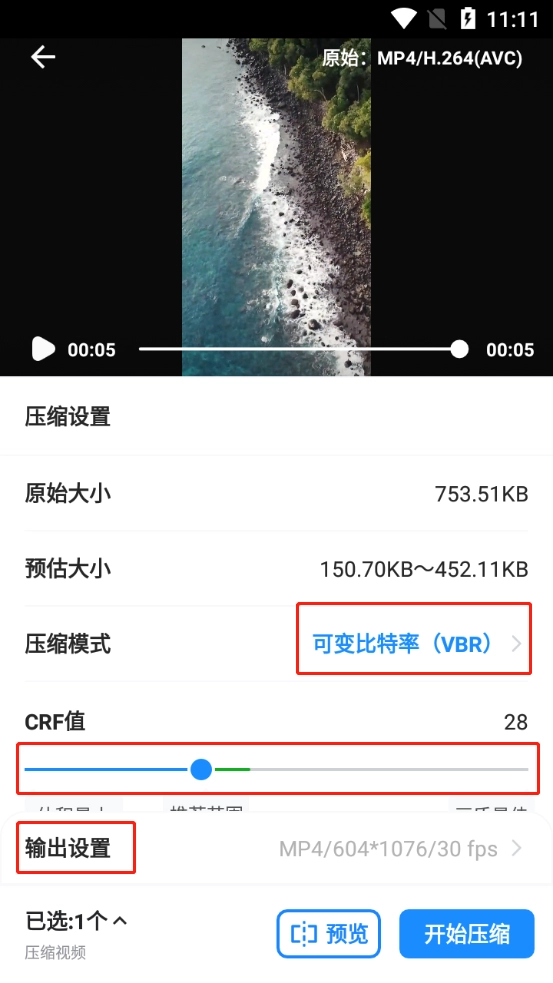
修改好之后,可对视频进行预览;
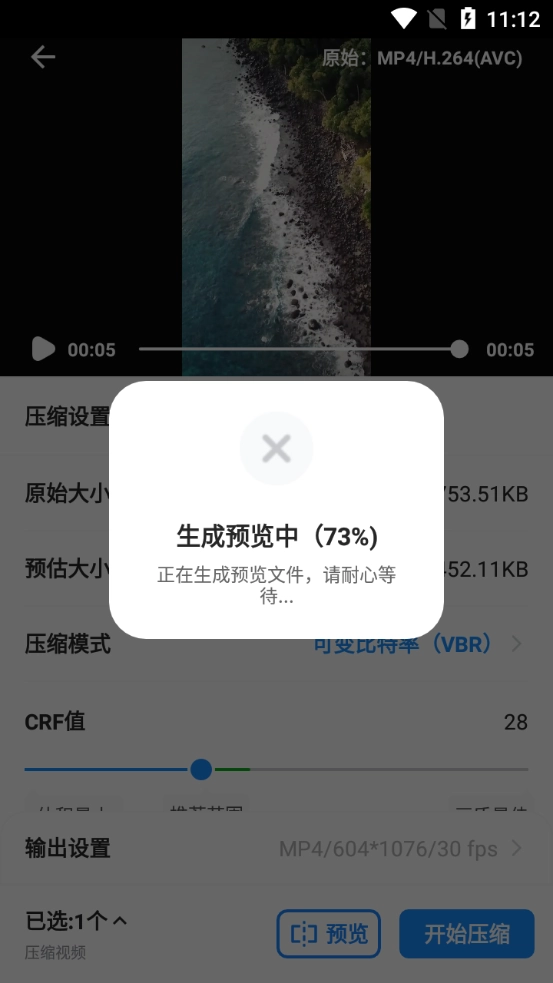
要是觉得满意,点击右下角的【开始压缩】按钮就行;压缩好的视频会显示在这里。
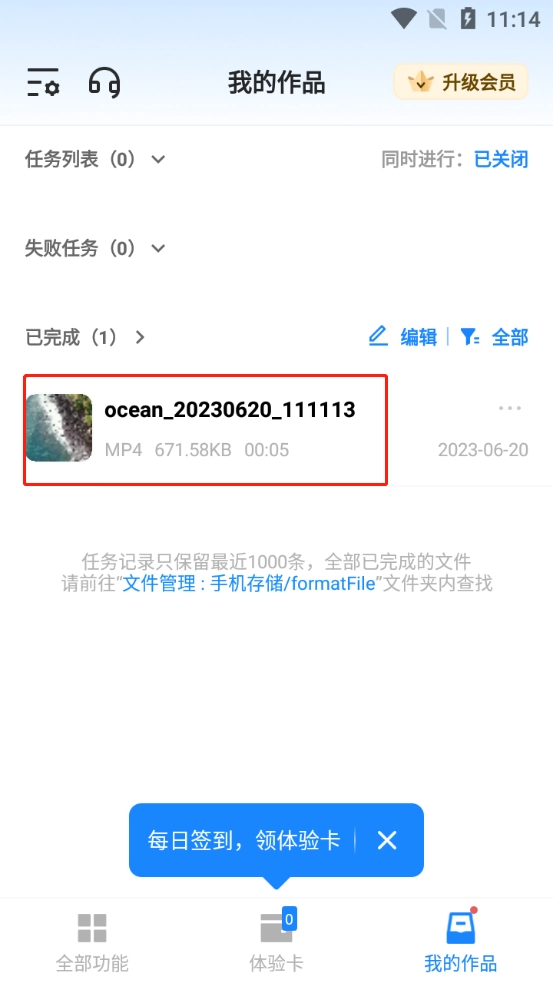
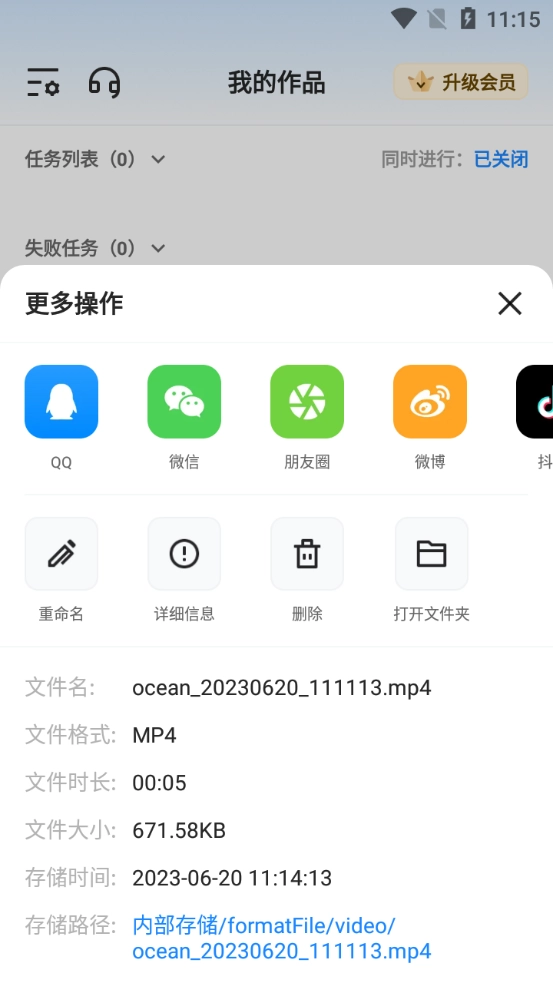
点击旁边的三个点,可对视频进行更多的操作。
「视频格式转换」
支持全格式视频的任意转换,可自由设置并修改视频的分辨率、码率、帧率等参数;所支持的视频格式包括mp4、m4v、mkv、mpg、ts、mpeg、mov、wmv、asf、avi、vob、flv等。
「音频格式转换」
专业音频格式转换配置,确保音频转换后维持原有声音清晰度,兼容格式包含wav、mp3、aac、m4a、flac等。
「图片格式转换」
支持多种图片格式之间的相互转换,还能自主调整图片的分辨率与比例;可兼容的格式包括jpg、png、heic、jpeg等。
「视频剪辑」
支持视频时长裁剪、画面裁剪、分割、变速、倒放,以及视频音频合并、添加文字、动画与特效等各类视频剪辑功能。
「提取音频」
这款工具能从视频里提取多种格式的音频,操作起来简单便捷,还能保留原视频的声音采样率和比特率,并且支持添加淡入淡出等音效处理。
「视频压缩」
支持1%到99%的无限制压缩,各类视频格式均可兼容。
「视频处理」
支持视频裁剪、合并视频、比例调节、音量调节、视频降噪等功能;
「音频处理」
支持音频裁剪、合并音频、比例调节、音量调节、音频降噪等功能;
「视频去水印」
导入视频后,框选出想要去除的水印区域,只需一键操作就能轻松消除视频水印。
「GIF处理」
支持把多种格式的视频转成超清GIF动图,还能个性化打造自己喜欢的GIF。
「文档处理」
支持图片转PDF、txt文本转PDF、word转PDF以及excel转PDF等多种文档格式的处理。
图片格式转换:可实现图片格式的转换操作,支持输出的格式包括Jpg、Gif、Bmp、Jpeg、Png、Wmf、Webp等。
视频格式转换器:可实现视频格式的转换操作,能支持输出MP4、MOV、3GP、3G2、MPEG、WMV、FLV、AVI等多种格式
音频提取工具:可从视频文件里分离出音频内容,支持导出为mp3、M4A、WAV、WMA、AAC、M4R等多种格式
音频格式转换:可对音频进行格式转换操作,支持输出的格式包括MP3、M4A、WAV、FLAC、WMA、AAC、M4R等
万能播放器,可播放大多数的视频格式
转换后的格式完美支持:绝大多数机型
转换各种格式的文档。
支持图片、GIF和文档的转换和预览。
播放各种格式的视频。
方便的截取视频和音频。
可以实现图片、动图Gif、LivePhoto与视频之间的相互转换。
批量转换视频和音频。
如何添加文件进行转换:
操作步骤如下:首先打开格式工厂软件,接着找到并点击目标格式对应的按钮(例如mp4格式按钮),然后点击界面上的“添加文件”按钮,在弹出的文件选择窗口中选中需要进行格式转换的文件,最后点击“确定”按钮,软件便会开始执行转换操作。
如何设置输出配置:
操作流程如下:添加文件完成后,点击界面上的“输出设置”按钮,此时会弹出对应的设置对话框;在该对话框的“预设配置”区域中,根据需求选择合适的配置选项(例如高质量、特定大小等),选择完毕后点击“确定”按钮即可。
如何批量转换文件:
操作步骤如下:点击“添加文件夹”按钮,选取存有多个待转换文件的文件夹,接着依照前述步骤完成相关设置并启动转换流程。
游戏截图



相关攻略
更多
2026-08-04 15:18:14

2026-07-09 16:36:03

2026-07-09 16:34:04

2026-07-09 16:32:06

2026-07-09 16:30:38

2026-07-09 16:29:58
游戏评论
我要评论评价
具体建议内容
请输入验证码