
83%
17%
|
软件类型 实用工具 |
软件大小 12.11MB |
更新时间 2026-01-29 00:41:17 |
|
软件版本 v4.9.1.60165 |
隐私说明 点击查看 |
游戏权限 点击查看 |
|
MD5值 740CA46A21CC5E6009CCB9430ACCE37C |
软件排行榜单
+喵喵出行
v1.8.9

2.33MB /

聊天交友
查看toptoon漫画台版
V1.4

7.00MB /
影音视听
查看快手赞赞宝
V1.3

4MB /
实用工具
查看吉龙出行
v6.5.0

23.89MB /
聊天交友
查看建筑咔咔
v3.3.2

79.4MB /
手机购物
查看糖妈妈手机版
V3.0.2

14.88MB /
聊天交友
查看全球电视直播免费版
v5.5

18.34MB /
影音视听
查看spotify
V8.9.62.566

87.9MB /
影音视听
查看得物安卓版
V5.52.1

82.08MB /
手机购物
查看弹弹play
v4.2.0

72.67MB /
聊天交友
查看同类软件
更多游戏介绍
VNC Viewer是一款虚拟网络远程控制工具,可连接电脑设备,搭配PC端的VNC服务使用,手机与电脑协同操作能更高效地完成任务。远程控制过程安全又便捷,支持同时操控电脑、平板及同类手机设备,整体操作流畅易上手,为用户带来更轻松便捷的使用体验。
首先我们需要在电脑上安装一个tightvnc软件,打开后选择“Start TightVNC Service”选项。
接着点击“set”按钮,并且把连接密码设置妥当。(此操作重复两次)
配置完成后,把鼠标移到软件图标上就能查看互联网地址。
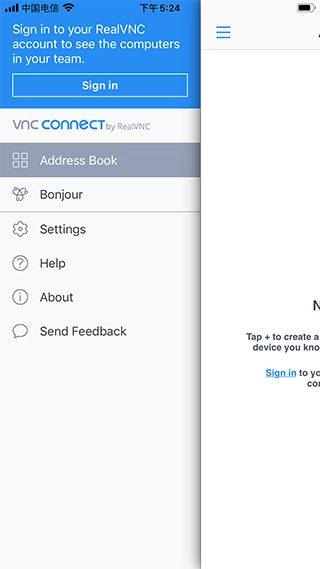
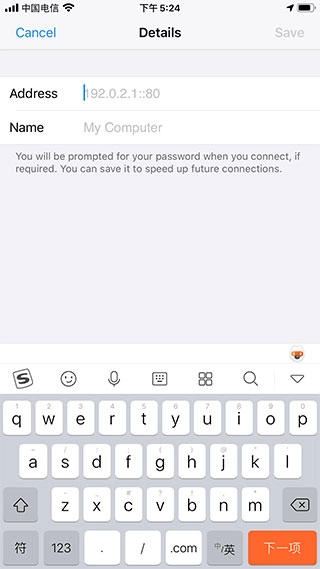
接下来打开安卓版的VNC Viewer,点击右下角的“+”号。
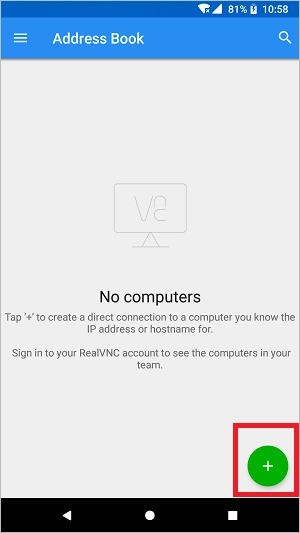
在里面填入刚才的互联网地址,就能定位到我们的电脑了。
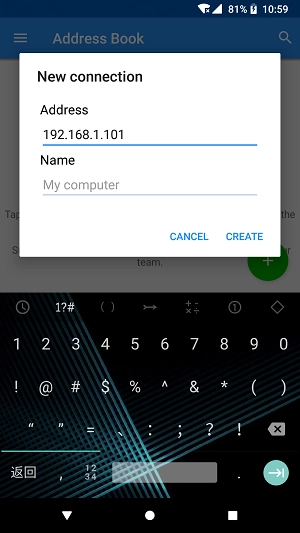
最后输入密码,就可以连接手机和电脑了。
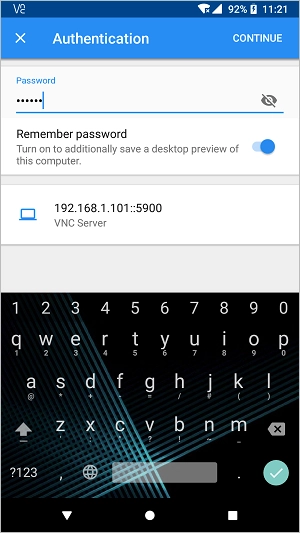
用户若要通过VNC Connect控制目标计算机,需先使用RealVNC账户凭据登录设备上的VNC查看器,此时目标计算机将自动显示在界面中,只需轻点即可完成连接。
在对话互动期间,设备的触摸屏可充当轨迹板,让您获得精准的操控体验。您只需滑动手指就能移动远程鼠标的光标,点击屏幕任意位置即可完成左键单击操作(至于右键单击、滚动等其他手势的使用方法,您可以查看应用内的相关说明)。
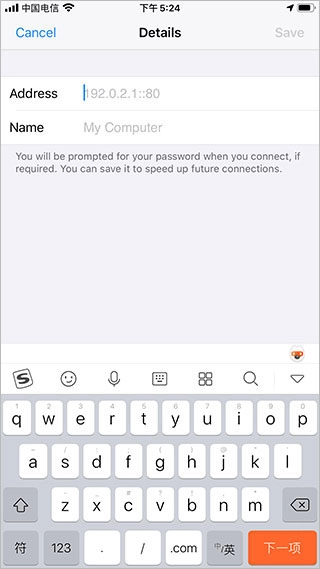
鼠标操作依靠手势来实现。所以,若要完成双击动作,需先准确将鼠标光标定位好,接着在屏幕上点击两次。要是想了解我们已映射到其他点击、拖动以及滚动操作的手势有哪些,可点击工具栏上的[?]来打开帮助界面。
当你的手指在设备上移动时,它控制的是鼠标光标而非直接触发点击操作——这种“触摸”的交互方式,或许会让习惯触摸屏的你产生一些预期上的偏差。尽管初体验时可能会觉得有些违背直觉,但很快你就能感受到它在高分辨率电脑桌面上带来的精准操控体验。
打字时,可打开工具栏里的键盘。功能键与其他特殊按键(像Ctrl、Alt键、删除键以及Mac上的Cmd键)能通过键盘上方的一个滑杆来操作。
兼容性强
这款软件具备出色的兼容性,能够适配Mac、Android、Linux等多种不同系统,支持用户通过远程手机控制电脑,大幅满足了用户的使用需求。
远程控制
用户借助这款软件能够实现远程用手机操控计算机,像开启电脑软件、编辑文档、搜索浏览网页、观看剧集等各类操作都能完成,仿佛把电脑随身带在身边一般。
操作简单
这款软件采用极为简洁的界面设计,让用户能快速定位各项功能所在;用户只需完成软件安装,再输入远程计算机的IP地址与密码,就能轻松建立连接。
自定义设置
用户能够借助这款软件对远程计算机进行各项设置,比如屏幕分辨率的调节、屏幕色彩深度的调整、连接端口的配置以及屏幕图标字体的设置等,足以满足用户多方面的使用需求。
通过我们的云服务轻松连接到远程桌面。
通过在每台设备上登录VNC Viewer,完成所有设备间连接的备份与同步操作。
虚拟键盘上方的滚动条里有一些高级按键,像Command或者Windows键就包含在内。
支持蓝牙键盘和鼠标。
提供免费版、付费版及试用版的VNC Connect订阅服务。
一款采用RFB协议的屏幕共享与远程操控软件,能够借助网络传递键盘、鼠标的操作指令以及实时的屏幕画面。
能让您在世界任何地方访问并控制自己的桌面应用程序。VNC的用户群体十分广泛,
从个人到全球规模最大的跨国企业,无一不在拓展这项技术的应用边界。
借助这个应用程序,您能够使用手机或者平板电脑来操控Windows、Mac以及其他各类计算机设备。
对鼠标点击与滚动进行精准操控,让远程桌面操作具备更出色的灵活性与准确性。
配备直观的屏幕键盘并带有预览功能,让远程输入文本这件事变得简单易行。
VNC Viewer4.9.2.60169将功能键等重要非字符键设置在滚动键栏内,方便用户快速执行特定命令。
v4.9.2.60169版本
添加了对新版本Android的支持
游戏截图



更新于 2026-09-23 20:05:35
想让你的手机变得更加强大和高效吗?实用工具与效率软件推荐专题精选了多款口碑载道的工具类应用。它们涵盖广告跳过、自动化操作、文件管理、影音播放、浏览器增强等核心领域。这些软件通常体积小巧、功能专注,能有效解决手机使用中的各种痛点,例如自动跳过开屏广告、批量处理重复任务、高效管理本地文件、播放各种格式视频等。集成这些工具,可以显著提升你的手机使用效率和体验,让科技真正服务于生活。
相关攻略
更多
2026-08-04 15:18:14

2026-07-09 16:36:03

2026-07-09 16:34:04

2026-07-09 16:32:06

2026-07-09 16:30:38

2026-07-09 16:29:58
游戏评论
我要评论评价
具体建议内容
请输入验证码