92%
8%
|
软件类型 聊天交友 |
软件大小 19.31MB |
更新时间 2026-01-07 11:28:09 |
|
软件版本 v2.9.1 |
隐私说明 点击查看 |
游戏权限 点击查看 |
|
MD5值 df7da861c0d0991078e1950d17a80046 |
软件排行榜单
+订单来了
V安卓版5.7.0

10.57MB /

地图导航
查看vomic漫画免费
v1.1

23.4MB /
影音视听
查看豆知声最新版
v1.1.9

362.78MB /
实用工具
查看无损音乐吧
v1.1

2.13MB /
教育学习
查看新概念英语全四册

98.72MB /
教育学习
查看虎牙助手手机版

103.06MB /
便捷生活
查看悠悠影院
v1

20.7MB /
影音视听
查看灵动蓝盒免费版
v1.3

1.64MB /
实用工具
查看CJT影视免费版
v1.0.0

28.01MB /
影音视听
查看小阳软件库
v19.6

7.95MB /
聊天交友
查看同类软件
更多游戏介绍
Vectras VM虚拟机是一套移动终端虚拟化解决方案,依托QEMU开源项目进行开发,具备在安卓设备上模拟运行多种操作系统环境的功能。借助虚拟化技术,该软件达成了在移动设备上运行多个操作系统的目的,为开发者、学习者以及技术爱好者带来了全新的移动体验。
Vectras VM能够支持多种操作系统的安装,用户可依据自身需求挑选合适的系统来进行体验。
软件配备了灵活的网络配置功能,涵盖桥接模式与NAT模式,玩家能够依据自身的实际需求进行相应设置。
Vectras VM可智能调配CPU、内存、存储等硬件资源,保障各虚拟机实现最优性能表现。
快照与恢复功能为用户带来了便利,可快速保存并恢复特定状态。
使用要求:
安装VectrasVM数据包
Android Studio 最新版本
Android SDK 版本 21 或更高
一台支持 ARM 架构的 Android 设备
使用教程
本站免费Vetras VM安装包
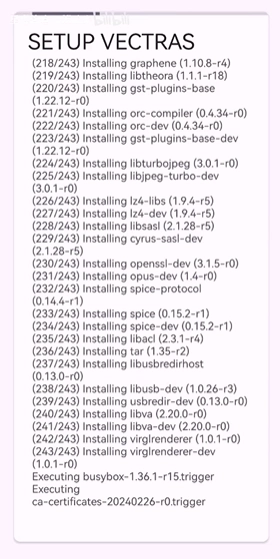
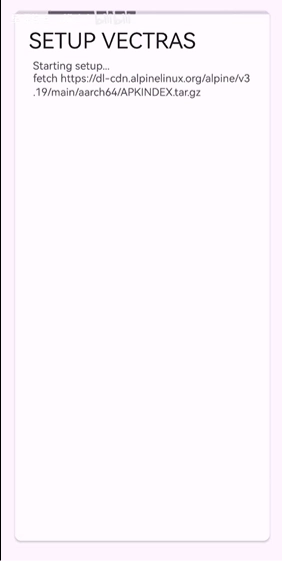
安装完成后启动程序,启动时请关闭WiFi功能,此时Vetras VM会弹出配置窗口,您选择“手动安装”选项即可。
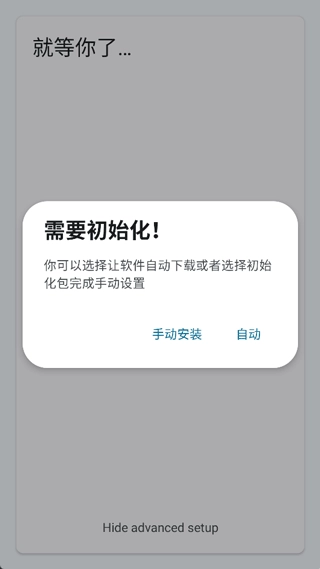
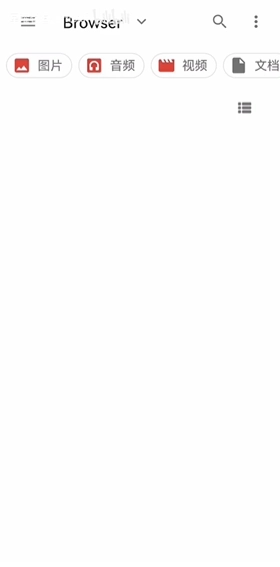
接下来请打开手机的存储目录,找到对应的资源包文件;之后开启WiFi功能,选中该资源包,即可启动正式安装流程。安装过程中请保持软件在前台运行,不要切换到后台,耐心等待片刻就能完成。
现在开始进行虚拟机的配置,第一步是打开设置界面,接着选择列表中的第一个应用设置选项。进入后,在众多选项里找到以字母“l”开头的那一项,最后选择“简体中文”就完成了。
接下来在Vetras VM界面里,点击加号按钮进入虚拟机配置界面,一般创建的虚拟机都是x86-x64架构,选择该选项即可。
首先填写虚拟机名称,这个可以随意设定;接着选择虚拟机镜像,任意选一个即可;然后是硬盘设置,找到你下载好的集成镜像并打开它;第四个是光驱配置,如果你的硬盘中还没有安装操作系统,就需要选择安装光盘。
接着复制粘贴以下这行命令,并把原有的删除
M q35,usb=on -device usb-tablet -cpu core2duo,+avx -smp 8,cores=8 -vga vmware -netdev user,id=usernet -device e1000,netdev=usernet
修改的内容是“-smp 8,cores=8”,具体数值要依据处理器的核心数量来选择,例如如果是八核处理器,就把这两个数字都改成8。
配置完成后虚拟机即可正常使用,只需点击对应的虚拟机图标,就能启动它。
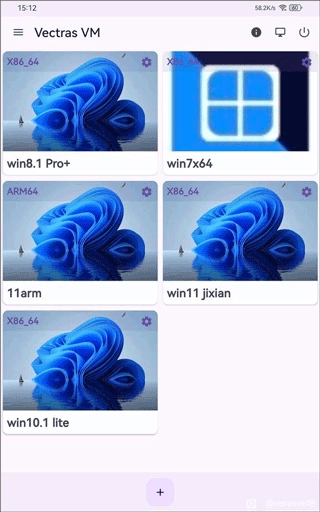
在虚拟机窗口里,你能够借助鼠标和键盘与虚拟机开展交互操作,操作体验和在真实计算机上使用操作系统时是一样的。
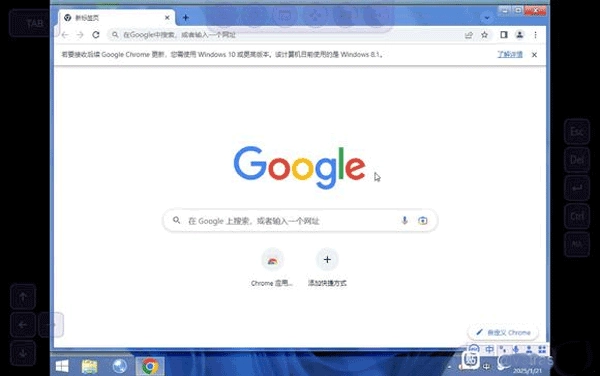
步骤 1:检查是否有可用存储空间
步骤 2:打开 Roms 页面
步骤 3:选择你的 ROM进行
如果你的 Rom 有密码,请务必记住它的密码
旧版Linux发行版(像Red hat 5.2.0、SuSE 5.2.0这类)无法自动启动图形用户界面,所以登录系统后输入“startx”这条命令就能启动X11
步骤 4:导入 ROM
启动 Android Studio,点击“Open an existing Android Studio project”选项,接着找到你克隆项目所在的路径,选中 Vectras-VM-Android 文件夹即可。
构建和运行
在 Android Studio 软件里,找到“Build”菜单并点击,接着选择“Make Project”选项。
连接您的安卓设备,同时请确认该设备已开启开发者模式以及USB调试功能。
点击“Run”按钮后,选择您的设备,项目就会在该设备上运行起来。
如何安装图形界面?
要是您使用的Linux镜像是没有预先安装图形界面的版本,那么在虚拟机启动完成之后,得通过命令行的方式来安装桌面环境。比如在Debian或者Ubuntu系统里,就能够执行sudo apt update && sudo apt install xfce4这条命令,以此来完成XFCE桌面环境的安装。
虚拟机无法连接网络?
请检查您的安卓设备是否已接入网络,并确认Vectras VM虚拟机里配置的网络模式是否准确。您可以尝试切换成桥接模式或NAT模式,也可以检查虚拟机的防火墙设置。
虚拟机运行卡顿?
这或许是因为分配给虚拟机的资源不够造成的。建议试着提升虚拟机的内存或CPU核心的分配数量,同时关闭不需要的后台程序。对虚拟机里的操作系统设置进行优化,停用多余的服务。
游戏截图

更新于 2026-10-06 16:08:44
想在手机上玩经典的主机游戏或PC游戏,但苦于没有合适的运行环境。可以模拟游戏的模拟器软件合集提供了强大的模拟解决方案。这些工具能在手机上模拟多种硬件平台,从老式掌机到现代游戏主机,甚至部分Windows游戏。它们不断优化兼容性和运行效率,支持自定义按键布局和画质调节。让你在小小的手机屏幕上,重温那些陪伴成长的经典游戏作品。
相关攻略
更多
2026-08-04 15:18:14

2026-07-09 16:36:03

2026-07-09 16:34:04

2026-07-09 16:32:06

2026-07-09 16:30:38

2026-07-09 16:29:58
游戏评论
我要评论评价
具体建议内容
请输入验证码