
88%
12%
|
软件类型 实用工具 |
软件大小 19.95MB |
更新时间 2026-01-07 11:18:11 |
|
软件版本 v15.7.4.787916401 |
隐私说明 点击查看 |
游戏权限 点击查看 |
|
MD5值 fbb96ed02defcb1acf4d1927af84e620 |
软件排行榜单
+嘟嘟代步
v3.2.0

25.4MB /

地图导航
查看中旅商旅
V2.1.0

26.02MB /
便捷生活
查看易出行地图导航
v2.3.8

66.65MB /
地图导航
查看KaDa阅读

120.39MB /
教育学习
查看小智浏览器
V3.0.0.25

57.26MB /
便捷生活
查看AR漫画临摹绘画
v1.0.8

54.8MB /
实用工具
查看极好小店
v1.1.5

8.53MB /
手机购物
查看chelly
v2.7.0

152.91MB /
影音视听
查看随笔白板
V5.0.1

67.87MB /
实用工具
查看沐川融媒
v1.0.0

41.19MB /
教育学习
查看同类软件
更多游戏介绍
gboard摩斯密码是一款备受欢迎的手机输入法工具,具备多种实用功能,用户可根据自身操作习惯灵活使用。其智能化功能有助于提升用户的操作效率与流畅度,同时提供了丰富多样的输入方式,能满足不同用户的操作偏好。此外,软件还拥有大量主题资源可供挑选,用户可自由进行设置,打造出独具个性的键盘样式。
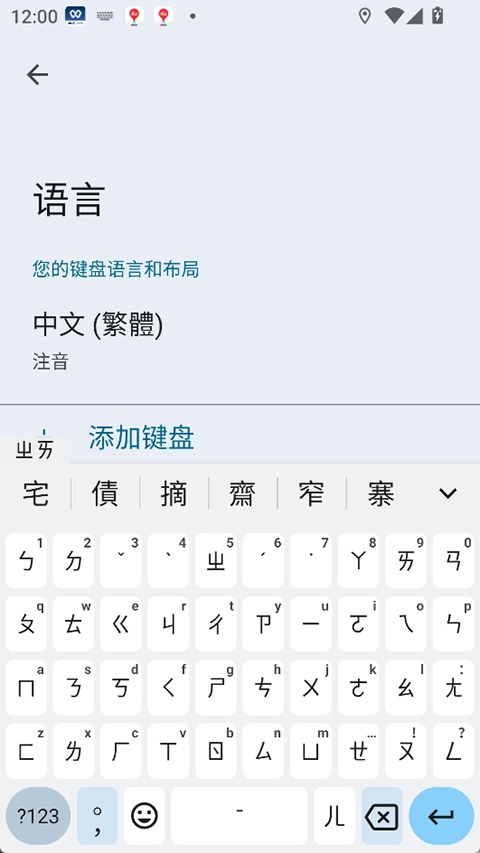
全程展示,无需开通会员,用户操作便捷轻松。 2. 软件使用期间无任何广告弹窗干扰,为用户带来沉浸式使用体验。
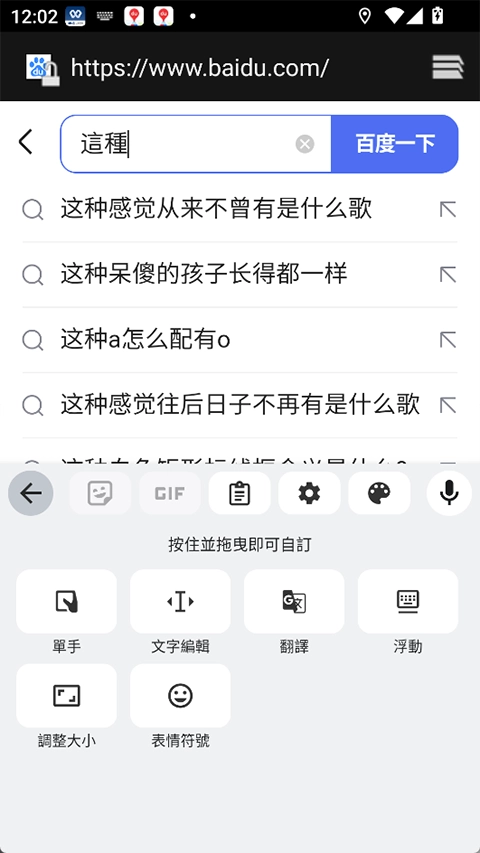
支持多语言输入、智能纠错、语音输入、表情符号、GIF动图等多种功能。
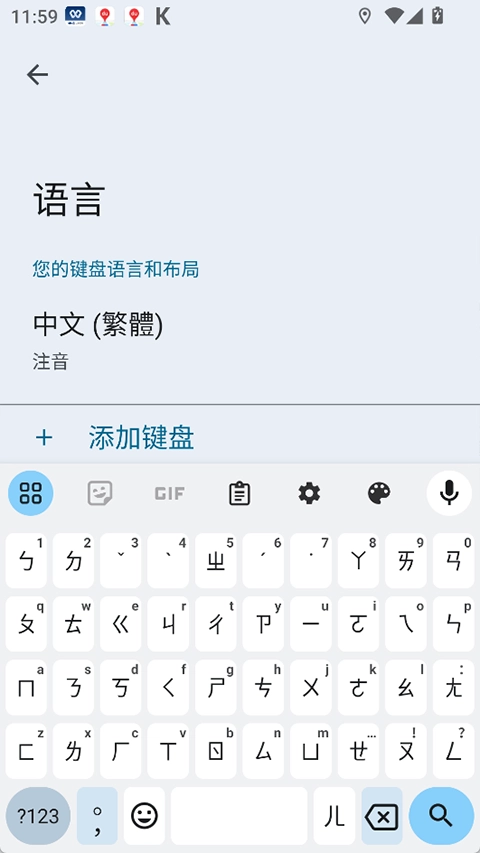
软件了谷歌翻译功能,翻译结果的准确率相当高。2、提供丰富的输入法皮肤设置选项,用户能够依据个人喜好自行调整设置。
软件在运行时表现得十分稳定,基本不会发生卡顿或者闪退的情况。
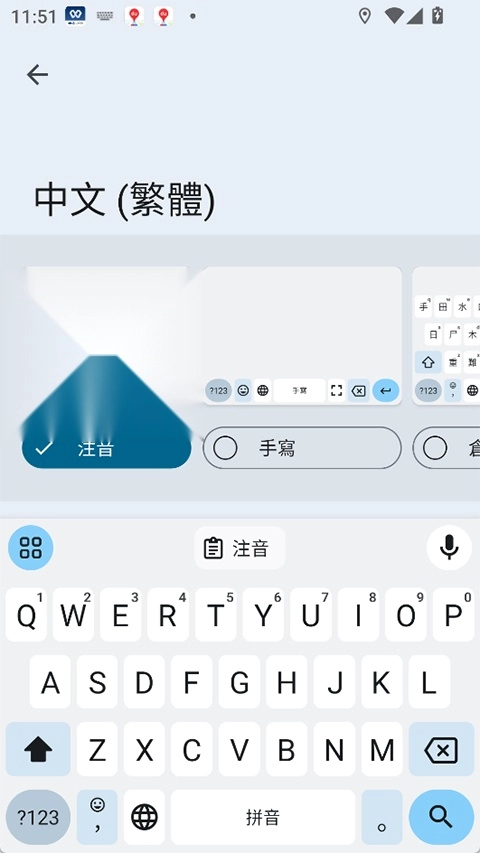
软件词库整合了互联网上的流行语汇与热门搜索词,并配备快速更新机制。2、提供多种个性化主题、音效、震动反馈等设置选项,以满足用户的个性化需求。
我们提供的所有功能均为免费,无需用户支付任何费用,请您放心使用。
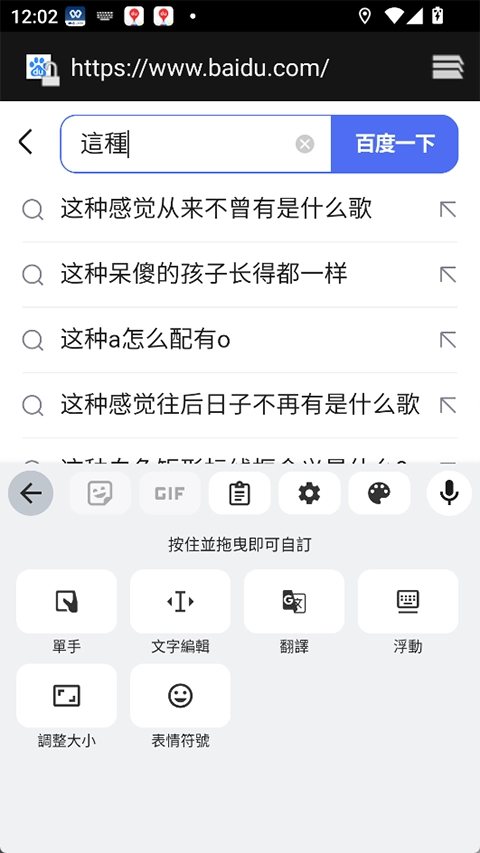
安卓端 第 1 步: Gboard
在安卓手机或者平板电脑上安装Gboard输入法。
第 2 步:设置摩斯键盘
在安卓手机或者平板设备里,找到并打开“设置”应用程序。
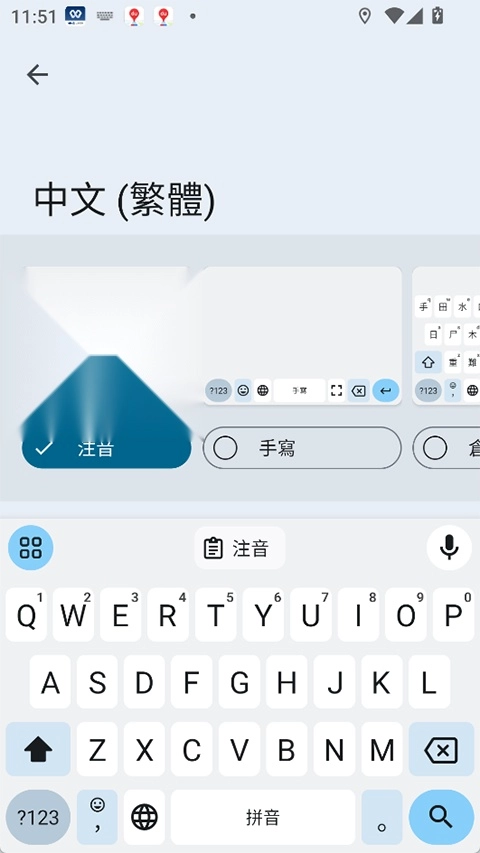
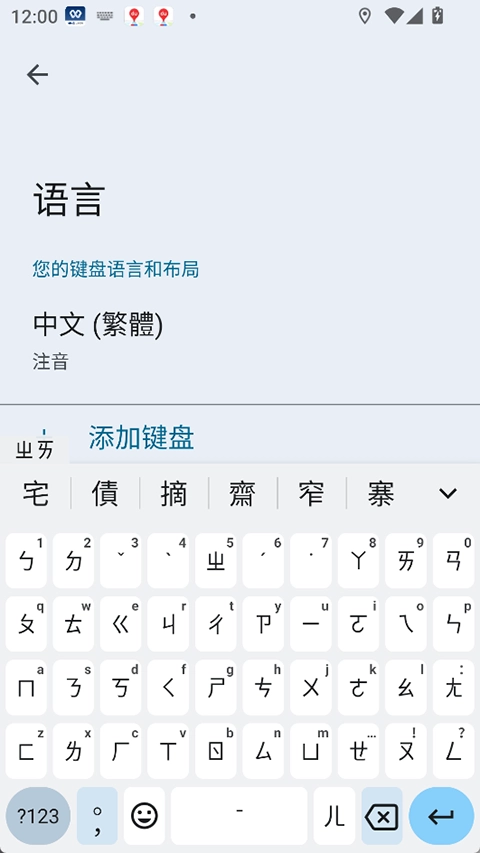
依次点按系统 然后 语言和输入法。
依次点按虚拟键盘 然后 Gboard。
依次点按语言 然后 英语(美国)。
向右滑动浏览选项,然后点按摩斯电码。
点按完成。
第 3 步:使用摩斯电码
摩斯电码布局能够和 TalkBack、“开关控制”或者“随选朗读”这类无障碍服务配合使用。
在安卓手机或平板设备上,任意打开一个支持文字输入的应用程序,像Gmail或者Keep这类都可以。
点按可以输入文字的区域。
点击“地球”图标。要是您之前设置过其他语言,就继续点击,直到出现摩斯电码为止。
使用圆点(。)与短划线(-)这两个按键来输入文字。
提示:要是想玩游戏或者寻找其他学习工具,欢迎访问 g.co/morse。
连接外部开关
Gboard 能够自动识别由开关设备分配给圆点(。)和短划线(-)字符的按键。
您可借助 Android 开关控制功能,利用外部开关设备来输入摩斯电码。
在安卓手机或者平板设备里,找到并打开“设置”应用程序。
依次点击系统,接着选择语言和输入法,再进入实体键盘。
启用显示虚拟键盘。
提示:要是您拥有 2 个及以上的开关,还能给其他开关设置更多操作。
更改摩斯布局的设置
在安卓手机或者平板设备里,找到并打开“设置”应用程序。
依次点按系统 然后 语言和输入法。
依次点按虚拟键盘 然后 Gboard。
依次点按语言 然后 摩斯电码。
之后,您就能够开启按键音效、字符超时以及启用重复键入功能之类的设置了。
输入时听到语音反馈
在安卓手机或平板设备上,依照“更改摩斯布局的设置”里的第1至4步来操作。
启用按键音效。
更改字符超时时长
您能够调整Gboard在把摩斯电码序列转换为字母前的等待时长,还可以自行发送每个字母。
修改 Gboard 的等待时间步骤如下:先长按空格键,接着依次点击语言设置、莫尔斯电码(美国),最后选择字符超时进行调整。
手动向文本字段输入字母的操作步骤:把“字符超时”选项调整为“永不”,接着按下空格键,就能看到对应的摩斯电码了。
设置字词超时时长
开启该功能后,能够设定输入过程中字母转换为单词的时间限制。
默认情况下,此设置处于关闭状态,因此不会超时。
若把超时时长设定为一秒,接着输入“hello”,键盘就会在文本字段里添加这个单词,并且在一秒钟之后于该单词末尾添加一个空格。
当启用字词超时功能后,键盘依旧会如常进行自动更正、字词预测,并提供相关的字词建议。
重复按键
要实现重复按键操作:按住圆点(。)或者短划线(-)键即可。
启用重复键入功能后,您可以:
设置何时开始重复键入
设置重复速度
iPhone/iPad
第 1 步: Gboard
你可以在 iPhone 或者 iPad 设备里,把 Gboard 这个应用安装好。
第 2 步:设置摩斯键盘
重要提示:若您当前使用的语言种类已超过3种,需先移除其中一种语言,之后方可添加摩斯电码。
在 iPhone 或者 iPad 设备上,找到并打开 Gboard 这款应用。
依次点按语言 然后 添加语言。
向下滚动,然后点按莫尔斯电码(美国)。
第 3 步:使用摩斯电码
在 iPhone 或者 iPad 设备上,任意打开一个支持文字输入的应用程序,像 Gmail 或者 Keep 这类都可以。
点按可以输入文字的区域。
轻触并按住“地球”图标 地球图标。
点按莫尔斯电码(美国)。
使用圆点(。)与短划线(-)这两个按键来输入文字。
提示:要是想玩游戏或者寻找其他学习工具,欢迎访问 g.co/morse。
更改摩斯布局的设置
在 iPhone 或者 iPad 设备上,找到并打开 Gboard 这款应用。
点按语言。
向下滚动,然后点按莫尔斯电码(美国)。
之后,您就能够开启按键音效、字符超时以及重复键入这类设置了。
输入时听到语音反馈
在 iPhone 或 iPad 设备上,依照“更改摩斯布局的设置”里的第 1 到 3 步进行操作。
启用按键音效。
gboard摩斯密码软件具备多语言设置与多种输入方式,用户可依据自身需求灵活切换。该软件操作简便,只需完成简单注册即可快速上手使用,且能在不同手机设备上运行,兼容性表现出色。软件所提供的各项功能均为免费,不收取任何费用,用户可安心使用,欢迎感兴趣的小伙伴体验。
v14.8.06.686567880版本
修复了一些小错误并进行了改进。
游戏截图


更新于 2026-09-24 18:06:08
趣味实用小工具软件推荐专题为你搜罗了各种新奇有趣且实用的手机应用。从解压的电子木鱼到精准的天气预报,从人脸识别测脸型到详细的配料查询,这些软件虽小,却能在特定场景下解决你的燃眉之急或带来意想不到的乐趣。它们设计轻巧,不占内存,是提升生活品质和效率的好帮手。心动的话就来下载试试看吧!
相关攻略
更多
2026-08-04 15:18:14

2026-07-09 16:36:03

2026-07-09 16:34:04

2026-07-09 16:32:06

2026-07-09 16:30:38

2026-07-09 16:29:58
游戏评论
我要评论评价
具体建议内容
请输入验证码