95%
5%
|
软件类型 实用工具 |
软件大小 98.75MB |
更新时间 2026-01-06 16:53:11 |
|
软件版本 v13.10 |
隐私说明 点击查看 |
游戏权限 点击查看 |
|
MD5值 c602a0acf38a6e06391224318d5e56f0 |
软件排行榜单
+地铁逃生恐龙版
v3.7.0安卓版

1.01GB /

聊天交友
查看我打不过漂亮的她们安卓版
V3.1.0

1052.45MB /
聊天交友
查看微爱
v6.5.0

551.79MB /
聊天交友
查看魔幻地球
2.9.5

677.13MB /
聊天交友
查看辞轩虚拟机
v32.0

1356.28MB /
其他
查看小森生活日服
v2.0.6

1.95GB /
聊天交友
查看洪恩儿童英语安卓版
V4.2.3
614.63MB /
教育学习
查看万康人体解剖安卓版
V3.3.1

647.22MB /
教育学习
查看tiktok美国版
v41.7.2 官方版
508.2MB /
聊天交友
查看小小电脑最新版
v1.0.15安卓版

960.67MB /
聊天交友
查看同类软件
更多游戏介绍
quik安卓版,Quik安卓版可与GoPro搭配使用,该软件提供视频编辑服务,能帮助用户快速编辑处理运动相机拍摄的视频内容。软件多种不同的编辑工具,助力用户轻松将视频打造出大片级效果。GoPro拍摄的视频内容会自动同步至Quik平台,方便用户随时分享。此外,软件还具备超多实用功能,为用户带来诸多便利。
Quik安卓版是一款专业且功能强大的手机视频编辑软件,专门面向安卓用户推出。和市面上多数同类视频制作软件相比,GoPro Quik整合了媒体编辑、视频剪辑、音乐播放等多种功能,能帮助用户更高效地剪辑处理自己的文件内容。
一、【准备素材】
不管你用的是哪一款GoPro相机拍摄的内容,都得先借助GoPro App把视频导入手机本地相册(要是用Fusion拍摄的素材,得先通过GoPro App进行OverCapture操作,再保存到手机本地相册)。这里要给大家提个醒,做这一步操作的时候,非常建议对素材进行“截取”,这样能防止之后用Quik时出现软件崩溃闪退的情况,毕竟视频越长,手机要处理的数据量就越大,这肯定会导致Quik崩溃。
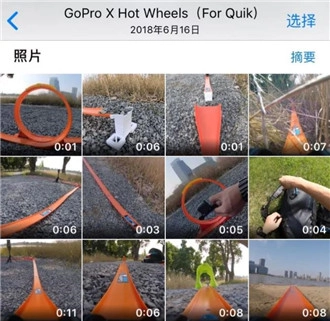
有两种方法:
你可以在 GoPro App 中选择截取视频片段,将时长最多15秒的素材保存至手机相册。
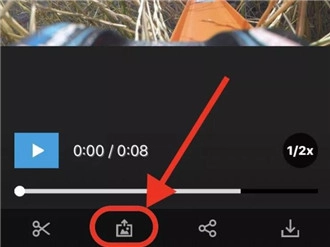
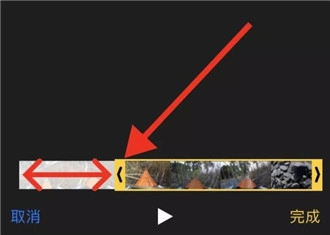
在手机相册中找到并选中需要处理的视频素材,点击界面右上角的“编辑”按钮,接着拖动底部的范围选择框,截取你希望展示的精彩部分,建议片段时长尽量缩短。
二、【导入素材】
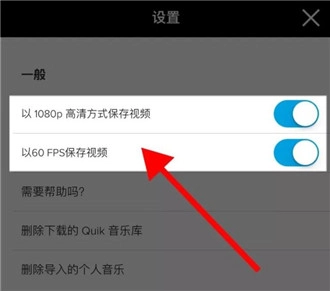
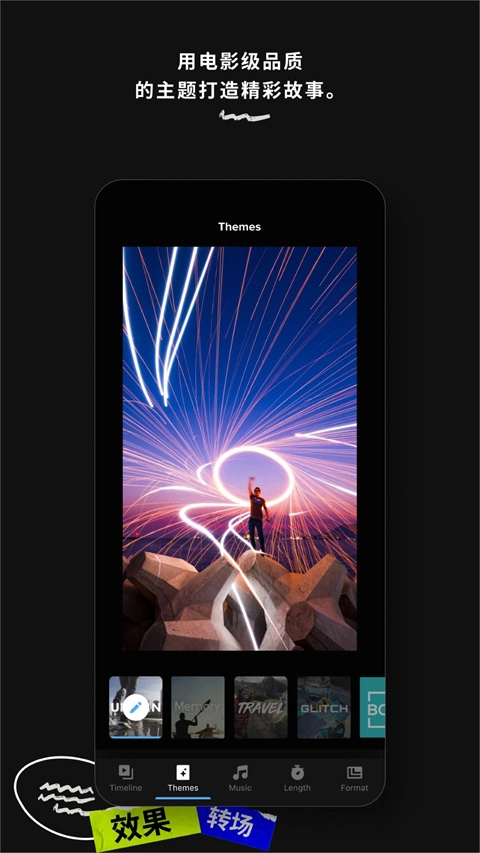
打开软件后,在正式操作前,建议先点击右上角的“设置”图标,把“1080p”和“60 FPS”这两项功能开启,这样能保证导出的影片拥有较高质量。之后返回主界面,点击下方中间位置的“+”按钮,接着选中之前截取好的那些视频片段,将它们导入到软件里。
三、【选择模板】
导入素材后,你会看到对应的界面,这款软件里总共有22个模板,大家可以按照自己的喜好逐个尝试,把每个模板都点一下看看效果。另外,手机版Quik软件的每个模板都自带转场特效,但这些转场特效没办法手动添加,它会依据你选择的音乐以及视频片段里的声音,自动随机地加上转场特效,而且也不是每个片段之间都会有特效,所以得“碰运气”。不过可以确定的是,如果两个素材各自只有一两秒的时长,那这两个素材中间是不会有特效的,软件的设计理念是不想用太多选项让界面变得过于复杂。
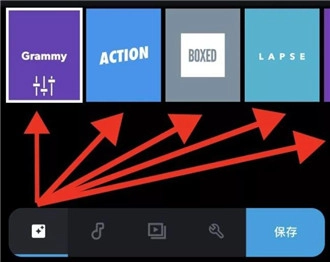
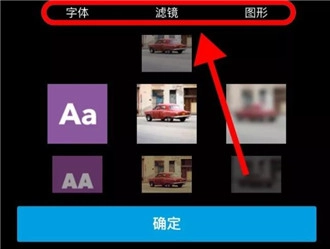
点击模板后,能看到“字体”“滤镜”和“图形”这三个选项,依旧是老办法,大家可以自行点击体验。这里需要说明的是,手机版Quik软件没有“调色”功能,只有“滤镜”选项,不过说实话,我个人不太喜欢这些“滤镜”,因此大多数情况下,我都是直接使用原始色彩输出。
四、【选择音乐】
点击底部从左往右数第二个代表“音乐”的图标,即可进入音乐库挑选音乐。
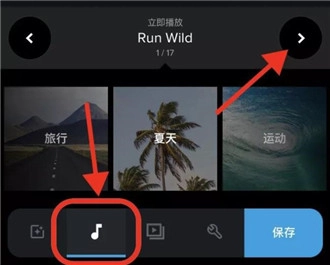
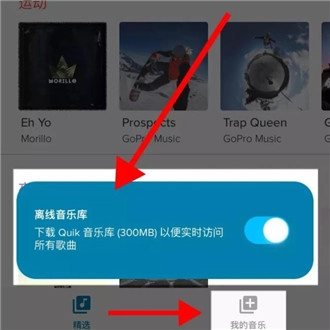
而且这款软件有个特别实用的功能,就是能一键操作音乐库中的所有音乐,用起来十分便捷。这样一来,在挑选音乐时,就能很顺畅地找到自己想要的离线音乐了。
五、【编辑片段】
点击页面底部从左往右数第三个标有“编辑”字样的图标,即可进入片段编辑界面。通常模板里的首个画面为文字内容。
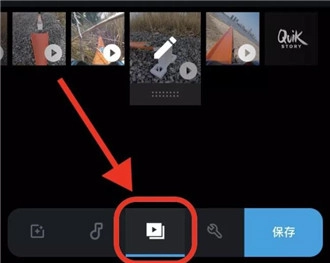
长按任意一个片段,即可对片段进行重新排列和删除操作。
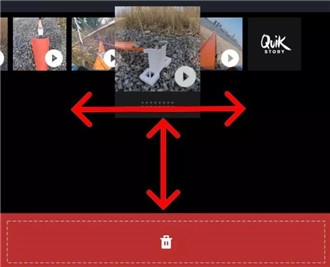
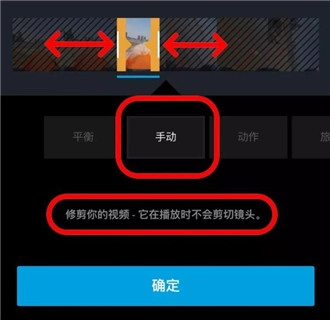
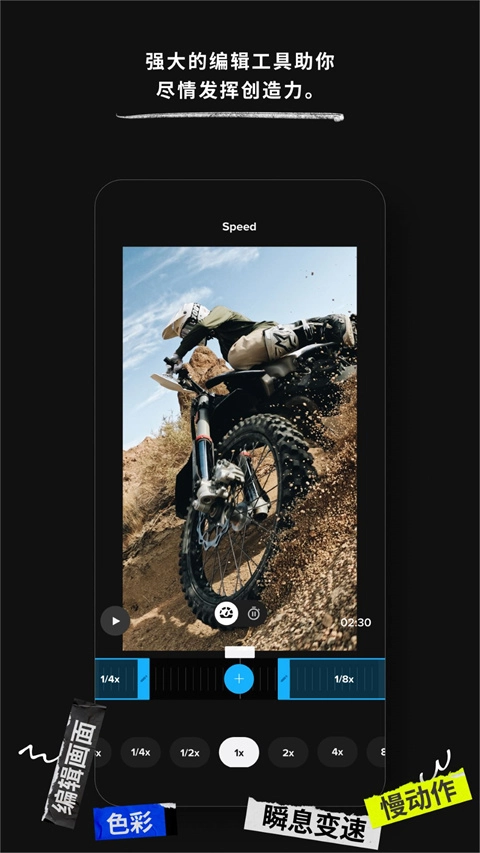
点击任意片段即可进入详细编辑界面,该界面包含十个操作选项,建议逐一尝试,可实现添加文字、调节音量、调整视频播放速度等功能。个人建议先点击“修剪”选项,再选择“手动”模式进行片段选取。
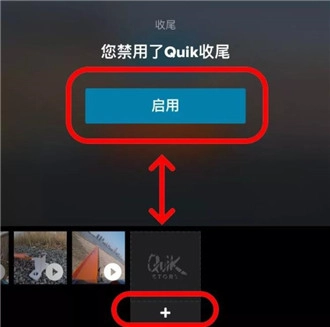
最后这个带有“QuikStory”和“GoPro”标志的结尾画面,大家可以自行选择开启或关闭。
六、【影片设置】
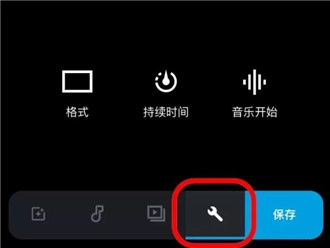
点击最下方从左往右数第四个标有“编辑”的图标,即可进入影片的编辑界面。
在“格式”选项中,你能够对影片尺寸进行调整,可选的比例有16:9、1:1和9:16这三种。
在“音乐开始”功能中,你能够手动拖动已选中的音乐,以此定位到你期望的音乐片段起始点。
七、【保存影片】
点击最下方从左往右数第五个带有“保存”字样的蓝色图标,即可进入分享界面
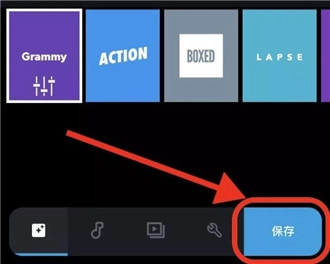
随时分享精彩画面
制作短片 + 抓取照片
查看你的照片 + 视频
全新!获取 QUIKSTORIES
【精彩视频剪辑——自动生成】
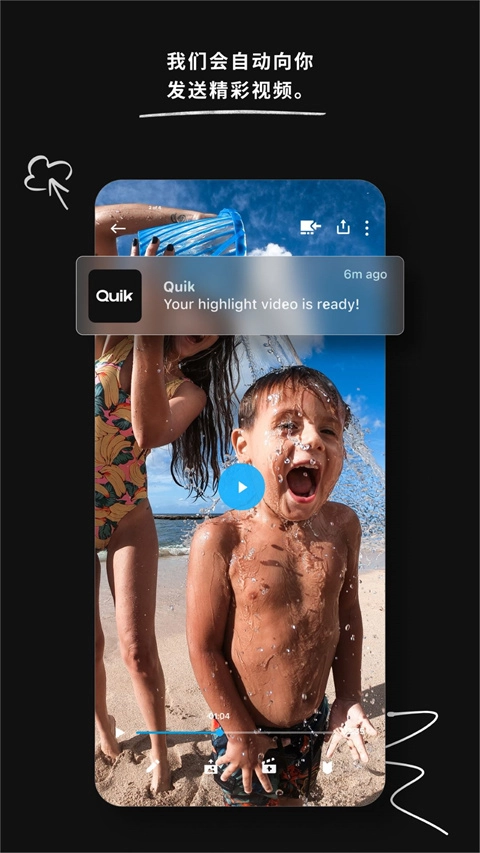
只需轻点一下,就能马上把你的影像变成可以分享的视频(曾用名QuikStories)。挑选一个主题,就能拥有炫酷的特效、转场和配乐。
【从任何位置添加照片 + 视频】
你可以通过短信、电子邮件或是摄像机相册,轻松把喜欢的影像从Android设备传送到Mural。借助Quik,精彩瞬间总能被你轻松找到。
【在 Mural 上重温精彩】
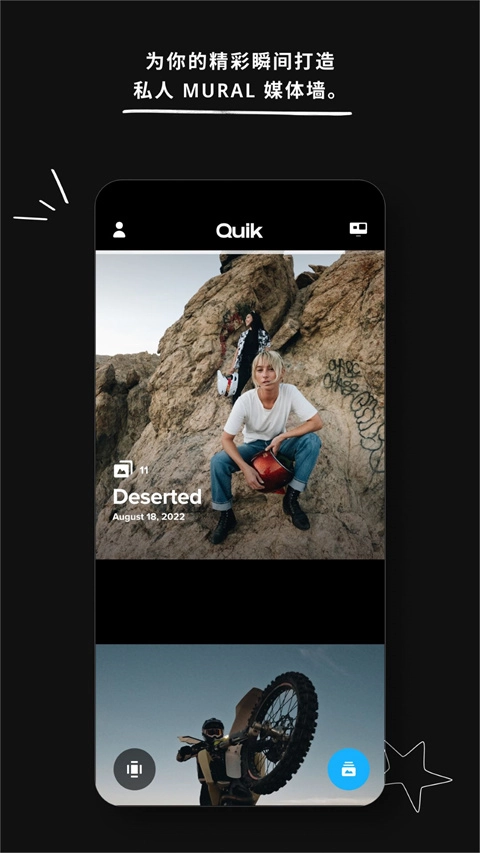
Mural 是一种能与美好时光和精彩视频剪辑作品互动的独特且流畅的全新方式。只需把你喜爱的照片和视频添加到 Mural,就能随时轻松反复重温那些珍贵瞬间。
【简单且强大的视频编辑工具】
借助色彩光影的巧妙运用、视频时长的精准裁剪、画面顺序的灵活反转、慢动作效果的创意添加以及标签元素的合理融入等操作,能够使视频呈现出更为出色的效果。
【令人惊艳的全新调速工具】
可以灵活调节短片里各个片段的播放速度,无论是极慢、快速还是静止状态都能实现。
【优质主题】
可以访问由 Quik 设计、数量持续增加的主题列表,这些主题采用正宗的 GoPro 主题外观。
【Quik 专用滤镜】
这款专用滤镜针对雪、水等特殊环境做了优化处理,能够呈现出理想的画面调整效果。
【不会错过任何一个精彩镜头】
从传统影像与MAX 360度视频中捕捉令人惊叹的静态照片,定格关键帧,珍藏精彩瞬间。
【为视频添加 GoPro 原创音乐】
使用免版税曲目为你的剪辑作品自动同步节拍。
【随时分享精彩影像】
你可以把喜欢的照片和视频直接发布到微信、微博这类社交平台,也能通过短信或者电子邮件分享出去。
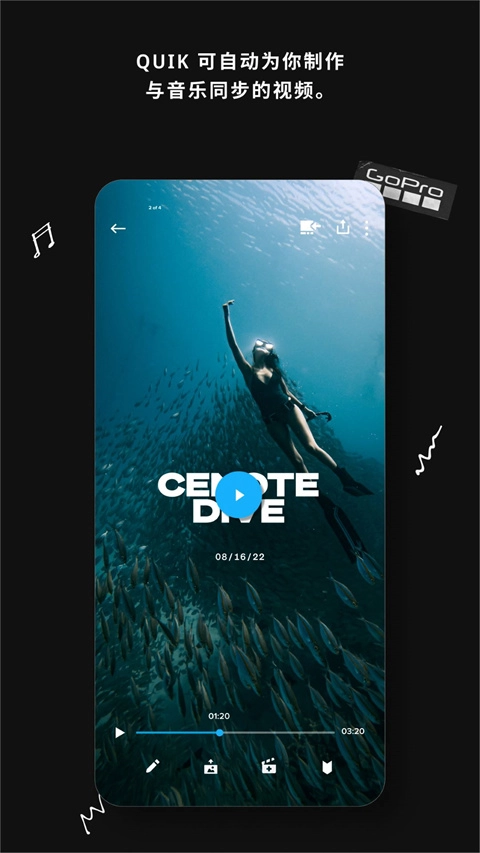
只需点击几下,即可制作同步音乐的精彩视频;
同样可以借助GoPro Plus解锁其他配乐资源,并且实现自动上传至云端;
自动导入和整理您的照片和视频;
随时随地制作视频短片并分享;
轻松查看和编辑连拍和延时拍摄照片;
HiLight 可帮助您迅速找到最爱的瞬间;
捆绑的GoPro Studio可提供更高级的编辑功能。
更新您的GoPro设备,感受最新功能所带来的出色性能表现。
游戏截图
更新于 2026-09-03 15:24:30
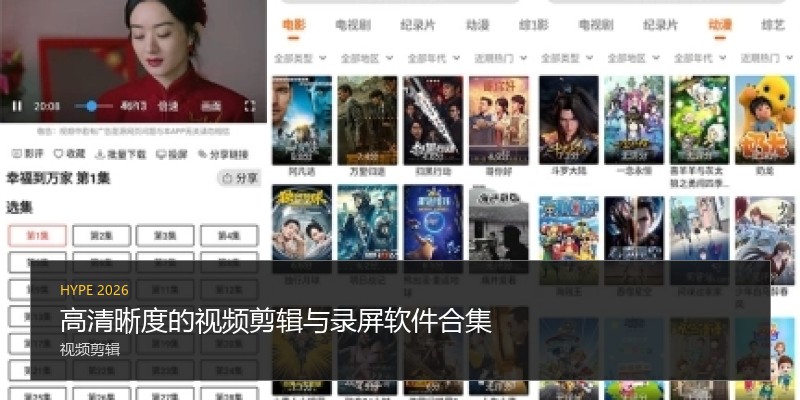
剪辑完视频导出后发现画质变模糊了,原本清晰的素材被压缩得满是噪点。高清晰度的视频剪辑软件合集保证输出质量。这些工具支持高分辨率素材的导入和编辑,导出时保留原始画质,不会因为压缩而损失细节。无论是剪辑日常Vlog还是制作专业视频,都能保持画面清晰锐利。同时提供丰富的剪辑功能,包括裁剪、转场、字幕和滤镜,满足不同创作需求,是追求画质用户的理想选择。
相关攻略
更多
2026-08-04 15:18:14

2026-07-09 16:36:03

2026-07-09 16:34:04

2026-07-09 16:32:06

2026-07-09 16:30:38

2026-07-09 16:29:58
游戏评论
我要评论评价
具体建议内容
请输入验证码