
82%
18%
|
软件类型 实用工具 |
软件大小 213.83MB |
更新时间 2026-09-10 17:44:11 |
|
软件版本 V1.0 |
隐私说明 点击查看 |
游戏权限 点击查看 |
|
MD5值 dabc461ce9fdaf5865dea56a64b75558 |
软件排行榜单
+千友乐购
v1.2.6

28.33MB /

手机购物
查看小熊频率
V1.1.6

8.77MB /
便捷生活
查看小伴龙手机版

35.55MB /
教育学习
查看比翼多开2024
V7.0.48

219.27MB /
实用工具
查看甄选兼职
V1.0.1

25.01MB /
便捷生活
查看换机助手专家
v1.2

129.08MB /
便捷生活
查看词汇达人最新版
v1.4

32.99MB /
聊天交友
查看巴古商城
V1.3.3

5.52MB /
手机购物
查看有条新闻
V1.3.7

13.05MB /
便捷生活
查看smallpdf
V1.31.2

305.81MB /
实用工具
查看同类软件
更多游戏介绍
金砖弱网2026最新版是一款专门用于监测网络环境的游戏辅助工具,能让玩家在游戏时实时了解手机的网络状况。比如在玩和平精英时,用户可以通过这款软件检测当下的网络质量,再依据实际情况手动调整相关参数设置,进而显著增强游戏过程中的网络稳定性与流畅度。有需要这类实用工具的玩家千万别错过!
金砖弱网2026最新版具备全方位的测试功能,用户能够借助该软件获取各类实用的网络解决方案,从而迅速应对复杂多变的网络环境。
界面设计简洁直观,即便用户不具备专业网络知识,也能轻松上手操作。此外,软件了详尽的使用指南,可助力新手迅速掌握各类操作技巧。
经过深度优化的系统架构,保障了软件整体的安全性与稳定性,有效隔绝病毒与广告侵扰,为用户带来纯净无扰的操作体验。
无需额外设备支持,只需在手机端安装即可独立完成所有操作,随时随地优化网络环境。
IP查询
可以快速锁定IP地址的精确位置,同时给出其所属的运营商以及相关服务信息。不仅如此,还能够生成详尽的IP分析报告,其中涵盖ASN编号和对应的组织背景等内容。
域名解析
实时获取域名对应的DNS解析结果,帮助用户了解当前域名的状态。
HTTP工具
具备强劲的HTTP请求能力,兼容GET、POST、PUT等多种常用请求方式。用户能够自行设置HTTP头部信息与请求参数,以适配多元化的网络使用场景。
DNS查询
支持对DNS服务器展开详细查询,呈现完整的域名解析过程。此外还具备DNS速度测试功能,可帮助用户挑选出最优的DNS服务提供商。
Whois查询
可以查询域名注册的相关信息,涵盖注册人、注册时间、到期日期以及注册商等关键数据。同时支持查看Whois的历史记录,以追踪域名所有权的变更情况。
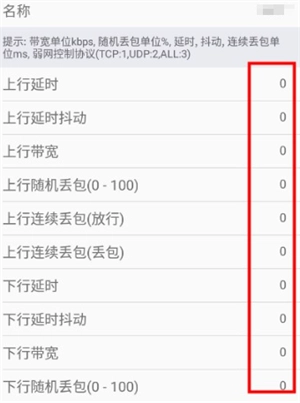
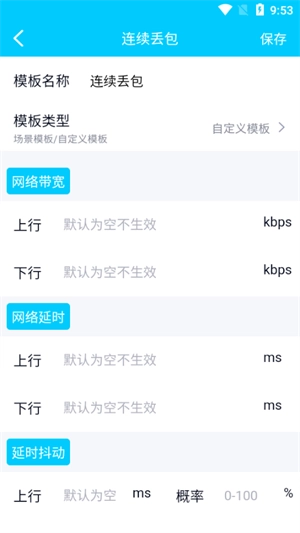
设置网络参数:打开金砖弱网2026最新版后,在对应的界面里填写要模拟的网络参数,像上下行带宽、随机丢包率之类的。

控制方向性网络状态:选择模拟方向(上行或下行),并对延时、带宽和丢包率进行个性化设置。
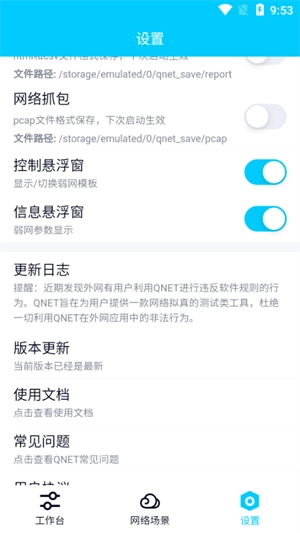
启用悬浮窗功能:开启控制悬浮窗,方便在测试过程中实时调整网络参数;同时通过信息悬浮窗查看详细数据。
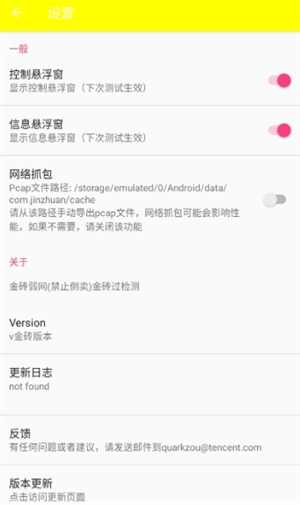
关于网络抓包功能的使用:可依据实际需求来判断是否开启该功能;若确定开启,则需按照指定路径`/storage/emulated/0/Android/data/com.jinzhuan/cache`导出Pcap格式的文件,以便用于后续的分析工作。
设置网络参数:
打开金砖弱网2026最新版,在对应的界面里填写要模拟的网络参数。

这些参数可能包括:
上下行带宽(Bandwidth):用于限制网络上传和下载的速度。
上下行延时(Delay):使数据传输过程中的等待时间有所增加。
上下行延时抖动(Jitter):会对数据包到达时间的一致性产生影响。
上下行随机丢包(Random Packet Loss):对数据包丢失的情形进行模拟。
上下行连续丢包(Continuous Packet Loss):对连续发生的数据包丢失情况进行模拟。
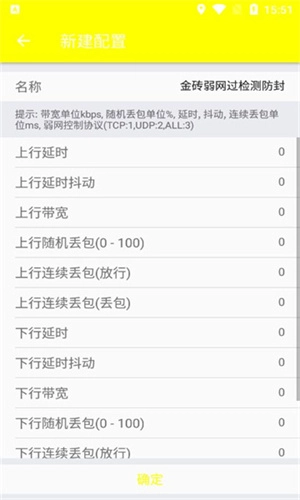
控制方向性网络状况:
先选定需要模拟的方向(上行或下行),再据此对相关参数进行针对性调整。
启用悬浮窗功能:
开启悬浮窗功能,便于在测试过程中实时调整网络参数,同时借助悬浮窗查看测试数据。
使用网络抓包功能:
根据实际需求来判断是否开启抓包功能,若确定开启,则能够把抓包数据存储到预先指定的路径,以便后续开展进一步的分析工作。
调整参数时要依据具体的测试需求来设定。比如,要是需要测试高延迟低带宽环境下应用的性能表现,就设置较高的延时数值和较低的带宽数值;要是想评估丢包带来的影响,那就适当提高丢包率。
安装并打开金砖弱网2026最新版后,进入主界面,可选择通过QQ进行登录。
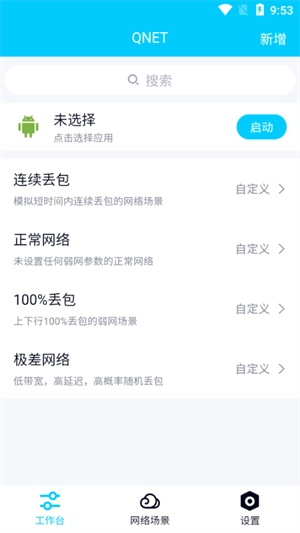
挑选需要测试的应用程序。
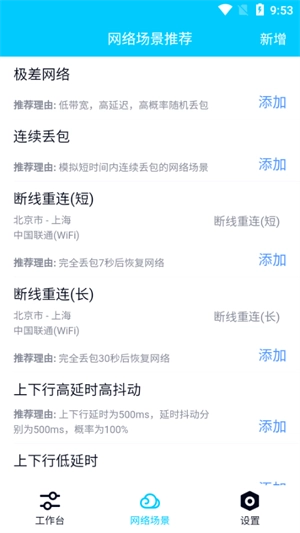
选定应用后,界面会提示前往网络场景添加模板数据,点击下方【网络场景】按钮即可进入推荐页面。
【网络场景】页面包含多种常用场景选项,用户可挑选适配的场景并点击【添加】按钮,随即进入详细参数配置界面。
调整好参数后,点击右上角的【保存】按钮,该场景会被保存并在【工作台】显示。
点击场景名称,再点击【启动】按钮。
回到主界面后点击【启动】按钮,此时会弹出“是否允许创建连接”的提示框,接着点击【始终允许】选项。
启动成功后,系统会直接跳转至所选应用,此时界面将呈现网络数据悬浮窗,用户可随时通过该悬浮窗暂停或恢复网络数据传输,同时悬浮窗右侧会实时动态展示网络数据变化情况。
点击右上角的【新增】按钮,就能自定义网络环境模板,以此来模拟不同地区、运营商以及各类网络场景。
进入设备设置菜单:一般可借助设备的菜单按键或者设置应用来进入。
在设置菜单里,通过搜索功能找到和瞬移有关的设置项,以此来查找“弱网瞬移”选项。
调整瞬移参数:找到对应的选项后,根据实际需求进行细致调整。
游戏截图

更新于 2026-09-25 19:29:38
想让你的手机变得更加强大和高效吗?实用工具与效率软件推荐专题精选了多款口碑载道的工具类应用。它们涵盖广告跳过、自动化操作、文件管理、影音播放、浏览器增强等核心领域。这些软件通常体积小巧、功能专注,能有效解决手机使用中的各种痛点,例如自动跳过开屏广告、批量处理重复任务、高效管理本地文件、播放各种格式视频等。集成这些工具,可以显著提升你的手机使用效率和体验,让科技真正服务于生活。
相关攻略
更多
2026-08-04 15:18:14

2026-07-09 16:36:03

2026-07-09 16:34:04

2026-07-09 16:32:06

2026-07-09 16:30:38

2026-07-09 16:29:58
游戏评论
我要评论评价
具体建议内容
请输入验证码