93%
7%
|
软件类型 实用工具 |
软件大小 35.58MB |
更新时间 2026-11-01 12:14:36 |
|
软件版本 v5.203 |
隐私说明 点击查看 |
游戏权限 点击查看 |
|
MD5值 6746E607A640AF3EDEB2E1E2B8B7582A |
软件排行榜单
+好药助手
V1.0.5

71.61MB /

办公商务
查看青云电池助手
V1.81.03

6.39MB /
实用工具
查看变色相机
v1.0

7.29MB /
影音视听
查看3366小游戏
V1.4.1

3.33MB /
实用工具
查看同病相怜
v1.0.6

38.51MB /
教育学习
查看安居链安装手机版
v2.1.0.0

83.37MB /
便捷生活
查看走路金喜来
v2.0.3

49.17MB /
聊天交友
查看芯位教育网页版
v3.3.7

205.48MB /
聊天交友
查看AiPPT制作师
v1.13.8

58.82MB /
办公商务
查看点金台
v4.1.7

96.96MB /
聊天交友
查看同类软件
更多游戏介绍
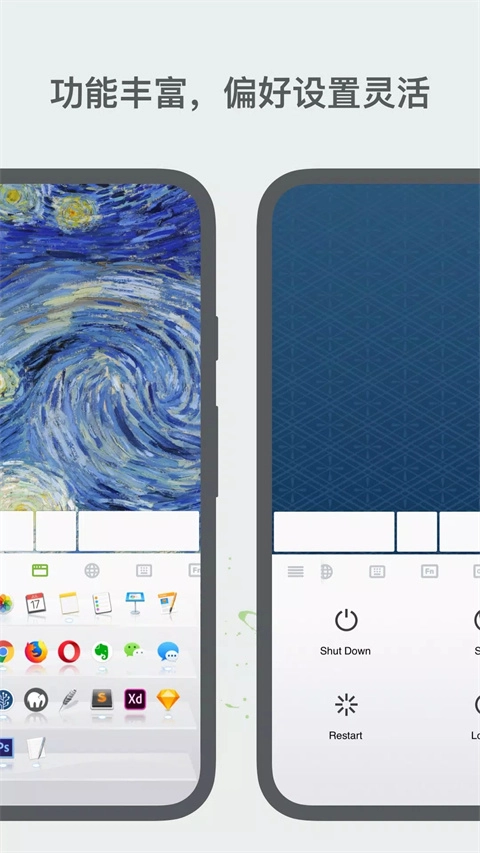
以下为Remote Mouse安卓版官方公示的全量适配功能面板信息。
| 面板名称 | 支持适配对象 | 核心功能 |
|---|---|---|
| 多媒体遥控 | iTunes、VLC、Windows媒体播放器、迅雷影音、Keynote、PowerPoint、Windows照片查看器 | 远程控制播放进度、音量、演示翻页 |
| 网页面板 | Chrome、Firefox、Opera | 远程控制页面前进、后退、刷新 |
| 程序切换 | Windows/macOS全系统桌面程序 | 快速唤起、切换已打开应用 |
| 电源管理 | Windows/macOS全系统 | 远程执行关机、休眠、重启、登出操作 |
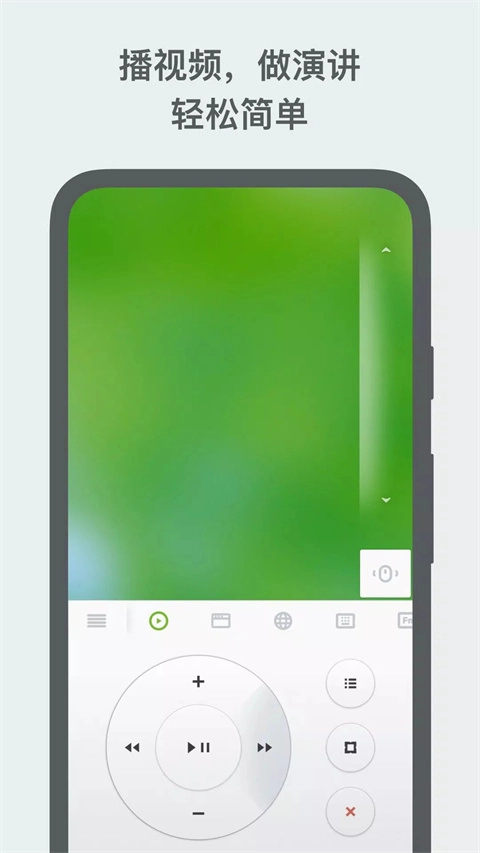
• 多媒体遥控:支持 iTunes、VLC、Windows 媒体播放器、迅雷影音、Keynote、PowerPoint 以及 Windows 照片查看器,且会不断支持更多;
• 网页面板:支持 Chrome、Firefox 以及 Opera;
• 程序切换:用于快速启动和切换程序;
• 电源管理:支持远程关机、休眠、重启、登出。
以下为Remote Mouse安卓版连接异常的标准化排查流程。
1、确保 Remote Mouse 桌面应用程序在您的计算机上正常运行。
2、您计算机的防火墙或任何其他防病毒软件没有阻止远程鼠标。
3、移动设备的 Wi-Fi 选项已打开。
4、您的移动设备和电脑连接到同一个Wi-Fi。
5、尝试通过扫描二维码或输入计算机的 IP 地址来手动连接,这两者都可以在 Remote Mouse 桌面应用程序中找到。
6、如果您之前成功连接过这台计算机,您也可以尝试通过“历史记录”进行连接。
7、某些路由器设置可能会影响连接。您可以进入移动设备的“设置”,找到并点击当前连接的Wi-Fi,选择“忘记此网络”重置Wi-Fi,然后重新连接。
8、对于 iPhone,请确保在“设置 > WLAN > 使用 WLAN 和蜂窝网络的应用程序”中允许远程鼠标访问本地 WiFi。
以下为Remote Mouse安卓版无局域网场景的适配方案。
1、远程鼠标现在支持蓝牙连接。只需打开计算机上的蓝牙即可。在移动应用程序的“选择计算机”屏幕上,您将找到带有蓝牙标志的计算机。单击它将设备连接到计算机。使用蓝牙连接有一定的硬件要求。
2、如果您使用具有机场模式的 Mac,请单击左上角的 Apple 图标。选择“系统偏好设置”->“共享”->启用“互联网共享”。您的 Mac 将转变为 Wi-Fi 热点。然后将您的移动设备连接到 Mac 的 Wi-Fi。
3、如果您使用Windows 7,您可以安装 Connectify ,它可以将Windows 7传输到Wi-Fi热点。
以下为Remote Mouse安卓版运行卡顿的针对性解决步骤。
1、如果您使用Wi-Fi连接,可按对应方法优化:
a) 将手机放在 Wi-Fi 路由器附近,最好在同一房间内。
b)使用Wi-fi路由器的5GHz频段(现在大多数路由器都支持5GHz频段),因为2.4GHz Wi-fi很容易受到各种信号的干扰。请注意,5 GHz Wi-fi 的有效覆盖范围小于 2.4 GHz,因此理想情况下,您的设备和路由器应位于同一房间。
c) 如果您的电脑是通过Wi-fi连接到路由器的,您可以尝试切换为有线。
d) 如果以上方法均无效或不适用,您可以尝试使用蓝牙连接。
2、如果您使用蓝牙连接时遇到卡顿情况,可按对应方法优化:
a) 将手机靠近计算机。
b) 电脑附近的蓝牙设备(如无线键盘、鼠标等)可能会造成干扰。如果可能的话,请关闭它们。
以下为Remote Mouse安卓版核心操控模块的官方功能说明。
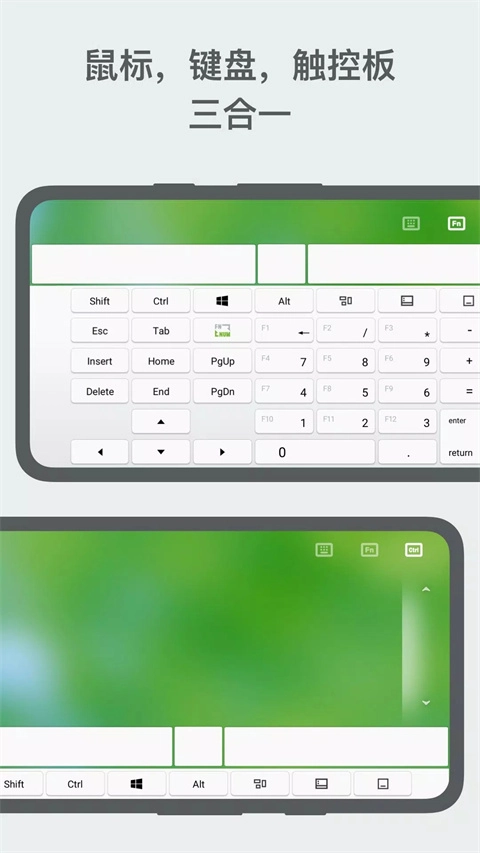
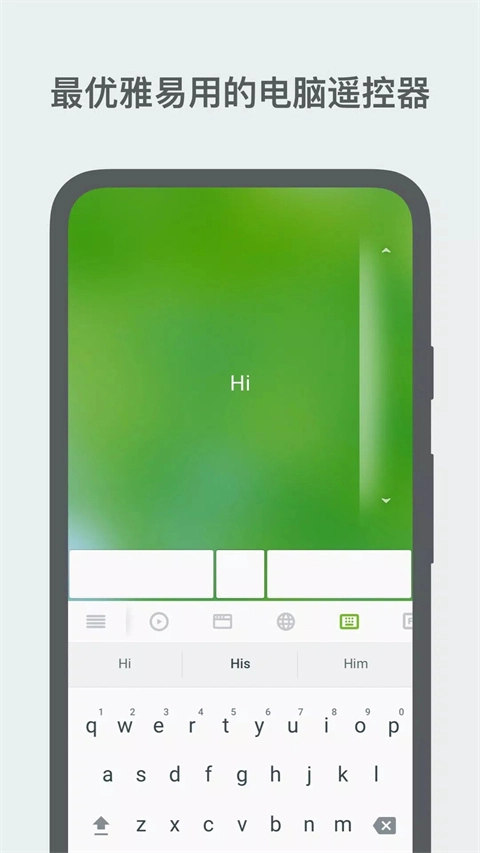
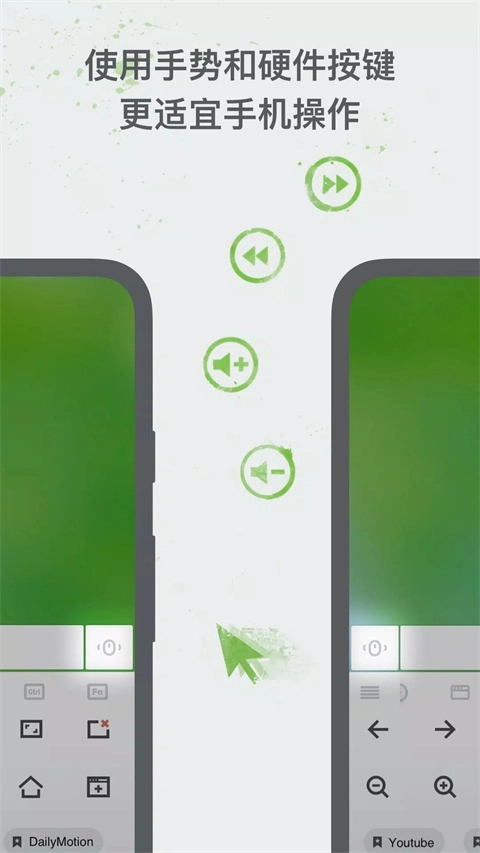
Remote Mouse的鼠标功能支持空鼠,您可以通过体感移动光标,并且还可以切换为左手习惯。而键盘功能与系统软键盘和第三方键盘完美整合,支持多种语言的书写。此外,如果您的软键盘支持语音输入,Remote Mouse也能够进行远程语音输入。同时,Remote Mouse的触摸板效仿了苹果的Magic Trackpad,支持多点触控手势,提供更流畅的操作体验。
以下为Remote Mouse安卓版多场景使用的实际适配表现。
无论您需要在做演讲时进行控制、在观看电影时方便操作,还是希望在睡前一键关机,Remote Mouse都能为您提供触手可及的手机遥控体验。它让您的手机成为了最方便的遥控器,使操作变得更加轻松便捷。
以下为Remote Mouse安卓版v5.203版本的官方更新内容公示。
v5.203版本
• 新增暗黑模式支持
• 增强平板电脑兼容性
• 修复小错误并提升稳定性
昵称:会议室摸鱼达人
上次部门开全员演示会,我站在台上用空鼠体感功能翻PPT,不用来回跑电脑前点鼠标,多点触控手势面板直接就能切演示笔模式,全程没出一点差错,连接成功率100%太省心了。
昵称:宅家追剧重度用户
窝在被窝里看电脑上的高清电影,不用伸手够桌面的鼠标,直接用手机远程点电源键就能一键关机,适配的VLC播放器还能直接滑进度条,延迟不到一秒太舒服。
昵称:左撇子程序猿阿凯
之前试了好几个遥控工具都没有左手模式,这个版本专门做了左手习惯适配,体感移动光标精准度特别高,98%的操作都不会偏移,写代码的时候远程切程序面板效率高太多。
昵称:数码测评小宇
我实测了5GHz WiFi和蓝牙两种连接方式,同房间里用5GHz频段几乎零卡顿,v5.203版本的平板适配做得很好,拿大尺寸平板当触控板用比小手机顺手太多,完全不输实体触控板的操作感。
游戏截图
相关攻略
更多
2026-08-04 15:18:14

2026-07-09 16:36:03

2026-07-09 16:34:04

2026-07-09 16:32:06

2026-07-09 16:30:38

2026-07-09 16:29:58
游戏评论
我要评论评价
具体建议内容
请输入验证码