
95%
5%
|
软件类型 实用工具 |
软件大小 133.31MB |
更新时间 2026-05-20 14:30:39 |
|
软件版本 v19.6.5.5035 |
隐私说明 点击查看 |
游戏权限 点击查看 |
|
系统要求 安卓 |
软件排行榜单
+掌上安庆
v3.1.0

130.87MB /

聊天交友
查看行书相机
V1.0.1

76.19MB /
实用工具
查看中国红
V7.4.5

66.24MB /
教育学习
查看昌平中医院
V67.0.0

38.26MB /
便捷生活
查看上虞百观新闻最新版
v2.3.2

199.58MB /
影音视听
查看好看动漫
v0.1

13.49MB /
聊天交友
查看飞猫管家
v3.1.901

51.55MB /
实用工具
查看萌心壁纸高清
V1.3

62.32MB /
实用工具
查看美达智运司机端
v2.0.8 安卓版

55.21MB /
便捷生活
查看咸蛋口语免费版

33.27MB /
聊天交友
查看同类软件
更多游戏介绍
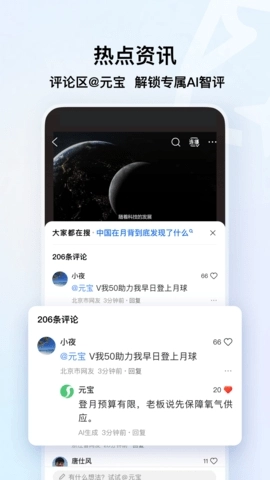
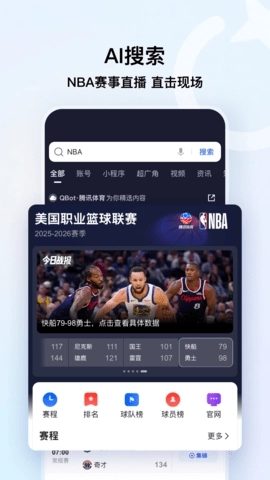
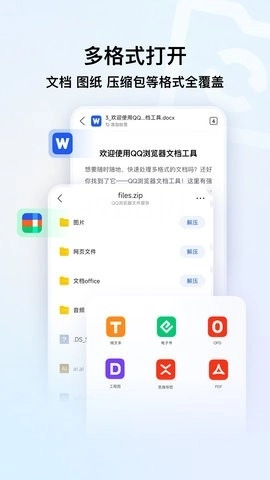
腾讯浏览器,也就是大家熟知的QQ浏览器,是腾讯推出的一款高效浏览器工具。如今随着AI功能的加入,它的性能愈发强大。除了具备常规的浏览器搜索功能外,这款软件还拥有强大的办公功能和AI学习功能,能够为用户提供全方位的服务。
1、这款极速浏览器软件运行丝滑流畅、毫无卡顿,其极简框架的设计理念,为用户带来了更为顺畅的使用体验。
2、体积更为小巧,同时功能也更加强大,能够自动清理垃圾文件,拦截各类病毒,为设备提供全面保护。
3、适用于办公、学习、生活等各类场景,全面突破传统浏览器功能单一的局限。
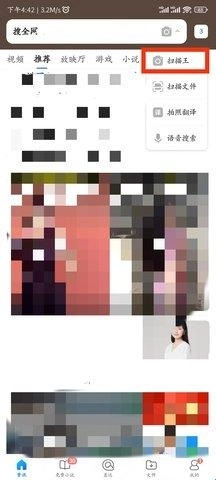
1、打开QQ浏览器,点击顶部的拍照翻译。
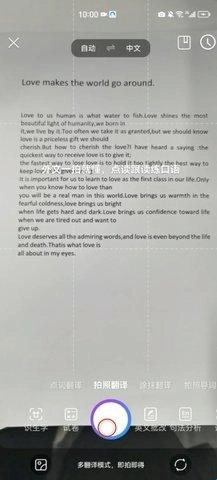
2、对准英文点击拍照就能看到翻译结果了。
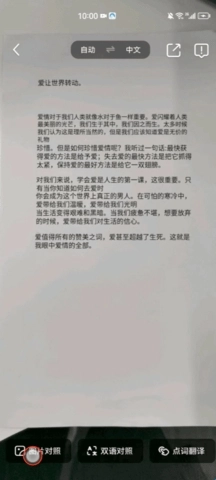
3、点击“图片对照”,将原文和译文比对着看。
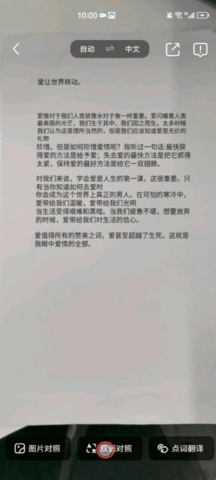
4、点击“双语对照”,逐句查看释义。
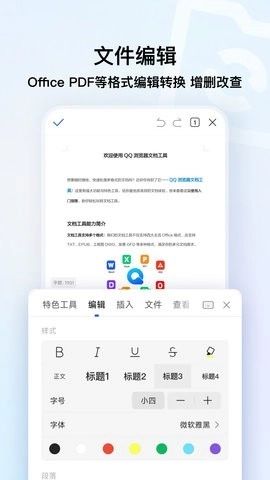
首先,请确认你的手机上已经安装了WPS手机版,如果尚未安装的话,需要先进行安装操作。详细的操作步骤如下:
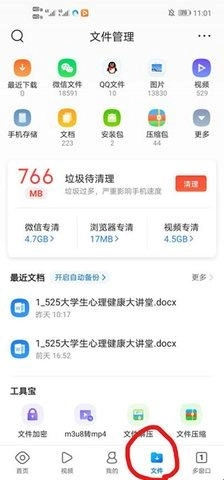
1、打开手机QQ浏览器,点击右下方的文件。
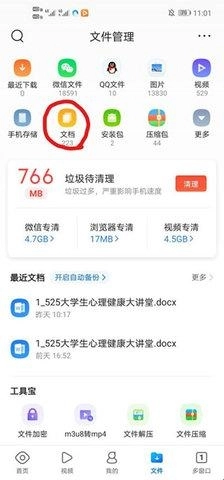
2、点击文件后进入如图画面,点击左上方的文档。
3、点击了文档后进入文档区域,在这里找到你需要编辑的文件然后打开。
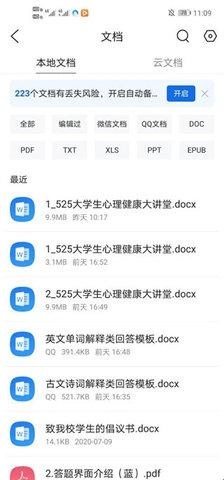
4、打开你需要编辑的文件后找到右上角的省略号,点击省略号进入下一步。

5、点击省略号后会出现以下情景,选择用其他应用打开。
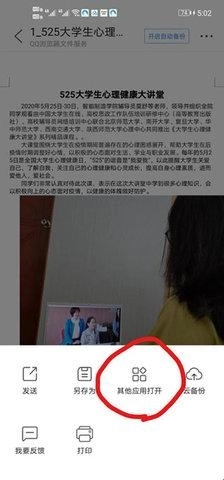
6、选择其他应用打开后,会弹出应用选择界面,此时选择WPS Office即可(该操作需要使用手机版WPS,若尚未安装,可在手机应用商店中搜索下载)。
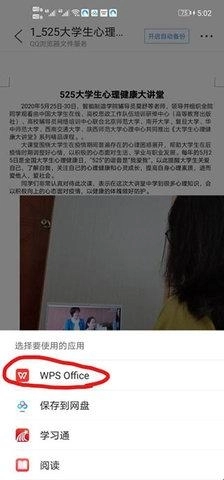
7、打开WPS后,待编辑的文件会自动导入WPS界面,此时需找到界面左上角的“编辑”按钮,点击该按钮即可进入WPS的编辑模式。
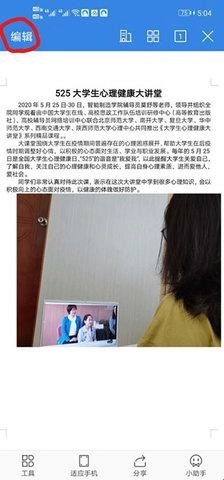
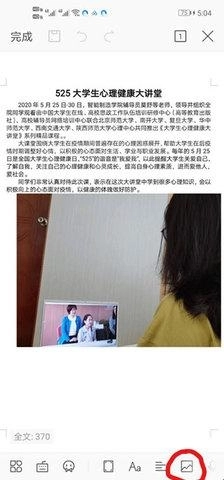
8、进入编辑模式后,先点击要插入图片的位置,接着找到右下方的小图片图标,点击它就能进入插入图片的操作环节。
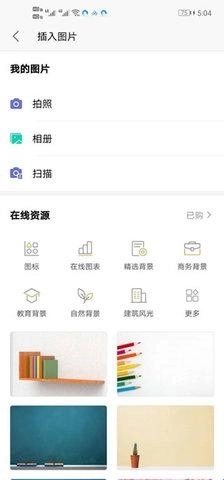
9、进入插入图片的环节后,你会看到如下情景,在这里可以挑选你想要添加到文档里的图片。
游戏截图


更新于 2026-09-27 12:15:39
常用浏览器大全收录了各类轻量化浏览器资源,这些浏览器体积不到2MB,且无广告推送,支持跨平台同步和丰富的扩展功能,还具备无痕浏览与广告拦截特性,部分集成了网盘和学习工具。目前主流浏览器大多拥有智能搜索、夜间模式和多引擎切换功能,部分还支持视频悬浮播放和脚本扩展。大家可根据对速度的需求、对隐私的重视程度等实际情况来选择合适的浏览器。
相关攻略
更多
2026-08-04 15:18:14

2026-07-09 16:36:03

2026-07-09 16:34:04

2026-07-09 16:32:06

2026-07-09 16:30:38

2026-07-09 16:29:58
游戏评论
我要评论评价
具体建议内容
请输入验证码