88%
12%
|
软件类型 实用工具 |
软件大小 34.49MB |
更新时间 2026-10-29 10:31:24 |
|
软件版本 V3.5.4 |
隐私说明 点击查看 |
游戏权限 点击查看 |
|
MD5值 E0781782C633CCDBEBF30E47D4519C52 |
软件排行榜单
+中大商家端手机版
v1.6.17

38.43MB /

聊天交友
查看精读圣经完整版
v1.0.1.8

59.07MB /
聊天交友
查看惠家教
v1.1.3

5.14MB /
教育学习
查看c语言学习宝典
v6.3.3.5

139.12MB /
教育学习
查看MedPeer免费版
v4.3.260313

107.03MB /
聊天交友
查看马达出行
版本:v1.19.6 安卓版

81.42MB /
地图导航
查看谷啾安装
v1.1.1
18.75MB /
手机购物
查看狼群影视免费
v4.9.0

41.08MB /
影音视听
查看北辞自动连点器
v2.0

17.04MB /
实用工具
查看内科学主治医师总题库最新版
v6.2.4

41.66MB /
教育学习
查看同类软件
更多游戏介绍
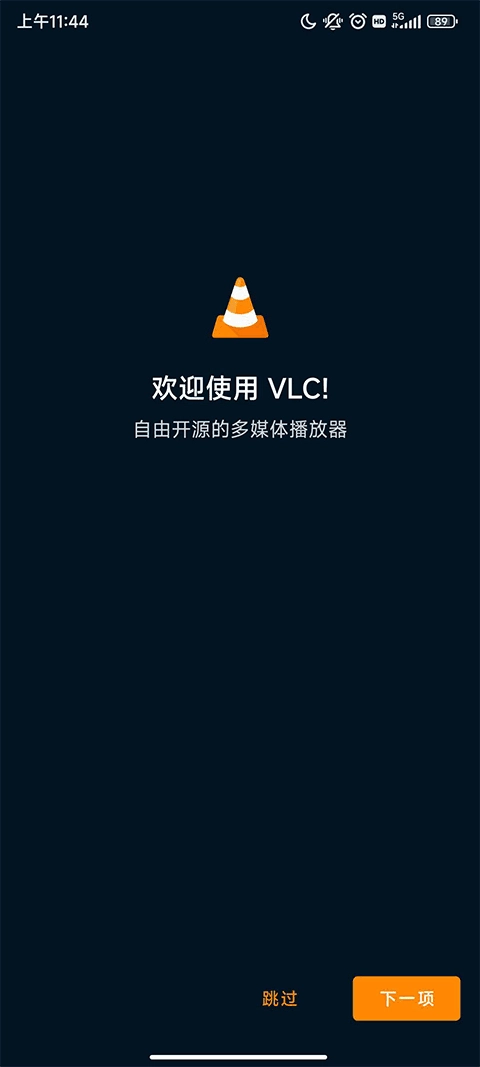
vlc播放器是当下很多影音爱好者装机必装的全能播放工具,不管是日常本地视频音频打开,还是远程网络串流、NAS共享资源调取,vlc播放器完全不需要额外安装各类第三方编解码插件就能直接流畅运行,几乎覆盖所有日常能接触到的多媒体格式,跨端适配覆盖从手机到桌面端的各类系统,没有弹窗广告、没有后台偷偷收集用户隐私的行为,很多影视从业者、数码发烧友都常年把它作为主力播放软件使用,不用为了打开特殊格式的文件来回切换不同的播放工具。
播放所有格式的本地音视频文件,不用额外下载解码包就能直接识别加载。
完整的音频和视频媒体库,自带本地资源搜索入口,播放历史自动留存不用手动记录播放进度。
支持各类主流网络流协议,包括HLS和Dash在内的直播、点播流都能直接输入地址加载。
支持局域网内NAS和共享驱动器浏览,不用提前把资源下载到本地就能直接读取播放存储设备里的内容。
适配Android 2.2版(平台8)或更高版本的安卓设备,老款手机也能正常安装运行。
支持ARMv7,ARMv8/AArch64,MIPS和x86等不同架构的硬件设备,覆盖不同配置的手机、平板、电视盒子。
| 功能分类 | 支持情况 | 使用门槛 |
|---|---|---|
| 本地文件播放 | 全格式支持 | 零门槛,直接打开文件即可 |
| 网络流播放 | 支持HLS、Dash等主流协议 | 仅需输入有效串流地址 |
| 局域网设备读取 | 支持NAS、共享驱动器 | 连接同一局域网即可访问 |
| 老旧设备适配 | 覆盖安卓2.2以上全版本 | 低配置设备也能流畅运行 |
1.VLC媒体播放器具有跨平台的持性:分别有Linux、Microsoft Windows、Mac OS X、BeOS、BSD、Pocket PC及Solaris、及android等版本,同个账号的播放偏好设置可以在不同设备上同步。
2.可播放大多数格式,而无需安装编解码器包:MPEG-2,DivX,H.264,MKV,WebM,WMV,MP3等上百种音视频格式都能直接解码,不会出现打开文件提示格式不支持的弹窗。
3.可在所有平台运行:Windows,Linux,Mac OS X,Unix等各类桌面操作系统都有对应适配安装包,不用为了适配系统找特殊修改版本。
4.简单、快速、强大的媒体播放器,启动速度比同类型播放软件快很多,大体积的4K高清视频拖动进度条也不会出现长时间卡顿加载的情况。
5.可播放任何介质:文件、光盘、摄像头、设备及流媒体,外接摄像头实时画面、本地DVD光盘内容都能直接调取播放。
6.完全免费,无间谍软件,,无跟踪用户的行为,打开软件不会弹出各类会员充值提示,后台也不会偷偷上传用户本地的影音文件信息。
7.它也能作为单播或多播的流服务器在IPv4或IPv6的高速网络连接下使用,调用FFmpeg计划的解码器与libdvdcss程序库使其有播放多媒体文件及加密DVD影碟的功能,正常读取加密光盘里的影音内容不会出现无法解密的报错。
| 对比项 | vlc播放器 | 其他同类付费播放器 |
|---|---|---|
| 广告植入 | 完全无任何广告 | 存在开屏、弹窗广告 |
| 编解码插件 | 全量插件无需额外下载 | 特殊格式需要手动安装插件 |
| 隐私收集 | 无任何用户行为跟踪 | 默认收集播放偏好数据 |
| 跨平台版本 | 覆盖全系统无功能阉割 | 部分小众系统无适配版本 |
免费使用:免费安装,免费观看高清正版影视,所有核心播放功能没有任何付费门槛,不用开通会员就能解锁全部权限。
独家功能:边选边看,全屏关灯,清晰度调节,播放高清大体积视频的时候可以随时切换不同清晰度档位,适配当前网络带宽避免卡顿缓冲。
播放流畅:所有视频高清都是高清流畅播放,4K、8K高码率视频拖动进度条也能秒出画面,不会出现花屏、音画不同步的问题。
内容丰富:最新影视、最热综艺、旅游、纪录片,支持全部内容,本地下载的各类影音资源都能直接识别加载,不用转码就能正常打开。
1、在手机中,点击打开【VLC】播放器,确认当前手机和投屏连接的电视、投影设备处于同一局域网下,避免投屏过程中出现断连情况。
2、软件打开后,点击底部的【更多】,点击【设置】,进入设置页面后可以看到各类自定义调整的功能选项。
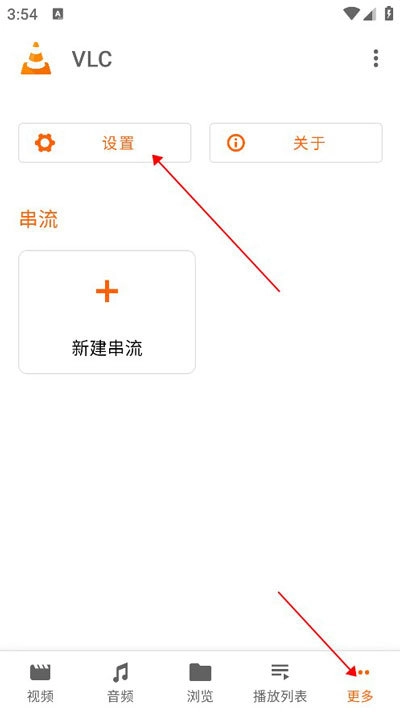
3、在设置中,找到附加设置,点击【投屏】,进入投屏专属的设置调整页面。

4、在投屏设置中,点击【转换质量】,这里可以看到不同档位的投屏画质选项。
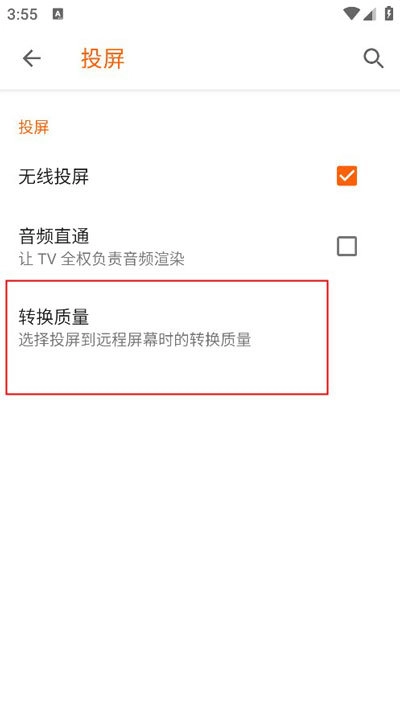
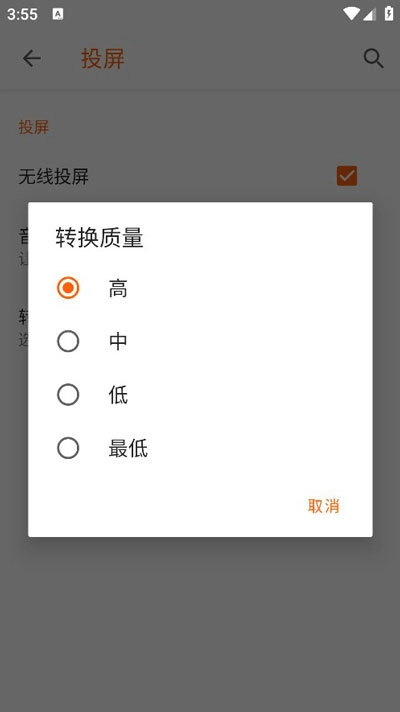
5、在弹出的窗口中,选择一个【转换质量】修改即可,网络带宽不足的时候可以选择低一档的画质保证投屏流畅度,局域网环境好的情况下可以选择最高画质输出。
1、安装好vlcplayer最新版,进入软件,点击更多,找到设置并且点击,旧版本软件可能存在屏幕方向适配的小问题,更新到最新版本能避免很多异常报错。
2、进入设置界面,找到视频屏幕方向并点击,这里的设置是全局生效的,调整后所有打开的视频都会按照当前选择的方向显示。
3、选择你需要的视频屏幕方向,点击即可,平时习惯横屏观影可以直接锁定横屏,手机放在桌面观影不会因为晃动自动切换方向。
1、从本站vlcplayer安装并运行,点击左下角的更多,确认输入的串流地址是有效可访问的,避免输入错误地址出现加载失败的情况。
2、点击新建串流,在顶部文本框内输入你的串流地址,地址支持各类http、rtsp等主流协议开头的有效链接。
3、输入完后点击回车或点击右边的按钮,即可开始进行点播,各位小伙伴也可以复制上方链接试一试,更多的串流地址请各位自行搜索,部分加密的串流地址需要提前验证权限才能正常加载。
1、视频格式
MPEG-1/2,DivX?(1/2/3/4/5/6),MPEG-4 ASP,XviD,3ivX D4,H.261,H.263/H.263i,H.264/MPEG-4 AVC,Cinepak,Theora,Dirac/VC-2,MJPEG(A/B),WMV 1/2,WMV 3/WMV-9/VC-1,Sorenson 1/3,DV,On2 VP3/VP5/VP6,Indeo Video v3(IV32),Real Video(1/2/3/4),早年下载的老旧格式视频文件也能直接打开,不会出现文件损坏提示。
2、音频格式
MPEG Layer 1/2、MP3-MPEG Layer 3、AAC-MPEG-4 part3、Vorbis、AC3-A/52、E-AC-3、MLP/TrueHD>3、DTS、WMA 1/2、WMA 3、FLAC,ALAC,Speex,Musepack/MPC,ATRAC 3,Wavpack,Mod,TrueAudio,APE,Real Audio,Alaw/?law,AMR(3GPP),MIDI,LPCM,ADPCM,QCELP,DV Audio,QDM2/QDMC,MACE,各类无损音频格式都能直接加载,搭配外接音响能输出更高品质的音效。
3、字幕格式
DVD、文本文件(MicroDVD、SupIP、SubViewer、SSA1-5、SAMI、VPlayer)、隐藏式字幕、Vobsub、通用字幕格式(USF)、SVCD/CVD、DVB、OGM、CMML、Kate,外挂字幕文件和视频放在同一文件夹下就能自动匹配加载,不用手动导入。
ID3标签、APEv2、Vorbis注释,音视频文件的元数据信息都能正常识别显示,不用额外下载标签查看工具。
画中画功能类似于目前很多手机推出的小窗模式,用户根据需要切换成“迷你浮窗”,而不影响当前内容的浏览,需要的时候点击即可打开,无需来回切换,vlc也具有该功能,平时一边刷网页一边看视频的时候不用来回跳转APP,浮窗可以随意拖动调整位置,不会挡住其他页面的内容。
1、需要切换到“更多”页面,并选择设置按钮,部分手机系统需要提前给vlc播放器开启悬浮窗权限,不然功能无法正常调用。
2、进入设置界面后选择“背景/画中画模式”,进入对应的功能调整页面。
3、在对话框中就可以选择关闭或者开启画中画模式啦,开启后点击返回桌面的时候,当前播放的视频就会自动缩小成可拖动的小浮窗。
Q:vlc播放器播放高清视频出现音画不同步怎么解决?
A:进入设置页面找到音频延迟调整选项,手动微调音频同步毫秒数,调整到音画完全匹配即可,低配置设备可以开启硬件加速功能降低播放占用的资源。
Q:vlc播放器加载外挂字幕出现乱码怎么处理?
A:在字幕设置里调整字幕编码格式,选择和字幕文件对应的编码类型,就能正常显示字幕文字内容,不会出现乱码方块。
Q:vlc播放器播放本地视频没有声音是什么原因?
A:检查手机系统媒体音量有没有打开,确认音视频文件本身没有损坏,进入音频设置确认音频轨道选择正确,就能恢复正常声音输出。
游戏截图
相关攻略
更多
2026-08-04 15:18:14

2026-07-09 16:36:03

2026-07-09 16:34:04

2026-07-09 16:32:06

2026-07-09 16:30:38

2026-07-09 16:29:58
游戏评论
我要评论评价
具体建议内容
请输入验证码