
88%
12%
|
软件类型 实用工具 |
软件大小 256.57MB |
更新时间 2026-10-28 11:10:30 |
|
软件版本 v14.0.0 |
隐私说明 点击查看 |
游戏权限 点击查看 |
|
MD5值 63cfa2659df1b9eeb365bc445c7e30fb |
软件排行榜单
+核桃云端
V8.3

19.4MB /

实用工具
查看银河直播最新版
V000035

72.68MB /
影音视听
查看gagaoolala正版
v3.11.2

31.5MB /
影音视听
查看艺画美术
v2.4.3
37.48MB /
办公商务
查看medibang paint中文版
V27.23

58.09MB /
实用工具
查看行者
v3.25.5

183.63MB /
聊天交友
查看悠兔电视正版
v2.3.4

25.53MB /
影音视听
查看漫蛙2manwa免费版
V2.3.0

30.14MB /
影音视听
查看众聚生活
V7.22

102.17MB /
便捷生活
查看阅读TxT
v3.25.042916

20.69MB /
便捷生活
查看同类软件
更多游戏介绍
想随时随地剪出刷爆朋友圈的爆款短视频,还在为电脑剪辑的复杂操作头疼吗?这款超热门的移动端视频剪辑工具剪映,是专为短视频创作者打造的全能效率类应用,核心主打零门槛全流程剪辑操作,搭配抖音独家的海量正版曲库资源,不用掌握复杂的专业剪辑知识,随手就能剪出质感拉满的创意作品。剪映整体界面设计清爽简洁,所有功能入口排布清晰直观,没有冗余的复杂层级,哪怕是第一次接触剪辑的新手,也能快速找到自己需要的功能,轻松实现从素材导入到成片导出的全流程操作,现在就下载体验,解锁你的短视频创作无限可能。
| 步骤 | 地点/操作 |
|---|---|
| 1 | 打开剪映,点击“开始创作” |
| 2 | 选择目标视频素材,点击“添加到项目” |
| 3 | 按住视频缩略图滑动到目标位置,点击底部“剪辑”选项 |
| 4 | 点击“分割”功能,选中分割点右侧的视频片段,滑动到下一个目标位置再次点击“分割” |
| 5 | 选中两个分割点中间的待删除视频片段,点击删除图标 |
| 6 | 点击播放按钮预览剪辑效果,确认无误后点击导出即可 |
1、打开剪映,点击“开始创作”。
2、选择一个视频,点击“添加到项目”。
3、按住缩略视频,滑动到合适位置,点击“剪辑”。
4、点击“分割”,然后点击分割点右边的视频,滑动到合适的位置,点击“分割”。
5、点击两个分割点中间的这段视频,点击“删除”图标。
6、点击“播放”,试看效果,点击“导出”。
| 事项 | 详细内容 |
|---|---|
| 裁剪去水印 | 打开剪映进入对应编辑视频页面,点击剪辑后左滑底部菜单栏,点击编辑选择裁剪,将有水印的边缘部分裁切掉即可 |
| 贴纸遮挡水印 | 不想改变视频画幅的情况下,点击贴纸选项,添加合适的贴纸素材,拖动贴纸移动到水印位置完全覆盖即可 |
打开剪映,点击进入你编辑的视频,点击剪辑,左滑底部菜单栏,点击编辑,点击剪辑,将有水印的部分裁剪掉即可。如果不想改变视频画幅,也可以点击贴纸。点击添加贴纸,选择一个合适的贴纸。拖动贴纸,将它移到水印上方,这样水印就被挡住啦。
| 步骤 | 地点/操作 |
|---|---|
| 1 | 打开剪映点击开始创作,选中目标视频素材后点击添加,进入视频编辑界面 |
| 2 | 向左拖动视频轨道到需要删除的片段起始时间点,点击剪辑选择分割 |
| 3 | 再次向左拖动视频轨道到需要删除的片段结束时间点,点击剪辑选择分割,视频会被拆分为三个独立片段 |
| 4 | 选中中间待删除的片段,点击删除按钮 |
| 5 | 点击导出选项,自行选择合适的分辨率和帧率参数完成导出即可 |
打开剪映,点击开始创作,选择视频,添加,进入视频编辑界面,向左拖动视频到需要删除的时间段,剪辑,分割,再次向左拖动视频到需要删除的时间段,点击剪辑,分割,视频就会被分割为三段,选中需要删除的部分,点击删除,点击导出,选择分辨率和帧率,导出即可。
| 步骤 | 地点/操作 |
|---|---|
| 1 | 首先打开“剪映” |
| 2 | 选择需要制作的视频素材,点击开始创作 |
| 3 | 在底部功能栏点击“文本”选项 |
| 4 | 接着点击“新建文本”按钮 |
| 5 | 在输入框中录入你需要展示的字幕内容 |
| 6 | 最后点击“文本朗读”功能,即可自动生成对应配音 |
1、首先打开“剪映”;
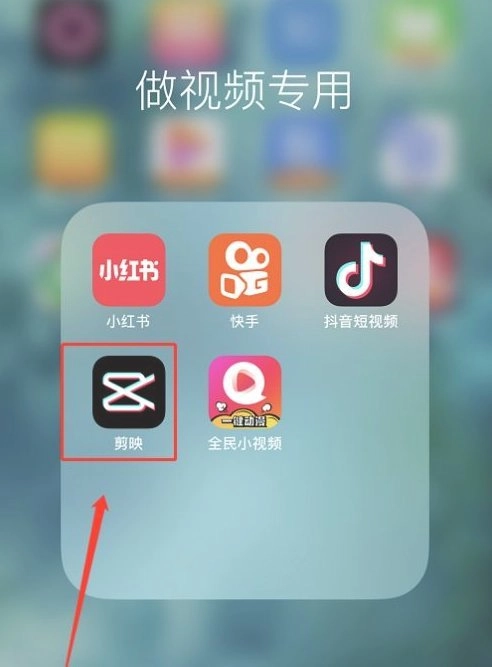
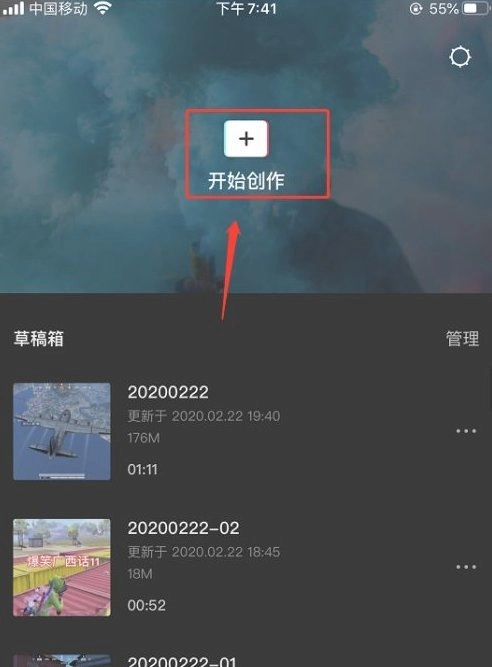
2、选择一个自己要制作的视频,点击开始创作;
3、在底部点击“文本”;
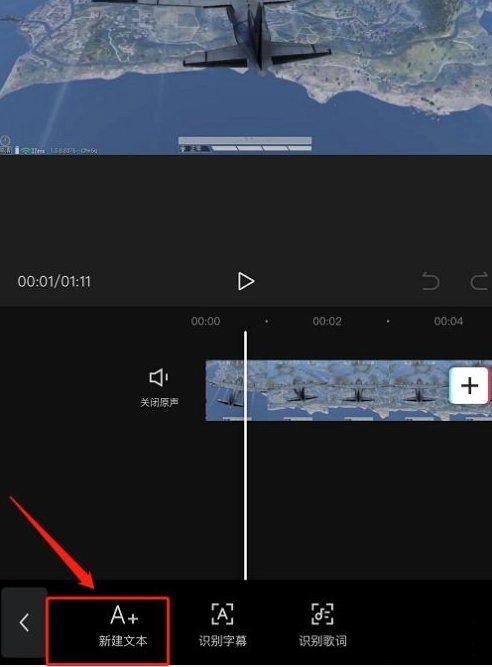
4、接着点击“新建文本”;
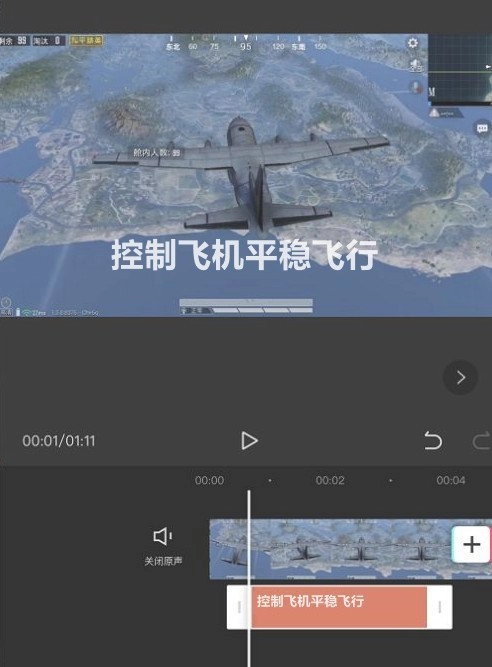
5、然后输入你需要的字幕;
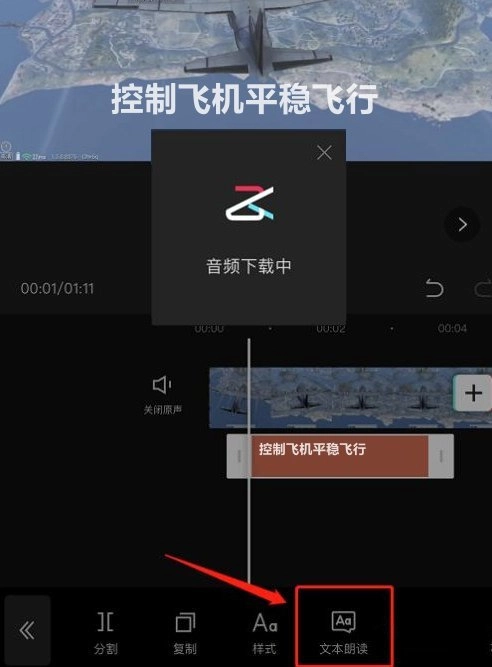
6、最后点击“文本朗读”就可以了。
| 步骤 | 地点/操作 |
|---|---|
| 1 | 首先打开“剪映”应用 |
| 2 | 进入首页后点击界面中的“开始创作”选项 |
| 3 | 在手机相册中选中要调整播放速度的视频,点击“添加到项目” |
| 4 | 选中视频轨道,点击界面下方的“剪辑”按钮 |
| 5 | 在弹出的选项列表中点击“变速”功能,即可自由调整视频播放速度 |
1.首先打开“剪映”。
2.打开之后,点击界面中的“开始创作”。
3.在相册选择要调整速度的视频,点击“添加到项目”。
4.然后点击界面下方的“剪辑”。
5.再点击选项列表中的“变速”。
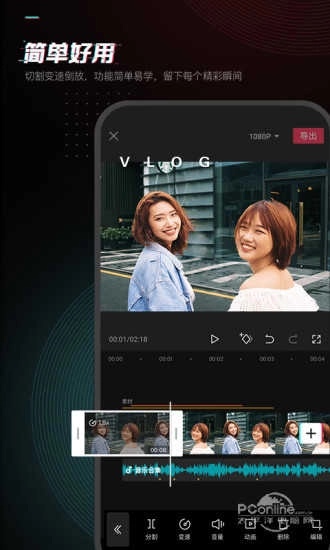
简单好用
切割变速倒放,功能简单易学,留下每个精彩瞬间。
· 「切割」快速自由分割视频,一键剪切视频。
· 「变速」0.2倍至4倍,节奏快慢自由掌控。
· 「倒放」时间倒流,感受不一样的视频。
· 「画布」多种比例和颜色随心切换。
· 「转场」支持交叉互溶、闪黑、擦除等多种效果~
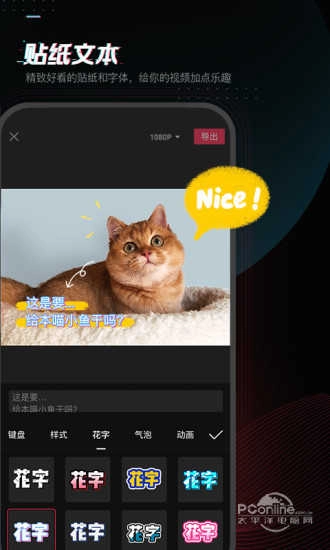
贴纸文本
精致好看的贴纸和字体,给你的视频加点乐趣。
·「贴纸」独家设计手绘贴纸,总有一款适合你的小心情。
·「字体」多种风格字体,字幕,标题任你选。
丰富好听
抖音独家曲库,海量音乐让你的视频更“声”动。
· 「曲库」海量音乐曲库,独家抖音歌曲。
· 「变声」一秒变“声”萝莉、大叔、怪物...
高级好看
专业风格滤镜,一键轻松美颜,让生活一秒变大片。
· 「滤镜」多种高级专业的风格滤镜,让视频不再单调。
· 「美颜」智能识别脸型,定制独家专属美颜方案。
1、在剪映后随时进行内容的切割剪辑,还可以一键设置变速或者倒放,操作非常简单。
2、剪映让小伙伴们可以免费使用所有的服务,不需要什么注册账号和开通会员。
3、剪映提供了许多不同比例的画幅、边框供大家选择,颜色之类的选项也可以随意进行切换。
4、剪映没有广告,软件属于纯粹用爱发电的平台,有什么问题可以及时反馈。
1.软件是免费给大家来使用的,软件不会收取用户的费用的哦。
2.软件操作起来十分的方便,软件里面有着教程来帮助大家来操作哦。
3.软件里面有着很多精彩的模板,用户可以来使用喜欢的视频模板哦。
4.用户可以在手机上来一键安装软件,用户可以来轻松的使用软件哦。
Q:剪映导出的视频画质模糊怎么办?
A:导出前在设置里将分辨率调整为1080P及以上,帧率设置为30帧及以上,就能获得清晰的成片效果。
Q:剪映的本地存档在手机哪个文件夹里?
A:默认保存在手机存储的DCIM目录下的剪映专属文件夹内,也可以在设置里自定义存储路径。
Q:剪映添加的字幕怎么批量调整时长?
A:长按选中多个字幕轨道,拖动边缘的调整条即可统一修改所有选中字幕的展示时长。
Q:剪映导入视频时提示格式不支持怎么处理?
A:可以先将视频转码为MP4通用格式后再导入,或者更新到剪映最新版本即可兼容更多格式。
Q:剪映的模板资源可以离线使用吗?
A:提前下载好对应的模板素材后,没有网络也可以正常调用模板进行剪辑创作。
版本14.0 2025年9月28日,新增12款热门转场特效,优化变速功能流畅度,修复部分机型导出视频卡顿问题。
游戏信息
版本号:14.0,系统要求:安卓8.0及以上/ iOS 13.0及以上,文件大小:187MB。
剪映的海量创意素材和轻量化的操作逻辑,完全打破了传统专业剪辑软件的高门槛限制,剧情类、生活类、创意类短视频都能在这里找到适配的创作工具。全功能免费开放的设定,也让普通用户不用额外付费就能获得专业级的剪辑体验。它非常适合短视频新手和日常记录生活的普通用户,现在立即下载,开启你的创意剪辑体验。
用剪映剪日常vlog特别顺手,素材库更新速度很快,导出画质也很清晰,完全满足我的日常创作需求。
游戏截图
相关攻略
更多
2026-08-04 15:18:14

2026-07-09 16:36:03

2026-07-09 16:34:04

2026-07-09 16:32:06

2026-07-09 16:30:38

2026-07-09 16:29:58
游戏评论
我要评论评价
具体建议内容
请输入验证码